- Mở Đầu
- 1. Tổng Quan Về Định Dạng VCF
- 1.1. Định nghĩa và lịch sử
- 1.2. Các phiên bản VCF
- 1.3. Tại sao VCF lại phổ biến?
- 2. Chuẩn Bị Trước Khi Nhập VCF Vào iPhone
- 2.1. Kiểm tra định dạng file VCF
- 2.2. Đảm bảo iPhone đã cập nhật phiên bản iOS mới nhất
- 2.3. Sao lưu danh bạ hiện tại
- 2.4. Các công cụ hỗ trợ
- 3. Phương Pháp Nhập VCF Vào iPhone
- 3.1. Cách 1: Sử dụng iCloud.com (phương pháp trực tuyến)
- 3.2. Cách 2: Dùng ứng dụng “Files” và “Contacts” trên iPhone
- 3.3. Cách 3: Nhập qua iTunes/Finder (đối với người dùng máy tính)
- 3.4. Cách 4: Sử dụng ứng dụng bên thứ ba
- 4. Xử Lý Các Vấn Đề Thường Gặp Khi Nhập VCF
- 4.1. Lỗi ký tự tiếng Việt hiển thị sai
- 4.2. Không nhập được ảnh đại diện
- 4.3. Trùng lặp liên hệ
- 4.4. File VCF quá lớn (> 10 MB) gây treo
- 5. Tối Ưu Hóa Danh Bạ Sau Khi Nhập
- 5.1. Sắp xếp và gộp nhóm
- 5.2. Thêm trường tùy chỉnh
- 5.3. Đồng bộ với các dịch vụ khác
- 6. Bảo Mật và Quyền Riêng Tư Khi Xử Lý File VCF
- 7. Tổng Kết
- Các bước quan trọng cần nhớ:
Có thể bạn quan tâm: Cách Nhận Biết Iphone Chính Hãng: Hướng Dẫn Chi Tiết Để Tránh Mua Nhầm Hàng Giả
Mở Đầu
Trong thời đại số hiện nay, việc quản lý danh bạ điện thoại trở nên quan trọng hơn bao giờ hết. Nhiều người dùng chuyển đổi giữa các hệ điều hành, hoặc muốn sao lưu, đồng bộ danh bạ từ một thiết bị sang thiết bị khác. Định dạng VCF (Virtual Contact File) – còn gọi là .vcf – là chuẩn quốc tế để lưu trữ thông tin liên hệ, hỗ trợ đa nền tảng và dễ dàng chia sẻ. Tuy nhiên, không phải ai cũng biết cách nhập file VCF vào iPhone một cách nhanh chóng và hiệu quả. Bài viết này sẽ cung cấp hướng dẫn chi tiết, từng bước một, giúp bạn chuyển danh bạ từ file VCF sang iPhone mà không gặp rắc rối.
Có thể bạn quan tâm: Nhận Biết Iphone Ép Kính: Hướng Dẫn Chi Tiết Để Tránh Mua Sai Sản Phẩm
1. Tổng Quan Về Định Dạng VCF
1.1. Định nghĩa và lịch sử
- VCF (vCard): Được phát triển bởi Apple vào năm 1995, sau đó trở thành tiêu chuẩn mở (RFC 6350).
- Mục đích: Lưu trữ thông tin liên hệ như họ tên, số điện thoại, email, địa chỉ, ảnh đại diện và các trường tùy chỉnh.
1.2. Các phiên bản VCF
| Phiên bản | Năm phát hành | Đặc điểm chính |
|---|---|---|
| vCard 2.1 | 1996 | Hỗ trợ các trường cơ bản, phổ biến trên các thiết bị di động cũ. |
| vCard 3.0 | 1999 | Thêm hỗ trợ Unicode, trường ảnh (PHOTO) và các thuộc tính mở rộng. |
| vCard 4.0 | 2026 | Hỗ trợ JSON, các trường địa chỉ chi tiết, và cải thiện bảo mật. |
1.3. Tại sao VCF lại phổ biến?
- Tính di động: File VCF có kích thước nhỏ, dễ gửi qua email, tin nhắn hay Bluetooth.
- Đa nền tảng: Hỗ trợ trên iOS, Android, Windows, macOS, Linux.
- Khả năng mở rộng: Có thể lưu trữ nhiều trường thông tin hơn so với CSV.
Có thể bạn quan tâm: Nhận Biết Iphone Thay Vỏ: Cẩm Nang Toàn Diện Để Phát Hiện Và Bảo Vệ Thiết Bị Của Bạn
2. Chuẩn Bị Trước Khi Nhập VCF Vào iPhone
2.1. Kiểm tra định dạng file VCF
- Mở file bằng Notepad (Windows) hoặc TextEdit (macOS) để xem nội dung. Đảm bảo các thẻ bắt đầu bằng
BEGIN:VCARDvà kết thúc bằngEND:VCARD. - Kiểm tra mã hoá: Đảm bảo file được lưu dưới dạng UTF-8 để tránh lỗi ký tự tiếng Việt.
2.2. Đảm bảo iPhone đã cập nhật phiên bản iOS mới nhất
- Truy cập Cài đặt → Cài đặt chung → Cập nhật phần mềm và cập nhật nếu còn phiên bản cũ. iOS mới hơn thường hỗ trợ tốt hơn cho việc nhập dữ liệu.
2.3. Sao lưu danh bạ hiện tại
- Trước khi thực hiện bất kỳ thao tác nào, hãy sao lưu danh bạ hiện tại để tránh mất mát dữ liệu.
- Cách sao lưu: Vào Cài đặt → Apple ID → iCloud → Danh bạ và bật đồng bộ. Sau đó, truy cập iCloud.com → Danh bạ → chọn Cài đặt (gear icon) → Export vCard để tải về bản sao.
2.4. Các công cụ hỗ trợ
| Công cụ | Nền tảng | Mô tả |
|---|---|---|
| iCloud.com | Web | Nhập file VCF trực tiếp qua trình duyệt. |
| iTunes/Finder | macOS/Windows | Đồng bộ file VCF qua máy tính. |
| Ứng dụng “Files” | iOS | Mở và nhập file VCF từ iCloud Drive, Google Drive, OneDrive. |
| Ứng dụng bên thứ ba (My Contacts Backup, Contacts Sync) | iOS | Hỗ trợ nhập xuất danh bạ mạnh mẽ. |
3. Phương Pháp Nhập VCF Vào iPhone
3.1. Cách 1: Sử dụng iCloud.com (phương pháp trực tuyến)
- Mở trình duyệt trên máy tính, truy cập https://www.icloud.com và đăng nhập bằng Apple ID của bạn.
- Chọn “Contacts” (Danh bạ).
- Ở góc dưới bên trái, bấm vào biểu tượng bánh răng → Import vCard….
- Chọn file VCF đã chuẩn bị trên máy tính → Nhấn Open.
- iCloud sẽ tự động đồng bộ danh bạ mới vào tài khoản iCloud, và sau đó sẽ đồng bộ lên iPhone của bạn (đảm bảo iPhone đang kết nối Wi‑Fi và có bật Danh bạ iCloud trong Cài đặt).
Ưu điểm:
– Không cần cắm cáp, toàn bộ quá trình qua mạng.
– Tự động đồng bộ với tất cả các thiết bị Apple sử dụng cùng Apple ID.
Nhược điểm:
– Cần kết nối internet ổn định.
– Nếu file VCF quá lớn (hơn 10 MB), có thể gặp lỗi tải lên.
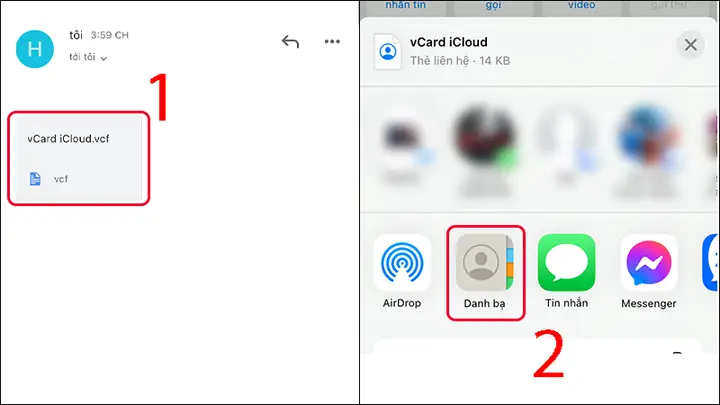
3.2. Cách 2: Dùng ứng dụng “Files” và “Contacts” trên iPhone
- Lưu file VCF vào iCloud Drive, Google Drive, OneDrive hoặc bất kỳ dịch vụ lưu trữ đám mây nào mà bạn có trên iPhone.
- Mở ứng dụng “Files”, tìm tới vị trí file VCF → Nhấn và giữ → Share → Copy to Contacts (hoặc Open in Contacts).
- iPhone sẽ hiển thị một danh sách các liên hệ trong file VCF. Bạn có thể chọn “Add All Contacts” để nhập toàn bộ, hoặc chọn từng liên hệ.
- Xác nhận và các liên hệ sẽ xuất hiện trong ứng dụng Contacts của iPhone.
Ưu điểm:
– Không cần máy tính, mọi thứ thực hiện trực tiếp trên iPhone.
– Hỗ trợ các dịch vụ đám mây phổ biến.
Nhược điểm:
– Giao diện iOS có thể giới hạn khi file VCF chứa nhiều trường tùy chỉnh.
3.3. Cách 3: Nhập qua iTunes/Finder (đối với người dùng máy tính)
Có thể bạn quan tâm: Nhận Jailbreak Iphone Hà Nội: Hướng Dẫn Chi Tiết, Rủi Ro Và Giải Pháp An Toàn
Lưu ý: Từ macOS Catalina, iTunes đã được thay thế bằng Finder. Dưới đây là hướng dẫn cho cả hai.
Bước 1: Kết nối iPhone với máy tính
- Dùng cáp Lightning để kết nối iPhone với máy tính (Mac hoặc Windows).
- Mở iTunes (Windows/macOS Mojave trở xuống) hoặc Finder (macOS Catalina trở lên).
Bước 2: Truy cập mục “Info” (iTunes) hoặc “General” → “Files” (Finder)
- iTunes: Chọn iPhone → Info → Tick vào Sync Contacts → Chọn Windows Contacts hoặc Outlook.
- Finder: Chọn iPhone → General → Files → Kéo thả file VCF vào phần Documents của ứng dụng “Contacts”.
Bước 3: Đồng bộ
- Nhấn Apply hoặc Sync để bắt đầu quá trình đồng bộ. Khi quá trình hoàn tất, mở Contacts trên iPhone để kiểm tra.
Ưu điểm:
– Phù hợp với người dùng muốn đồng bộ danh bạ cùng với các dữ liệu khác (như nhạc, ảnh).
Nhược điểm:
– Cần cáp và máy tính, quá trình có thể mất thời gian nếu danh bạ lớn.
3.4. Cách 4: Sử dụng ứng dụng bên thứ ba
Một số ứng dụng trên App Store cung cấp tính năng nhập xuất danh bạ mạnh mẽ, ví dụ:
- My Contacts Backup: Cho phép tạo file VCF, nhập và xuất danh bạ mà không cần máy tính.
- Contacts Sync: Hỗ trợ đồng bộ danh bạ giữa iPhone và Google Contacts (có thể dùng trung gian Google để nhập VCF).
Cách thực hiện (My Contacts Backup):
- Tải và cài đặt My Contacts Backup từ App Store.
- Mở ứng dụng → Settings → Import Contacts → Chọn file VCF từ “Files”.
- Ứng dụng sẽ hiển thị danh sách các liên hệ → Import All.
Ưu điểm:
– Giao diện thân thiện, hỗ trợ nhiều định dạng (CSV, VCF).
Nhược điểm:
– Một số tính năng nâng cao có thể yêu cầu mua phiên bản Pro.
4. Xử Lý Các Vấn Đề Thường Gặp Khi Nhập VCF
4.1. Lỗi ký tự tiếng Việt hiển thị sai
- Nguyên nhân: File VCF không được mã hoá UTF‑8.
- Giải pháp: Mở file bằng Notepad → Save As → Chọn Encoding: UTF‑8 → Lưu lại và thực hiện lại quá trình nhập.
4.2. Không nhập được ảnh đại diện
- Một số phiên bản VCF (2.1) không hỗ trợ trường
PHOTO. - Cách khắc phục: Nâng cấp file VCF lên phiên bản 3.0 hoặc 4.0, hoặc sử dụng ứng dụng Contacts+ để chỉnh sửa sau khi nhập.
4.3. Trùng lặp liên hệ
- Khi nhập danh bạ từ nhiều nguồn, có thể xuất hiện các bản sao.
- Cách xử lý: Vào Contacts → Groups → All iCloud → Edit → Delete Duplicate Contacts (tính năng này có sẵn trên iOS 16 trở lên) hoặc sử dụng app Cleaner – Delete duplicate contacts.
4.4. File VCF quá lớn (> 10 MB) gây treo
- Giải pháp: Chia file thành các phần nhỏ hơn (mỗi phần 500–1000 liên hệ). Bạn có thể dùng phần mềm CSV Splitter hoặc Excel để tách. Sau đó nhập từng phần một.
5. Tối Ưu Hóa Danh Bạ Sau Khi Nhập
5.1. Sắp xếp và gộp nhóm
- Mở Contacts → Edit → Add to Existing Contact để gộp các bản sao.
- Tạo Groups (Nhóm) trong iCloud.com → All Contacts → Add Group → Kéo thả các liên hệ vào nhóm.
5.2. Thêm trường tùy chỉnh
- iOS không cho phép trực tiếp thêm trường tùy chỉnh, nhưng bạn có thể dùng Notes để lưu thông tin phụ (ví dụ: ngày sinh, công ty).
- Hoặc sử dụng ứng dụng Contacts+ để tạo trường “Custom”.
5.3. Đồng bộ với các dịch vụ khác
- Google Contacts: Đăng nhập vào tài khoản Google → Contacts → Import → Chọn file VCF. Sau khi đồng bộ, bật Accounts → Google trên iPhone để đồng bộ danh bạ.
- Microsoft Outlook: Mở Outlook → People → Import → Chọn VCF → Đồng bộ qua Exchange hoặc Outlook for iOS.
6. Bảo Mật và Quyền Riêng Tư Khi Xử Lý File VCF
- File VCF chứa thông tin cá nhân (số điện thoại, email) nên được bảo mật.
- Khi lưu trữ trên đám mây, hãy chắc chắn rằng tài khoản của bạn có xác thực 2 yếu tố (2FA).
- Khi sử dụng ứng dụng bên thứ ba, kiểm tra chính sách quyền riêng tư: chỉ cho phép truy cập danh bạ, không chia sẻ dữ liệu ra bên ngoài.
7. Tổng Kết
Việc nhập file VCF vào iPhone không còn là một thách thức khó khăn khi bạn đã nắm vững các phương pháp trên. Từ cách đơn giản nhất – sử dụng iCloud.com – đến giải pháp mạnh mẽ qua iTunes/Finder hay các ứng dụng bên thứ ba, mỗi cách đều có ưu nhược điểm riêng, phù hợp với nhu cầu và môi trường làm việc của từng người dùng.
Các bước quan trọng cần nhớ:
- Kiểm tra định dạng và mã hoá của file VCF (UTF‑8, vCard 3.0/4.0).
- Sao lưu danh bạ hiện tại trước khi thực hiện bất kỳ thao tác nhập nào.
- Chọn phương pháp nhập phù hợp: iCloud, Files, iTunes/Finder, hoặc ứng dụng bên thứ ba.
- Xử lý lỗi (ký tự hiển thị sai, ảnh đại diện, trùng lặp).
- Tối ưu danh bạ sau khi nhập (sắp xếp, tạo nhóm, đồng bộ với các dịch vụ).
- Bảo mật dữ liệu bằng cách sử dụng 2FA và kiểm tra quyền truy cập của ứng dụng.
Hy vọng với hướng dẫn chi tiết này, bạn sẽ nhanh chóng đưa danh bạ của mình vào iPhone một cách suôn sẻ, an toàn và hiệu quả. Chúc bạn thành công!
