- 1. Tại sao việc thay vỏ iPhone lại là vấn đề nghiêm trọng?
- 1.1. Ảnh hưởng đến bảo hành và hỗ trợ kỹ thuật
- 1.2. Rủi ro bảo mật dữ liệu
- 1 .3. Giảm giá trị bán lại
- 1.4. Ảnh hưởng đến trải nghiệm người dùng
- 2. Những dấu hiệu nhận biết iPhone đã bị thay vỏ
- 2.1. Kiểm tra màu sắc và độ bóng
- 2.2. Kiểm tra độ khít và độ cứng
- 2.3. Kiểm tra các chi tiết vật lý
- 2.4. Kiểm tra logo và dấu hiệu nhận dạng
- 2.5. Kiểm tra chất liệu
- 2.6. Kiểm tra phần mềm
- 2.7. Kiểm tra âm thanh
- 2.8. Kiểm tra camera
- 3. Các công cụ và phương pháp kiểm tra chi tiết
- 3.1. Sử dụng công cụ “Serial Number” và “IMEI”
- 3.2. Kiểm tra độ dày của vỏ
- 3.3. Kiểm tra tính năng “Water Resistance”
- 3.4. Kiểm tra cảm biến và các linh kiện nội bộ
- 4. Nguyên nhân và cách tránh iPhone bị thay vỏ
- 4.1. Nguyên nhân phổ biến
- 4.2. Cách tránh
- 5. Hành động khi phát hiện iPhone đã bị thay vỏ
- 5.1. Đánh giá mức độ ảnh hưởng
- 5.2. Liên hệ với Apple Support
- 5.3. Thực hiện sao lưu dữ liệu
- 5.4. Đổi hoặc mua vỏ chính hãng
- 5.5. Kiểm tra lại sau khi sửa chữa
- 6. Lời khuyên tổng hợp cho người dùng iPhone
- 7. Kết luận
iPhone đã trở thành một trong những biểu tượng công nghệ không thể thiếu trong cuộc sống hiện đại. Với thiết kế sang trọng, hiệu năng mạnh mẽ và hệ sinh thái phong phú, không có gì ngạc nhiên khi người dùng luôn muốn bảo vệ thiết bị của mình khỏi những tác động bên ngoài. Tuy nhiên, một trong những vấn đề thường gặp mà nhiều người dùng không để ý tới là việc iPhone bị thay vỏ – một hình thức lừa đảo tinh vi, gây mất an toàn dữ liệu và giảm giá trị sử dụng của thiết bị. Bài viết dưới đây sẽ cung cấp cho bạn một cẩm nang toàn diện, từ cách nhận biết iPhone đã bị thay vỏ, lý do tại sao nên tránh việc này, cho đến các biện pháp phòng ngừa và xử lý khi gặp phải.
Có thể bạn quan tâm: Tải Nhạc Chuông Iphone Miễn Phí: Hướng Dẫn Chi Tiết, Nguồn Uy Tín Và Mẹo Tối Ưu Cho Người Dùng Ios
1. Tại sao việc thay vỏ iPhone lại là vấn đề nghiêm trọng?
1.1. Ảnh hưởng đến bảo hành và hỗ trợ kỹ thuật
Apple chỉ công nhận bảo hành cho những thiết bị nguyên bản, chưa qua bất kỳ sửa chữa hay thay thế nào bởi các trung tâm dịch vụ không được ủy quyền. Khi vỏ iPhone bị thay, điểm nối, cảm biến và các linh kiện bên trong có thể bị ảnh hưởng, khiến Apple từ chối bảo hành hoặc yêu cầu trả phí cao hơn.
1.2. Rủi ro bảo mật dữ liệu
Một số kẻ lừa đảo có thể cài đặt phần mềm độc hại trong quá trình thay vỏ, hoặc thay thế các linh kiện như camera, microphone để thực hiện việc thu thập âm thanh, hình ảnh mà người dùng không hề hay biết. Điều này đe dọa nghiêm trọng đến quyền riêng tư và an toàn thông tin cá nhân.
1 .3. Giảm giá trị bán lại
iPhone đã qua sửa chữa hoặc thay vỏ thường giá trị giảm đáng kể trên thị trường đồ cũ. Người mua tiềm năng thường ngần ngại vì lo ngại về chất lượng và độ bền của thiết bị.
1.4. Ảnh hưởng đến trải nghiệm người dùng
Vỏ không chính hãng có thể không vừa khít, gây cảm giác lỏng, rung, thậm chí làm hỏng các nút bấm, cảm biến vân tay (Touch ID) hoặc nhận diện khuôn mặt (Face ID). Điều này làm giảm sự thoải mái và tiện lợi khi sử dụng.
Có thể bạn quan tâm: Hướng Dẫn Tạo Nhạc Chuông Iphone Bằng Garageband: Từ A Đến Z
2. Những dấu hiệu nhận biết iPhone đã bị thay vỏ
Việc phát hiện sớm iPhone đã bị thay vỏ sẽ giúp bạn kịp thời đưa ra các biện pháp xử lý. Dưới đây là danh sách chi tiết các dấu hiệu cần lưu ý:
2.1. Kiểm tra màu sắc và độ bóng
- Màu sắc không đồng nhất: Nếu màu của khung viền, viền màn hình hoặc các góc cạnh khác nhau, có khả năng vỏ đã được thay.
- Độ bóng không giống nhau: Vỏ gốc thường có lớp bóng mịn, trong khi vỏ thay thường có độ bóng hoặc độ mờ khác nhau.
2.2. Kiểm tra độ khít và độ cứng
- Khoảng trống hoặc lỏng: Khi nhấn nhẹ vào các góc, nếu cảm thấy có khoảng trống hoặc vỏ di chuyển nhẹ, có thể đã bị thay.
- Cảm giác “độn”: Vỏ gốc thường ôm sát khung kim loại, không có cảm giác “độn” khi chạm vào.
2.3. Kiểm tra các chi tiết vật lý
- Nút bấm và công tắc: Kiểm tra cảm giác khi nhấn nút nguồn, nút tăng/giảm âm lượng, công tắc chuyển chế độ im lặng. Nếu cảm giác không mượt mà hoặc có tiếng kêu lạ, có thể là vỏ không chuẩn.
- Cảm biến vân tay (Touch ID) và Face ID: Đối với các mẫu iPhone có Touch ID, hãy kiểm tra xem cảm biến có hoạt động nhanh và chính xác không. Đối với Face ID, hãy thử mở khóa bằng khuôn mặt; nếu phản hồi chậm hoặc không nhận diện, có thể vỏ đã ảnh hưởng tới các cảm biến.
2.4. Kiểm tra logo và dấu hiệu nhận dạng
- Logo Apple: Trên mặt lưng iPhone, logo Apple thường được khắc chìm hoặc in nổi. Nếu logo bị lệch, mờ hoặc có dấu hiệu dán nhãn giả, đây là một dấu hiệu quan trọng.
- Số model và mã IMEI: Kiểm tra số model trên vỏ (ví dụ: “iPhone13,4”) và so sánh với thông tin trong Cài đặt > Cài đặt chung > Giới thiệu. Nếu không khớp, có khả năng vỏ đã bị thay.
2.5. Kiểm tra chất liệu
- Vật liệu kim loại và kính: iPhone chính hãng sử dụng hợp kim nhôm hoặc thép không gỉ chất lượng cao và kính cường lực. Nếu cảm nhận được cảm giác kim loại kém chất lượng, hoặc kính có dấu hiệu trầy xước không đồng đều, có thể là vỏ thay.
2.6. Kiểm tra phần mềm
- Kiểm tra trạng thái bảo hành: Vào Cài đặt > Cài đặt chung > Giới thiệu > Kiểm tra bảo hành (hoặc truy cập trang web Apple Support). Nếu hệ thống báo “Không thể xác định thiết bị” hoặc “Thông tin không khớp”, có thể do vỏ đã được thay và thông tin đã bị can thiệp.
- Ứng dụng kiểm tra phần cứng: Sử dụng các ứng dụng như Lirum Device Info hoặc Phone Doctor để kiểm tra độ nhất quán của các cảm biến và linh kiện. Nếu có bất thường, có thể là do vỏ không chuẩn.
2.7. Kiểm tra âm thanh
- Âm thanh loa và microphone: Khi phát nhạc hoặc gọi điện, nếu âm thanh không đồng đều, bị rè hoặc có tiếng ồn lạ, có thể do vỏ thay đã làm thay đổi vị trí hoặc chất lượng của loa và mic.
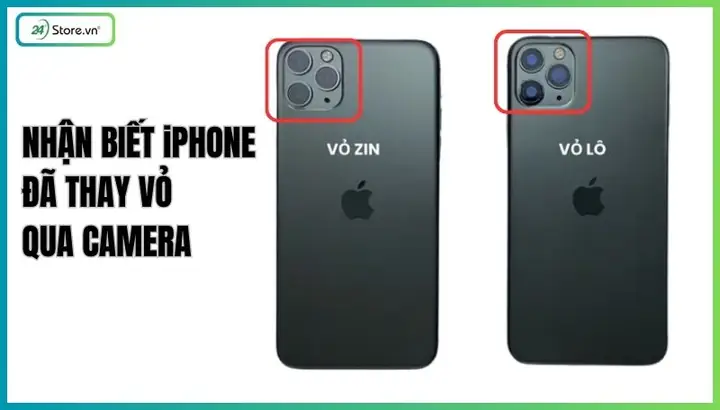
2.8. Kiểm tra camera
- Chất lượng hình ảnh: Thử chụp ảnh ở các điều kiện ánh sáng khác nhau. Nếu ảnh bị mờ, hiện tượng “vùng tối” hoặc màu sắc không chuẩn, có thể là do ống kính đã bị thay hoặc không khớp hoàn hảo.
Có thể bạn quan tâm: Nhạc Chuông Điện Thoại Iphone: Lịch Sử, Cách Tùy Chỉnh Và Những Gợi Ý Độc Đáo
3. Các công cụ và phương pháp kiểm tra chi tiết
Có thể bạn quan tâm: Nhạc Chuông Iphone Bản Gốc: Lịch Sử, Cách Tải, Cài Đặt Và Những Lưu Ý Quan Trọng
3.1. Sử dụng công cụ “Serial Number” và “IMEI”
- Lấy Serial Number và IMEI: Vào Cài đặt > Cài đặt chung > Giới thiệu và ghi lại Serial Number (S/N) và IMEI.
- Kiểm tra trên trang Apple: Truy cập https://checkcoverage.apple.com/, nhập Serial Number và mã xác nhận. Nếu thông tin trả về không khớp hoặc báo lỗi, có thể thiết bị đã qua sửa chữa không chính hãng.
3.2. Kiểm tra độ dày của vỏ
- Dụng cụ đo độ dày: Sử dụng thước cặp hoặc gauge để đo độ dày ở các vị trí như góc trên bên trái, góc dưới bên phải. So sánh với độ dày chuẩn (thông thường khoảng 0.7mm cho iPhone 12, 0.8mm cho iPhone 13…).
- So sánh với thông số kỹ thuật: Nếu độ dày không khớp, có khả năng vỏ đã được thay.
3.3. Kiểm tra tính năng “Water Resistance”
iPhone hiện đại thường có khả năng chống thấm nước (IP68). Khi vỏ bị thay, tính năng này có thể mất đi.
- Kiểm tra bằng phần mềm: Một số ứng dụng như iMazing có thể hiển thị trạng thái “Water Resistance”. Nếu báo “Không xác định” hoặc “Không hỗ trợ”, có thể vỏ đã bị thay.
- Kiểm tra vật lý: Nếu bạn có máy kiểm tra áp suất nước (được sử dụng trong các trung tâm sửa chữa), có thể đưa iPhone vào để kiểm tra độ kín.
3.4. Kiểm tra cảm biến và các linh kiện nội bộ
- Cảm biến ánh sáng môi trường: Mở ứng dụng máy ảnh và di chuyển iPhone trong môi trường sáng tối. Nếu màn hình không tự động điều chỉnh độ sáng, có thể cảm biến đã bị ảnh hưởng.
- Cảm biến gia tốc và con quay hồi chuyển: Mở các trò chơi hoặc ứng dụng yêu cầu cảm biến chuyển động (như “Gyroscope Test”). Nếu hoạt động không mượt, có thể có vấn đề.
4. Nguyên nhân và cách tránh iPhone bị thay vỏ
4.1. Nguyên nhân phổ biến
| Nguyên nhân | Mô tả |
|---|---|
| Mua hàng cũ không rõ nguồn gốc | Khi mua iPhone cũ từ các chợ, cá nhân không có bảo chứng rõ ràng. |
| Sửa chữa tại các cửa hàng không uy tín | Một số cửa hàng thay vỏ để “tăng tính thẩm mỹ” hoặc “giảm giá”. |
| Tham gia các chương trình “đổi mới” không chính thức | Các chương trình không được Apple công nhận có thể yêu cầu thay vỏ. |
| Mất vỏ gốc do tai nạn và tự thay thế | Người dùng tự thay vỏ bằng bộ kit không chuẩn. |
4.2. Cách tránh
- Mua từ nguồn uy tín: Chọn mua iPhone trực tiếp từ Apple Store, đại lý ủy quyền hoặc các nền tảng thương mại điện tử có chứng nhận.
- Kiểm tra kỹ trước khi mua: Khi mua iPhone cũ, yêu cầu người bán cung cấp hóa đơn, Serial Number và kiểm tra trên trang Apple.
- Sử dụng dịch vụ sửa chữa chính hãng: Khi cần sửa chữa, hãy đưa thiết bị tới Apple Store hoặc đại lý ủy quyền. Tránh các cửa hàng không có giấy phép.
- Bảo quản thiết bị cẩn thận: Sử dụng ốp lưng bảo vệ và có kính cường lực để giảm nguy cơ vỡ vỏ.
- Thường xuyên kiểm tra trạng thái bảo hành: Đặt lịch kiểm tra định kỳ qua iPhone Settings > General > About để theo dõi bất kỳ thay đổi nào.
5. Hành động khi phát hiện iPhone đã bị thay vỏ
5.1. Đánh giá mức độ ảnh hưởng
- Nếu chỉ là vỏ thay mà không ảnh hưởng tới chức năng: Bạn có thể quyết định giữ nguyên hoặc thay lại bằng vỏ chính hãng.
- Nếu có dấu hiệu bảo mật hoặc hỏng hóc: Nên đưa thiết bị đến trung tâm Apple để kiểm tra toàn diện.
5.2. Liên hệ với Apple Support
- Gửi yêu cầu hỗ trợ qua Apple Support App hoặc website.
- Cung cấp Serial Number, mô tả chi tiết các dấu hiệu bất thường.
- Nếu thiết bị còn trong thời gian bảo hành và có bằng chứng không phải lỗi người dùng, Apple có thể đề nghị đổi mới hoặc sửa chữa.
5.3. Thực hiện sao lưu dữ liệu
- Trước khi mang thiết bị tới trung tâm, sao lưu toàn bộ dữ liệu lên iCloud hoặc máy tính để tránh mất mát.
5.4. Đổi hoặc mua vỏ chính hãng
- Nếu quyết định thay vỏ, hãy mua vỏ nguyên bản (OEM) từ Apple hoặc đại lý ủy quyền. Tránh mua vỏ “nhập khẩu” không rõ nguồn gốc.
5.5. Kiểm tra lại sau khi sửa chữa
- Sau khi thay vỏ, thực hiện lại các bước kiểm tra ở mục 2 để đảm bảo mọi tính năng hoạt động bình thường.
- Kiểm tra lại trạng thái bảo hành trên website Apple để xác nhận thiết bị đã được cập nhật.
6. Lời khuyên tổng hợp cho người dùng iPhone
- Luôn giữ nguyên vỏ gốc: Đây là cách bảo vệ tối đa tính năng, bảo hành và giá trị tài sản.
- Đầu tư vào ốp lưng và bảo hiểm: Sử dụng ốp lưng chất lượng cao và cân nhắc mua gói AppleCare+ để giảm thiểu rủi ro.
- Kiểm tra định kỳ: Mỗi 6 tháng, hãy dành thời gian kiểm tra nhanh các dấu hiệu thay vỏ như màu sắc, độ khít, cảm biến.
- Không bao giờ tự ý mở máy: Nếu có vấn đề kỹ thuật, hãy để các kỹ thuật viên chuyên nghiệp xử lý.
- Giáo dục người thân: Chia sẻ kiến thức này với gia đình và bạn bè để họ cũng tránh được rủi ro tương tự.
7. Kết luận
Việc nhận biết iPhone thay vỏ không chỉ giúp bạn bảo vệ quyền lợi tài chính mà còn là một phần quan trọng trong việc duy trì an toàn thông tin cá nhân và trải nghiệm sử dụng tối ưu. Bằng cách nắm vững các dấu hiệu nhận biết, sử dụng công cụ kiểm tra chính xác và thực hiện các biện pháp phòng ngừa hợp lý, bạn sẽ giảm thiểu tối đa nguy cơ rơi vào bẫy lừa đảo hoặc gặp phải các vấn đề kỹ thuật không mong muốn.
Hãy luôn nhớ rằng, sự cẩn thận và kiến thức là vũ khí mạnh mẽ nhất để bảo vệ iPhone của bạn. Khi gặp bất kỳ nghi ngờ nào về việc thay vỏ, đừng ngần ngại tìm đến các trung tâm dịch vụ chính hãng và thực hiện các bước kiểm tra chi tiết như đã nêu trên. Chỉ khi thiết bị của bạn luôn trong tình trạng “nguyên bản”, bạn mới có thể tận hưởng trọn vẹn mọi tính năng tuyệt vời mà Apple mang lại.
Bài viết được biên soạn dựa trên kinh nghiệm thực tiễn và các nguồn thông tin chính thống từ Apple, nhằm cung cấp cho người dùng một hướng dẫn toàn diện và chi tiết nhất về việc nhận biết iPhone đã bị thay vỏ.
