- 1. Giới thiệu chung
- 2. Lịch sử phát triển của nhạc chuông iPhone
- 2.1. iPhone đầu tiên (2007) và “Marimba”
- 2.2. Giai đoạn 2026-2026: Đa dạng hoá và tính năng “Classic”
- 2.3. iOS 7 – iOS 10: Đổi mới giao diện và âm thanh
- 2.4. iOS 13 trở đi: Tích hợp “Custom Ringtones” và “GarageBand”
- 2.5. iOS 16 – iOS 17: Tính năng “Personalized Ringtones” và “Focus Mode”
- 3. Tại sao nhạc chuông iPhone lại quan trọng?
- 4. Cách tùy chỉnh nhạc chuông iPhone
- 4.1. Sử dụng iTunes (hoặc Finder trên macOS Catalina trở lên)
- 4.2. Sử dụng GarageBand trên iPhone
- 4.3. Sử dụng ứng dụng bên thứ ba
- 4.4. Thiết lập nhạc chuông cho từng liên hệ
- 4.5. Thiết lập nhạc chuông cho các chế độ Focus
- 5. Những gợi ý nhạc chuông iPhone độc đáo cho từng đối tượng
- 5.1. Dành cho giới trẻ (Gen Z)
- 5.2. Dành cho doanh nhân & chuyên gia
- 5.3. Dành cho người yêu âm nhạc
- 5.4. Dành cho phụ huynh
- 5.5. Dành cho người dùng đặc biệt (khuyết tật thính giác)
- 6. Những lưu ý khi chọn và sử dụng nhạc chuông
- 7. Tương lai của nhạc chuông iPhone
- 8. Kết luận
Có thể bạn quan tâm: Nhà Máy Lắp Ráp Iphone: Cấu Trúc, Quy Trình Và Tác Động Kinh Tế Toàn Cầu
1. Giới thiệu chung
Nhạc chuông (ringtone) luôn là một phần không thể thiếu trong trải nghiệm sử dụng điện thoại thông minh. Đối với người dùng iPhone, âm thanh này không chỉ đơn thuần là một tín hiệu báo tin nhắn hoặc cuộc gọi, mà còn là cách thể hiện cá tính, sở thích và thậm chí là xu hướng thời trang công nghệ. Bài viết dưới đây sẽ đi sâu vào lịch sử phát triển của nhạc chuông iPhone, cách tùy chỉnh và lựa chọn các gợi ý độc đáo phù hợp với mọi lứa tuổi và phong cách.
Có thể bạn quan tâm: Người Phát Minh Ra Iphone: Hành Trình Của Steve Jobs Và Đội Ngũ Apple
2. Lịch sử phát triển của nhạc chuông iPhone
2.1. iPhone đầu tiên (2007) và “Marimba”
Khi Apple ra mắt iPhone đầu tiên vào năm 2007, nhạc chuông “Marimba” nhanh chóng trở thành biểu tượng. Với âm thanh nhẹ nhàng, phong cách “tropical” nhưng không kém phần hiện đại, “Marimba” đã được thiết kế để phù hợp với mọi môi trường: từ văn phòng yên tĩnh đến không gian ồn ào. Sự thành công của “Marimba” không chỉ vì âm thanh mà còn nhờ vào việc Apple đã cho phép người dùng tải xuống nhạc chuông mới qua iTunes Store, mở ra một thị trường âm thanh cho các nhà sáng tạo.
2.2. Giai đoạn 2026-2026: Đa dạng hoá và tính năng “Classic”
Trong những năm 2026-2026, Apple mở rộng thư viện nhạc chuông với các gói “Classic” (Classic 1, Classic 2, Classic 3). Những gói này bao gồm các âm thanh truyền thống như “Old Phone”, “Old Phone 2”, “Silk”. Đặc biệt, Apple đã cho phép người dùng tạo nhạc chuông cá nhân bằng cách đồng bộ qua iTunes, mở ra khả năng sáng tạo không giới hạn.
2.3. iOS 7 – iOS 10: Đổi mới giao diện và âm thanh
Với iOS 7, Apple thay đổi giao diện người dùng sang phong cách phẳng (flat) và đồng thời cập nhật bộ nhạc chuông mới như “Opening”, “Xylophone”. iOS 9 và 10 tiếp tục bổ sung các âm thanh “Silk” và “Uplift”, mang lại cảm giác nhẹ nhàng, tinh tế hơn. Ngoài ra, tính năng Vibration Patterns (mẫu rung) cũng được tích hợp sâu hơn, cho phép người dùng tùy chỉnh cả âm thanh và rung.
2.4. iOS 13 trở đi: Tích hợp “Custom Ringtones” và “GarageBand”
Từ iOS 13, Apple cho phép người dùng tạo nhạc chuông trực tiếp trên iPhone bằng ứng dụng GarageBand. Điều này giúp không cần máy tính hay iTunes, mọi người có thể ghi âm, chỉnh sửa và lưu thành nhạc chuông chỉ trong vài phút. Đồng thời, App Store cũng xuất hiện nhiều ứng dụng chuyên về nhạc chuông, như “Zedge”, “Ringtone Maker”, mở ra một thị trường phong phú cho các nhà phát triển.
2.5. iOS 16 – iOS 17: Tính năng “Personalized Ringtones” và “Focus Mode”
Phiên bản iOS 16 và iOS 17 giới thiệu Focus Mode, cho phép người dùng thiết lập nhạc chuông riêng cho từng chế độ (Công việc, Giấc ngủ, Cá nhân). Ngoài ra, tính năng “Personalized Ringtones” cho phép tự động gắn nhạc chuông dựa trên danh bạ, giúp phân biệt nhanh chóng nguồn cuộc gọi.
Có thể bạn quan tâm: Người Nghèo Mới Dùng Iphone: Hiện Trường Hợp, Nguyên Nhân Và Những Điều Cần Lưu Ý
3. Tại sao nhạc chuông iPhone lại quan trọng?
- Thể hiện cá tính: Nhạc chuông là “bộ mặt” âm thanh của bạn, giúp người khác nhận ra phong cách cá nhân ngay từ lần gọi đầu tiên.
- Tăng hiệu suất công việc: Khi sử dụng các âm thanh khác nhau cho các loại thông báo (cuộc gọi, tin nhắn, email), bạn sẽ nhanh chóng nhận biết nội dung thông báo mà không cần nhìn vào màn hình.
- Cải thiện môi trường: Một âm thanh phù hợp sẽ giảm thiểu việc gây phiền toái cho người xung quanh, đặc biệt trong môi trường yên tĩnh như phòng họp hay thư viện.
- Bảo mật và nhận dạng: Với tính năng “Custom Ringtones” cho danh bạ, bạn có thể nhanh chóng nhận ra người gọi quan trọng mà không cần mở điện thoại.
4. Cách tùy chỉnh nhạc chuông iPhone
4.1. Sử dụng iTunes (hoặc Finder trên macOS Catalina trở lên)
- Mở iTunes/Finder và kết nối iPhone qua cáp USB.
- Chọn “Tóm tắt” (Summary) của thiết bị, sau đó chọn “Tùy chỉnh âm thanh…” (Customize Alerts).
- Kéo thả file âm thanh (định dạng .m4r, tối đa 30 giây) vào danh sách “Ringtones”.
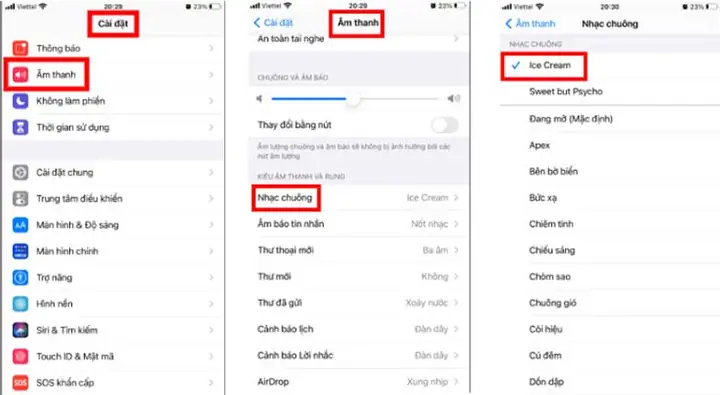
- Đồng bộ thiết bị và kiểm tra trong “Âm thanh & Rung” (Sounds & Haptics) trên iPhone.
4.2. Sử dụng GarageBand trên iPhone
Có thể bạn quan tâm: Nhạc Chuông Thông Báo Iphone: Hướng Dẫn Chi Tiết, Cách Thay Đổi Và Những Gợi Ý Độc Đáo
- Mở GarageBand, chọn “Tracks” và tạo một bản ghi mới.
- Thu âm hoặc nhập file âm thanh từ thư viện.
- Chỉnh sửa (cắt, thêm hiệu ứng) cho đến khi đạt độ dài tối đa 30 giây.
- Nhấn “My Songs”, giữ lâu bản ghi, chọn “Share” → “Ringtone”.
- Đặt tên và export. Nhạc chuông sẽ xuất hiện trong “Cài đặt” → “Âm thanh & Rung”.
4.3. Sử dụng ứng dụng bên thứ ba
- Zedge: Cung cấp hàng nghìn nhạc chuông miễn phí, có thể tải trực tiếp vào iPhone.
- Ringtone Maker: Cho phép cắt ghép và tạo nhạc chuông từ các bài hát trong thư viện.
- Ringtones for iPhone: Cung cấp các gói nhạc chuông chất lượng cao, kèm theo tính năng mua hàng trong app.
Lưu ý: Khi tải nhạc chuông từ các nguồn không chính thức, hãy kiểm tra quyền sở hữu bản quyền và đảm bảo file có định dạng .m4r.
4.4. Thiết lập nhạc chuông cho từng liên hệ
- Mở “Danh bạ” (Contacts) → Chọn liên hệ muốn thay đổi.
- Nhấn “Sửa” (Edit) → “Âm thanh” (Ringtone).
- Chọn nhạc chuông mong muốn và lưu.
- Lặp lại cho các liên hệ khác để tạo “bộ sưu tập” âm thanh cá nhân.
4.5. Thiết lập nhạc chuông cho các chế độ Focus
- Mở “Cài đặt” → “Focus”.
- Chọn chế độ (Công việc, Giấc ngủ, …).
- Chọn “Tuỳ chỉnh âm thanh” (Customise) → “Ringtone”.
- Đặt nhạc chuông riêng cho mỗi chế độ, giúp bạn phân biệt nhanh khi nhận thông báo trong từng ngữ cảnh.
5. Những gợi ý nhạc chuông iPhone độc đáo cho từng đối tượng
5.1. Dành cho giới trẻ (Gen Z)
| Nhạc chuông | Mô tả | Nguồn |
|---|---|---|
| “Synthwave” | Âm thanh điện tử retro, phù hợp với game và video TikTok. | Zedge |
| “Pop Beat” | Nhịp điệu pop sôi động, kéo dài 30 giây. | GarageBand |
| “Lo-fi Chill” | Giai điệu nhẹ nhàng, thích hợp cho môi trường học tập. | Ringtones for iPhone |
5.2. Dành cho doanh nhân & chuyên gia
| Nhạc chuông | Mô tả | Nguồn |
|---|---|---|
| “Classic 2” | Tiếng chuông truyền thống, sang trọng. | iOS Default |
| “Silk” | Âm thanh mềm mại, không gây xao lạc. | iOS Default |
| “Elegant Piano” | Giai điệu piano ngắn, tạo cảm giác chuyên nghiệp. | Zedge (Premium) |
5.3. Dành cho người yêu âm nhạc
| Nhạc chuông | Mô tả | Nguồn |
|---|---|---|
| “Acoustic Guitar” | Giai điệu guitar acoustic ấm áp. | GarageBand |
| “Jazz Sax” | Tiếng saxophone ngắn, tinh tế. | Ringtones for iPhone |
| “Rock Riff” | Đoạn riff rock ngắn, mạnh mẽ. | Zedge |
5.4. Dành cho phụ huynh
| Nhạc chuông | Mô tả | Nguồn |
|---|---|---|
| “Mother’s Call” | Âm thanh nhẹ nhàng, dễ nhận biết. | iOS Default |
| “Kids Call” | Giai điệu vui tươi, giúp phân biệt cuộc gọi từ trẻ. | GarageBand |
| “Soft Bell” | Tiếng chuông nhẹ, không làm gián đoạn giấc ngủ. | Zedge |
5.5. Dành cho người dùng đặc biệt (khuyết tật thính giác)
- Sử dụng “Vibration Patterns”: Tạo mẫu rung riêng biệt cho từng loại thông báo.
- Chọn nhạc chuông “High Frequency”: Âm thanh có tần số cao hơn, dễ nghe hơn đối với người có giảm thính lực.
- Kết hợp “LED Flash”: Trong “Cài đặt” → “Trợ năng” → “Flash for Alerts” để ánh sáng thông báo khi có cuộc gọi.
6. Những lưu ý khi chọn và sử dụng nhạc chuông
- Độ dài tối đa 30 giây: Nếu vượt quá, iPhone sẽ tự cắt hoặc không cho phép cài đặt.
- Định dạng .m4r: Đảm bảo file chuyển đổi sang định dạng này trước khi đồng bộ.
- Kiểm tra bản quyền: Tránh vi phạm bản quyền khi tải nhạc chuông từ các nguồn không rõ.
- Độ lớn âm lượng: Đối với môi trường công sở, nên chọn âm thanh nhẹ, không quá to.
- Cập nhật iOS: Một số tính năng mới (như Focus Ringtones) chỉ hoạt động trên các phiên bản iOS mới hơn.
7. Tương lai của nhạc chuông iPhone
Với xu hướng AI và Machine Learning, Apple đang nghiên cứu khả năng tạo ra nhạc chuông thông minh, tự động điều chỉnh âm lượng và âm sắc dựa trên môi trường xung quanh. Ngoài ra, khả năng tích hợp AR (Augmented Reality) có thể cho phép người dùng “xem” hình ảnh minh họa của nhạc chuông trước khi áp dụng. Các tính năng này hứa hẹn sẽ làm cho việc cá nhân hoá âm thanh trên iPhone ngày càng phong phú và tiện lợi.
8. Kết luận
Nhạc chuông iPhone không chỉ là một tín hiệu báo tin mà còn là công cụ thể hiện cá tính, nâng cao hiệu suất công việc và cải thiện môi trường giao tiếp. Từ những giai điệu “Marimba” cổ điển đến khả năng tùy chỉnh bằng GarageBand và các ứng dụng bên thứ ba, người dùng iPhone hiện nay có vô vàn lựa chọn để tạo nên “bản nhạc” riêng cho mình. Hãy cân nhắc các gợi ý trên, lựa chọn âm thanh phù hợp với phong cách và nhu cầu cá nhân, đồng thời luôn chú ý đến bản quyền và chất lượng âm thanh để trải nghiệm iPhone của bạn luôn trọn vẹn và độc đáo.
