Có thể bạn quan tâm: Nhạc Chuông Thông Báo Iphone: Hướng Dẫn Chi Tiết, Cách Thay Đổi Và Những Gợi Ý Độc Đáo
Lời mở đầu
Bạn đã bao giờ muốn có một nhạc chuông độc đáo, phản ánh cá tính hoặc chỉ đơn giản là muốn thay đổi âm thanh thông báo trên iPhone của mình? Với GarageBand, một trong những phần mềm sản xuất âm nhạc mạnh mẽ và dễ sử dụng nhất trên macOS và iOS, việc tạo ra một nhạc chuông iPhone độc quyền hoàn toàn trong tầm tay. Bài viết dưới đây sẽ hướng dẫn chi tiết, từng bước một, cách bạn có thể biến ý tưởng âm nhạc thành một file .m4r – định dạng chuẩn của nhạc chuông iPhone – chỉ bằng GarageBand và một vài thao tác cơ bản.
Lưu ý: Hướng dẫn này áp dụng cho cả phiên bản GarageBand trên Mac (macOS) và trên iPhone/iPad (iOS). Bạn chỉ cần một máy tính Mac hoặc một thiết bị iOS có cài GarageBand và một chút kiên nhẫn.
Có thể bạn quan tâm: Nhà Máy Lắp Ráp Iphone: Cấu Trúc, Quy Trình Và Tác Động Kinh Tế Toàn Cầu
1. Chuẩn bị môi trường làm việc
1.1. Cài đặt GarageBand
- Trên Mac: Mở App Store, tìm “GarageBand” và nhấn Get → Install. Yêu cầu macOS 10.13 trở lên (High Sierra) hoặc mới hơn.
- Trên iPhone/iPad: Mở App Store, tìm “GarageBand” và cài đặt. Yêu cầu iOS 13 trở lên.
1.2. Kiểm tra quyền truy cập
- Microphone & Media & Files: Đảm bảo GarageBand có quyền truy cập vào microphone (nếu bạn muốn ghi âm trực tiếp), Media & Apple Music (để dùng loop) và Files (để lưu file .m4r). Vào Settings → Privacy → Microphone và Files and Folders để bật.
1.3. Chuẩn bị âm thanh gốc (optional)
- Nếu bạn muốn dùng một đoạn nhạc có sẵn (MP3, AAC, WAV…), hãy chuẩn bị file sẵn. Lưu ý: Độ dài tối đa của nhạc chuông iPhone là 30 giây. Nếu file của bạn dài hơn, chúng ta sẽ cắt ngắn trong GarageBand.
Có thể bạn quan tâm: Người Phát Minh Ra Iphone: Hành Trình Của Steve Jobs Và Đội Ngũ Apple
2. Khởi tạo dự án mới trong GarageBand
2.1. Trên Mac
- Mở GarageBand → File → New → Chọn Empty Project → Choose.
- Ở cửa sổ “Choose Track Type”, chọn Software Instrument (để dùng piano, synth,…) hoặc Audio (để nhập file âm thanh). Nhấn Create.
- Đặt tên dự án (ví dụ: “MyRingtone”) và lưu vào thư mục mong muốn.
2.2. Trên iOS
- Mở GarageBand → Nhấn dấu + để tạo dự án mới.
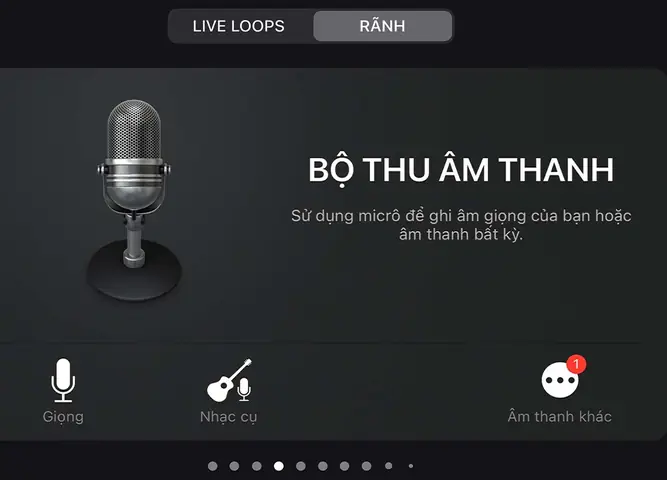
- Chọn Keyboard, Drums, Audio Recorder, hay Sampler tuỳ theo nguồn âm thanh bạn muốn sử dụng.
- Khi đã chọn, nhấn Tracks View (biểu tượng dạng dải âm) để vào giao diện chỉnh sửa.
3. Nhập hoặc tạo âm thanh
3.1. Nhập file âm thanh có sẵn (Audio Track)
Trên Mac
- Kéo thả file âm thanh (MP3, WAV, AIFF…) vào khu vực Tracks.
- Hoặc vào File → Import → Audio File…, chọn file và nhấn Open.
Trên iOS
- Mở Loop Browser (biểu tượng vòng lặp ở góc trên bên phải), chọn Files → Browse Items from Files → Chọn file âm thanh từ iCloud Drive hoặc On My iPhone.
- Kéo vòng lặp vào track hoặc chạm + để thêm.
3.2. Tạo âm thanh từ đầu (Software Instrument)
- Chọn track Software Instrument.
- Mở Library (biểu tượng sách) → Chọn loại nhạc cụ (Piano, Synth, Guitar, …).
- Sử dụng Keyboard (trên màn hình hoặc kết nối MIDI) để ghi giai điệu.
- Để ghi, nhấn nút Record (hình tròn đỏ) và chơi.
3.3. Sử dụng Loops (Apple Loops)
- GarageBand tích hợp hàng ngàn loops miễn phí. Mở Loop Browser, nhập từ khóa (ví dụ: “pop”, “hip hop”, “ambient”) và kéo vào track.
- Điều chỉnh tempo, pitch, và độ dài để phù hợp.
4. Chỉnh sửa và cắt ngắn đoạn nhạc
4.1. Đặt độ dài tối đa (≤30 giây)
- Trên Mac: Ở trên cùng thanh công cụ, chọn Loop Browser → Cycle (nút hình vòng tròn) để bật vòng lặp. Kéo thanh Cycle để chỉ định khu vực muốn xuất ra (độ dài không vượt quá 30 giây). Bạn cũng có thể xem thời gian ở góc trên bên phải của giao diện.
- Trên iOS: Nhấn và kéo các Region (đoạn âm thanh) để rút ngắn. Để xem thời gian, chạm Settings (cờ gear) → Metronome → Show Time. Đảm bảo tổng thời gian ≤ 30 giây.
4.2. Cắt, sao chép, dán Region
- Cắt: Chọn Region → Edit → Split at Playhead (phím tắt
Command + Ttrên Mac). Xóa phần không cần. - Sao chép/Dán:
Command + C/Command + V(Mac). Trên iOS, chạm và giữ Region → Copy, rồi chạm và giữ vị trí muốn dán → Paste.
4.3. Fade In / Fade Out
- Để tránh âm thanh bật đột ngột, thêm fade. Chọn Region → kéo Fade Handles (điểm màu xanh ở đầu/cuối) để tạo hiệu ứng mờ dần.
4.4. Hiệu ứng (Effects)
- Nhấp vào Smart Controls (biểu tượng điều khiển) để mở bảng hiệu ứng.
- Thêm EQ, Reverb, Delay, Compression để làm cho âm thanh sống động hơn.
- Lưu ý: Khi xuất ra định dạng .m4r, các hiệu ứng đã được “bắt” vào file, vì vậy bạn có thể thử nghiệm cho đến khi hài lòng.
5. Xuất file thành định dạng nhạc chuông (.m4r)
Có thể bạn quan tâm: Nhạc Chuông Điện Thoại Iphone: Lịch Sử, Cách Tùy Chỉnh Và Những Gợi Ý Độc Đáo
5.1. Xuất dưới dạng MP3/AAC (trước khi đổi đuôi)
Trên Mac
- Chọn Share → Export Song to Disk….
- Trong mục Format, chọn AAC (đây là định dạng âm thanh của iPhone).
- Đặt Quality ở mức High hoặc Maximum.
- Đặt File Name (ví dụ: “MyRingtone”) và Save.
Trên iOS
- Vào My Songs (bảng danh sách các dự án), chạm Select, chọn dự án.
- Nhấn Share → Song → Share Song → Save to Files → Chọn định dạng AAC và Export.
5.2. Đổi đuôi file thành .m4r
- Mac: Mở Finder, tìm file .m4a vừa xuất → Nhấp chuột phải → Rename → Thay
.m4athành.m4r. Hệ thống sẽ hỏi xác nhận, chọn Use .m4r. - iOS: Sử dụng Files app → Nhấn và giữ file → Rename → Thay
.m4athành.m4r. Nếu không cho phép đổi đuôi, bạn có thể dùng ứng dụng Documents hoặc File Manager để thực hiện.
Lưu ý quan trọng: Định dạng .m4r phải là Stereo, 44.1 kHz, 16-bit. Nếu bạn xuất dưới dạng AAC với các thiết lập trên, file sẽ tương thích.
6. Đồng bộ nhạc chuông lên iPhone
6.1. Sử dụng iTunes (hoặc Finder trên macOS Catalina trở lên)
- Kết nối iPhone với máy Mac bằng cáp USB hoặc Wi‑Fi sync.
- Mở Finder (macOS Catalina+) hoặc iTunes (macOS Mojave và trước).
- Chọn iPhone trong sidebar.
- Kéo thả file
.m4rvào tab Tones (iTunes) hoặc General → Tones (Finder). Nếu không thấy tab Tones, bật Sync Tones. - Nhấn Apply hoặc Sync.
6.2. Sử dụng AirDrop (đối với macOS và iOS)
- Bật AirDrop trên cả Mac và iPhone (trong Control Center → AirDrop → Everyone).
- Kéo file
.m4rtừ Finder → AirDrop → chọn iPhone. - Trên iPhone, chấp nhận file. Hệ thống sẽ mở Settings → Sounds & Haptics → Ringtone và tự động thêm nhạc chuông mới.
6.3. Sử dụng GarageBand trực tiếp trên iPhone
Nếu bạn đã tạo và xuất file .m4r trên iPhone:
- Mở Files → Tìm file .m4r → Nhấn Share → Ringtone.
- iOS sẽ hỏi Export as Ringtone → Nhập tên → Export.
- Sau khi hoàn tất, vào Settings → Sounds & Haptics → Ringtone để chọn.
7. Kiểm tra và tinh chỉnh
- Kiểm tra âm lượng: Vào Settings → Sounds & Haptics → Ringtone và chọn nhạc chuông mới. Nhấn Play để nghe thử.
- Nếu âm thanh quá to hoặc quá yếu, quay lại GarageBand, chỉnh gain hoặc compressor rồi xuất lại.
- Nếu muốn thay đổi đoạn phát, bạn có thể cắt lại trong GarageBand, xuất lại và đồng bộ lại.
8. Mẹo và thủ thuật nâng cao
8.1. Sử dụng MIDI controller
Nếu bạn có bàn phím MIDI hoặc pad, kết nối vào Mac hoặc iPad để tạo giai điệu mượt mà hơn. GarageBand hỗ trợ hầu hết các thiết bị MIDI chuẩn.
8.2. Tạo nhạc chuông “bloop” (chỉ âm thanh ngắn)
- Chọn một âm thanh “click” hoặc “pop” từ Drum Kit → Ghi lại 1-2 nhịp.
- Thêm Fade In/Out nhanh để tránh tiếng rít.
8.3. Thêm âm thanh “voice memo”
- Mở Voice Memos trên iPhone, ghi lời chào hoặc đoạn thoại ngắn.
- Xuất file này (share → Save to Files) và nhập vào GarageBand như một audio track.
8.4. Sử dụng công cụ Automation để tạo hiệu ứng “rise” hoặc “drop”
- Chọn track → Automation (biểu tượng đường cong) → Thêm điểm tự động tăng/giảm volume hoặc filter.
8.5. Tối ưu dung lượng
- Đối với nhạc chuông dài 30 giây, dung lượng thường khoảng 300‑500KB. Nếu bạn muốn giảm dung lượng, trong Export Song to Disk, chọn Quality → Low (không khuyến nghị nếu muốn âm thanh chất lượng).
9. Giải quyết các vấn đề thường gặp
| Vấn đề | Nguyên nhân | Giải pháp |
|---|---|---|
| File .m4r không xuất hiện trong Settings → Ringtone | Độ dài >30s hoặc định dạng không đúng | Kiểm tra thời gian trong GarageBand, xuất lại dưới dạng AAC 44.1kHz, 16-bit |
| Lỗi khi đồng bộ qua iTunes | iTunes không nhận định dạng .m4r | Đổi đuôi file thành .m4r lại, hoặc sử dụng AirDrop |
| Âm thanh bị méo khi phát trên iPhone | Sample rate không chuẩn (không phải 44.1kHz) | Khi xuất, chọn AAC với 44.1 kHz; nếu vẫn lỗi, chuyển đổi bằng Audacity hoặc ffmpeg |
| Không thể kéo file vào Tones trên Finder | Tính năng Sync Tones chưa bật | Mở Finder → chọn iPhone → General → bật Sync Tones → Apply |
| Âm lượng quá nhỏ | Gain trong track quá thấp | Tăng Track Volume hoặc thêm Compressor trong Smart Controls |
10. Tổng kết
Việc tạo nhạc chuông iPhone bằng GarageBand không chỉ là một trải nghiệm sáng tạo mà còn giúp bạn sở hữu một âm thanh độc đáo, cá tính và hoàn toàn cá nhân hoá. Từ việc nhập một đoạn nhạc có sẵn, ghi âm giọng nói, tới việc sáng tác từ đầu bằng các nhạc cụ ảo, GarageBand cung cấp mọi công cụ cần thiết. Chỉ với vài bước đơn giản: tạo dự án → nhập/ghi âm → cắt ngắn ≤30s → xuất dưới dạng AAC → đổi đuôi .m4r → đồng bộ, bạn đã có thể biến ý tưởng thành nhạc chuông thực sự.
Hãy thử nghiệm, sáng tạo và chia sẻ những bản nhạc chuông của mình với bạn bè. Ai biết, có thể bạn sẽ trở thành “DJ nhạc chuông” trong cộng đồng iPhone! Chúc bạn thành công và luôn có những âm thanh thú vị trên chiếc iPhone yêu thích.