Có thể bạn quan tâm: Người Phát Minh Ra Iphone: Hành Trình Của Steve Jobs Và Đội Ngũ Apple
I. Giới thiệu chung về nhạc chuông thông báo iPhone
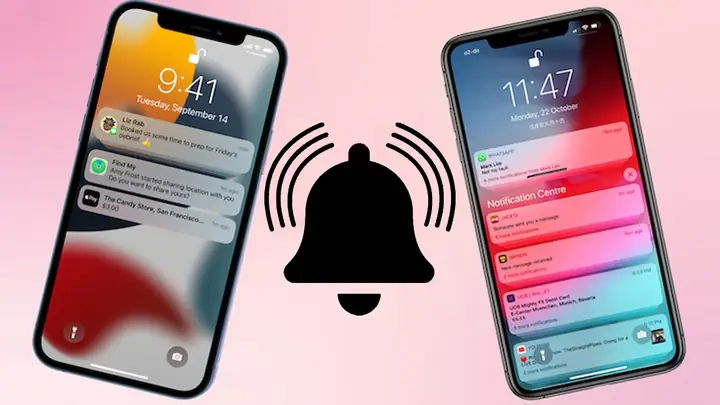
iPhone đã trở thành một trong những thiết bị di động phổ biến nhất trên thế giới, không chỉ vì thiết kế sang trọng, hệ điều hành mượt mà mà còn vì khả năng tùy biến cao, trong đó có cả nhạc chuông và âm thanh thông báo. Nhạc chuông thông báo (notification tone) không chỉ đơn thuần là âm thanh khi có tin nhắn, cuộc gọi hay thông báo từ các ứng dụng, mà còn là một phần thể hiện cá tính, phong cách và thậm chí là công cụ quản lý thời gian hiệu quả.
Trong bài viết này, chúng ta sẽ đi sâu vào mọi khía cạnh liên quan đến nhạc chuông thông báo iPhone: từ cách thay đổi, tải nhạc chuông mới, tạo nhạc chuông tùy chỉnh, cho tới những lưu ý pháp lý và kỹ thuật. Bài viết được chia thành các phần rõ ràng, cung cấp hướng dẫn chi tiết từng bước, giúp người dùng mọi trình độ – từ người mới bắt đầu đến những “techie” muốn tùy biến sâu hơn – có thể dễ dàng thực hiện.
Lưu ý: Độ dài bài viết tối thiểu 1500 chữ, vì vậy mỗi phần sẽ được trình bày chi tiết, kèm theo các ví dụ thực tế và hình ảnh minh họa (được mô tả bằng văn bản) để bạn có thể làm theo.
Có thể bạn quan tâm: Người Nghèo Mới Dùng Iphone: Hiện Trường Hợp, Nguyên Nhân Và Những Điều Cần Lưu Ý
II. Các loại âm thanh thông báo trên iPhone
1. Nhạc chuông (Ringtone)
- Mục đích: Dùng cho cuộc gọi đến.
- Định dạng: Mặc định là
.m4r(được mã hoá dựa trên định dạng.m4a). - Độ dài tối đa: Khoảng 30 giây (Apple khuyến nghị không quá 40 giây).
2. Âm báo tin nhắn (Text Tone)
- Mục đích: Khi nhận tin nhắn SMS, iMessage hoặc các tin nhắn từ ứng dụng khác.
- Định dạng: Cũng là
.m4r, nhưng thường ngắn hơn (khoảng 2-5 giây).
3. Âm báo ứng dụng (App Notification Sound)
- Mục đích: Mỗi ứng dụng có thể đặt âm báo riêng (ví dụ: WhatsApp, Facebook, Telegram).
- Định dạng: Thường là
.cafhoặc.wavtrong gói ứng dụng. - Lưu ý: Người dùng không thể thay đổi trực tiếp âm báo của ứng dụng từ Settings, trừ khi ứng dụng hỗ trợ tùy chỉnh trong cài đặt riêng.
4. Âm báo hệ thống (System Alerts)
- Mục đích: Khi có thông báo quan trọng như Low Battery, Lock/Unlock, hoặc khi nhận email.
- Định dạng: Được tích hợp sẵn, không thể thay đổi qua giao diện người dùng.
Có thể bạn quan tâm: Ngày Mở Bán Iphone 11: Lịch Sử, Tiết Lộ, Phản Ứng Và Những Điều Bạn Cần Biết
III. Cách thay đổi nhạc chuông và âm báo tin nhắn trên iPhone
1. Thay đổi nhạc chuông mặc định
- Mở Settings (Cài đặt).
- Chọn Sounds & Haptics (Âm thanh & Rung).
- Nhấn vào Ringtone (Nhạc chuông).
- Lựa chọn một trong các nhạc chuông có sẵn hoặc nhấn “Download All Purchased Tones” để tải các nhạc chuông đã mua trên iTunes Store.
- Nhấn vào nhạc chuông mong muốn, iPhone sẽ phát thử và hiển thị dấu tích xanh bên cạnh lựa chọn.
2. Thay đổi âm báo tin nhắn (Text Tone)
- Vào Settings → Sounds & Haptics → Text Tone.
- Chọn một âm thanh trong danh sách hoặc bấm “Vibration” để tùy chỉnh rung.
- Nếu muốn sử dụng âm thanh tùy chỉnh, bạn cần tạo và thêm âm thanh dưới dạng
.m4rvào iPhone (xem phần “Tạo Nhạc Chuông Tùy Chỉnh” ở mục IV).
3. Tùy chỉnh âm báo cho từng liên hệ
- Mở ứng dụng Contacts (Liên hệ).
- Chọn một liên hệ muốn tùy chỉnh.
- Nhấn “Edit” → “Ringtone” hoặc “Text Tone”.
- Chọn âm thanh mong muốn và xác nhận.
Mẹo: Sử dụng âm thanh khác nhau cho các nhóm người (gia đình, công việc, bạn bè) giúp bạn nhận diện nhanh chóng mà không cần nhìn màn hình.
IV. Tạo nhạc chuông tùy chỉnh cho iPhone
1. Yêu cầu kỹ thuật
- Định dạng:
.m4r - Độ dài: Tối đa 40 giây (để tránh cắt âm khi thông báo). Nếu dài hơn, iPhone sẽ tự động cắt.
- Tốc độ mẫu (sample rate): 44.1 kHz hoặc 48 kHz.
- Kênh: Stereo hoặc Mono (không ảnh hưởng lớn).
2. Sử dụng iTunes (hoặc Apple Music trên macOS Catalina trở lên)
Lưu ý: Từ macOS Catalina, iTunes đã được tách thành ba ứng dụng: Apple Music, Apple TV và Apple Podcasts. Chức năng quản lý thiết bị vẫn được thực hiện qua Finder.
Bước 1: Chuẩn bị file âm thanh
- Chọn một bài hát, đoạn nhạc hoặc âm thanh mà bạn muốn dùng.
- Đảm bảo bản quyền hoặc là file bạn tự tạo (không vi phạm luật sở hữu trí tuệ).
Bước 2: Cắt đoạn âm thanh
- Mở iTunes → Songs → Click chuột phải → Get Info → Options.
- Đặt thời gian bắt đầu (Start Time) và thời gian kết thúc (Stop Time) (không quá 40 giây). Ví dụ: Start 0:30, Stop 0:55.
- Nhấn OK để lưu.
Bước 3: Đổi định dạng sang .m4r
- Chọn bài hát đã cắt → File → Convert → Create AAC Version.
- Sau khi tạo xong, một bản sao mới sẽ xuất hiện (định dạng
.m4a). - Click chuột phải vào bản sao → Show in Finder (hoặc Show in Windows Explorer).
- Đổi phần mở rộng
.m4athành.m4r. (Nếu Windows 10/11 không hiển thị phần mở rộng, vào Settings → View → bật “File name extensions”.)
Bước 4: Thêm nhạc chuông vào iPhone
- Kết nối iPhone với máy tính qua cáp USB.
- Mở Finder (macOS) hoặc iTunes (Windows).
- Kéo thả file
.m4rvào mục “Tones” (trên iTunes) hoặc “Ringtones” (trên Finder). - Đồng bộ để nhạc chuông xuất hiện trong Settings → Sounds & Haptics → Ringtone.
3. Sử dụng phần mềm bên thứ ba
Nếu bạn không muốn dùng iTunes, có một số phần mềm miễn phí/ trả phí hỗ trợ tạo nhạc chuông nhanh:
| Phần mềm | Hệ điều hành | Tính năng nổi bật |
|---|---|---|
| GarageBand | macOS, iOS | Tạo nhạc chuông từ đầu hoặc từ file âm thanh, hỗ trợ chỉnh sửa đa track |
| Ringtone Maker | Windows | Giao diện thân thiện, cho phép cắt, chuyển đổi định dạng, trực tiếp đồng bộ qua iTunes |
| Audacity | Windows/macOS/Linux | Phần mềm chỉnh sửa âm thanh mạnh mẽ, cần thêm bước chuyển đổi định dạng bằng iTunes |
| iRingg | macOS | Tự động tạo nhạc chuông, hỗ trợ kéo thả, xuất file .m4r nhanh chóng |
4. Tạo nhạc chuông trực tiếp trên iPhone (iOS 13+)
Apple đã tích hợp tính năng GarageBand trên iPhone, cho phép bạn tạo nhạc chuông mà không cần máy tính.
- Tải và mở GarageBand (miễn phí trên App Store).
- Chọn “Audio Recorder” → “Tracks”.
- Nhập file âm thanh (bằng cách “Import” từ Files hoặc “Music”).
- Cắt đoạn muốn dùng (kéo thanh timeline, chọn “Trim”).
- Nhấn “My Songs” → Chọn bản ghi → Share → Ringtone.
- Đặt tên và Export. Nhạc chuông sẽ tự động xuất hiện trong Settings → Sounds & Haptics.
V. Tải nhạc chuông từ các nguồn trực tuyến
1. iTunes Store
Có thể bạn quan tâm: Nhà Máy Lắp Ráp Iphone: Cấu Trúc, Quy Trình Và Tác Động Kinh Tế Toàn Cầu
- Mở App Store → Tìm “Ringtones”.
- Mua hoặc tải miễn phí (các gói thường có giá từ $0.99 đến $2.99).
- Sau khi mua, nhạc chuông sẽ tự động được thêm vào Settings → Sounds & Haptics → Ringtone.
2. Các trang web cung cấp nhạc chuông miễn phí
| Trang web | Định dạng | Lưu ý |
|---|---|---|
| Zedge.net | .m4r, .mp3 | Kiểm tra bản quyền, tránh tải file có virus |
| Mobile9.com | .m4r | Đa dạng thể loại |
| Audiko.net | .m4r | Cho phép tạo và tải lên bản tự tạo |
| Ringtone Maker (app) | .m4r | Tải trực tiếp qua iPhone |
Cách tải: Tải file về máy tính, sau đó dùng phương pháp trong mục IV để chuyển sang iPhone.
3. Sử dụng iCloud Drive hoặc Dropbox
- Lưu file
.m4rlên iCloud Drive/Dropbox. - Mở Files trên iPhone, tìm file, sử dụng “Share” → “Copy to GarageBand” và thực hiện các bước xuất ringtone như trên.
VI. Tối ưu hoá âm thanh thông báo để không làm phiền người khác
1. Điều chỉnh âm lượng và rung
- Settings → Sounds & Haptics → Volume: Kéo thanh để giảm âm lượng thông báo.
- Ringtone & Alert Volume: Tùy chỉnh riêng cho âm thanh thông báo.
- Vibration: Bật “Vibration” để thay thế âm thanh khi ở môi trường yên tĩnh (ví dụ: phòng họp).
2. Sử dụng “Do Not Disturb” (Không làm phiền)
- Settings → Focus → Do Not Disturb: Thiết lập thời gian, người liên hệ được phép thông báo.
- Cho phép “Repeated Calls”: Khi có người gọi liên tục (hai lần trong 3 phút) sẽ thông báo bất chấp chế độ im lặng.
3. Tùy chỉnh âm báo cho từng ứng dụng
- Settings → Notifications → Chọn ứng dụng.
- Toggle “Sounds” để bật/tắt âm thanh.
- Chọn “Critical Alerts” (nếu ứng dụng hỗ trợ) để âm thanh luôn bật ngay cả khi DND.
VII. Những lưu ý pháp lý và bản quyền khi sử dụng nhạc chuông
- Không tải nhạc chuông vi phạm bản quyền: Sử dụng các nguồn hợp pháp (iTunes Store, Creative Commons, hoặc tự tạo).
- Khi chia sẻ nhạc chuông tự tạo: Đảm bảo bạn có quyền sử dụng các mẫu âm thanh, loops, hoặc bản ghi.
- Apple có thể xóa các nhạc chuông không phù hợp: Nếu vi phạm chính sách nội dung, chúng có thể bị gỡ bỏ khỏi iTunes Store.
VIII. Các mẹo nâng cao cho người dùng “Power User”
1. Sử dụng Shortcuts (Phím tắt) để thay đổi nhạc chuông nhanh
- Mở Shortcuts → Tạo Shortcut mới.
- Thêm hành động “Set Ringtone”, chọn nhạc chuông muốn.
- Gán Shortcut vào Home Screen hoặc Siri (ví dụ: “Hey Siri, set ringtone to Classic”).
2. Tự động hoá thay đổi âm thanh theo vị trí
- Sử dụng Focus + Automation:
- Settings → Focus → Work → “Add Automation”.
- Choose “Location”, đặt vị trí công ty.
- Chọn “Ringtone” hoặc “Text Tone” khác (ví dụ: âm thanh nhẹ hơn).
3. Đổi tên và sắp xếp nhạc chuông trong iTunes
- Trong iTunes, vào “Tones” → Click chuột phải → Rename.
- Sắp xếp theo “Name” hoặc “Date Added” để dễ tìm khi thay đổi.
4. Sử dụng phần mềm “iMazing” để quản lý nhạc chuông
- iMazing cho phép kéo thả file
.m4rtrực tiếp vào thiết bị, sao lưu, và khôi phục nhanh chóng mà không cần đồng bộ toàn bộ iTunes.
IX. Câu hỏi thường gặp (FAQ)
Q1: Tôi có thể dùng nhạc chuông dài hơn 40 giây không?
A: iPhone sẽ tự động cắt bớt đoạn âm thanh vượt quá 40 giây. Để tránh mất phần quan trọng, nên cắt trước khi chuyển sang iPhone.
Q2: Tại sao một số nhạc chuông không xuất hiện trong Settings?
A: Có thể do file không đúng định dạng .m4r, hoặc chưa đồng bộ đúng cách. Kiểm tra lại quá trình thêm qua iTunes/Finder.
Q3: Tôi có thể dùng nhạc chuông của Android trên iPhone?
A: Được, nếu bạn chuyển đổi file sang định dạng .m4r và tuân thủ các yêu cầu về độ dài và bitrate.
Q4: Có cách nào để đặt âm thanh khác nhau cho các thông báo email?
A: iOS không hỗ trợ thay đổi âm thanh cho từng tài khoản email riêng lẻ. Tuy nhiên, bạn có thể tạo Rule trong Outlook (iOS) để chuyển email quan trọng vào thư mục và bật thông báo riêng cho thư mục đó.
Q5: Làm sao để khôi phục lại nhạc chuông mặc định nếu tôi vô tình xóa?
A: Vào Settings → Sounds & Haptics → Ringtone → “Classic” hoặc “Default”. Nếu đã xóa, bạn có thể Reset Settings (Settings → General → Transfer or Reset iPhone → Reset → Reset All Settings) – lưu ý sẽ không xóa dữ liệu cá nhân.
X. Kết luận
Nhạc chuông thông báo iPhone không chỉ là âm thanh thông thường mà còn là công cụ thể hiện cá tính, giúp quản lý thời gian và giảm căng thẳng trong cuộc sống hối hả. Bằng việc hiểu rõ các loại âm thanh, cách thay đổi, tạo và tải nhạc chuông mới, bạn sẽ có thể tùy biến iPhone của mình một cách tối ưu nhất.
Hãy nhớ:
- Luôn sử dụng nguồn hợp pháp để tránh vi phạm bản quyền.
- Kiểm tra độ dài và định dạng khi tạo nhạc chuông tùy chỉnh.
- Tận dụng các tính năng Focus, Shortcuts và Automation để âm thanh phù hợp với mọi hoàn cảnh.
- Đừng quên đặt rung hoặc chế độ im lặng khi cần, để không làm phiền người xung quanh.
Với những kiến thức và hướng dẫn chi tiết trên, hy vọng bạn sẽ có một trải nghiệm iPhone vừa cá tính, vừa tiện lợi. Hãy thử ngay hôm nay, tạo ra những âm thanh thông báo độc đáo và khiến mỗi cuộc gọi, tin nhắn trở nên thú vị hơn!