Có thể bạn quan tâm: Mở Tệp Rar Trên Iphone: Hướng Dẫn Chi Tiết Từ A Đến Z
Giới thiệu chung
Trong thời đại công nghệ hiện đại, iPhone không chỉ là một chiếc điện thoại thông minh mà còn là một thiết bị đa chức năng, tích hợp nhiều công nghệ tiên tiến. Một trong những tính năng ít được chú ý nhưng lại vô cùng hữu ích là đèn LED báo (notification LED). Mặc dù Apple không cung cấp một đèn LED riêng để thông báo như một số thiết bị Android, nhưng người dùng iPhone vẫn có nhiều cách để nhận thông báo một cách nhanh chóng và hiệu quả thông qua các giải pháp thay thế và tính năng sẵn có. Bài viết này sẽ đi sâu vào báo đèn LED trên iPhone, giải thích cách hoạt động, các tùy chỉnh, ứng dụng bên thứ ba, cũng như cách tối ưu hoá trải nghiệm thông báo cho người dùng.
Có thể bạn quan tâm: Mở Rộng Dung Lượng Iphone: Giải Pháp Toàn Diện Cho Người Dùng Ios
1. Đèn LED báo trên iPhone thực sự là gì?
1.1. Định nghĩa
Đèn LED báo (notification LED) là một đèn LED nhỏ được tích hợp trên thiết bị di động, thường nằm ở phía trên hoặc phía trước màn hình, nhằm mục đích hiển thị các tín hiệu thông báo (tin nhắn, cuộc gọi, email, v.v.) khi màn hình thiết bị đang tắt hoặc khóa.
1.2. Tại sao iPhone không có đèn LED riêng?
Apple đã quyết định không tích hợp một đèn LED báo độc lập trên iPhone vì một số lý do:
- Thiết kế tối giản: Apple luôn hướng tới thiết kế mỏng nhẹ, không có các thành phần thừa.
- Tiết kiệm pin: Đèn LED liên tục chiếu sáng có thể tiêu tốn năng lượng.
- Công nghệ thay thế: Apple tập trung vào các giải pháp thay thế như haptic feedback, âm thanh, và Màn hình khóa để thông báo.
Mặc dù không có đèn LED riêng, người dùng iPhone vẫn có thể tận dụng một số tính năng để nhận thông báo một cách hiệu quả.
Có thể bạn quan tâm: Mở Rộng Bộ Nhớ Iphone: Giải Pháp Toàn Diện Cho Người Dùng Iphone
2. Các cách thay thế đèn LED báo trên iPhone
2.1. Flash Camera
iPhone cho phép sử dụng đèn flash của camera làm đèn báo thông báo. Khi có tin nhắn mới hoặc cuộc gọi, đèn flash sẽ nhấp nháy ngắn.
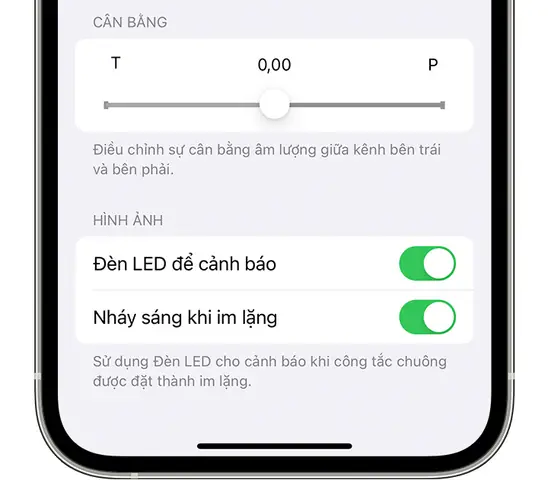
- Cách bật: Vào Settings (Cài đặt) > Accessibility (Trợ năng) > Audio/Visual (Âm thanh & Hình ảnh) > LED Flash for Alerts và bật LED Flash for Alerts.
- Tùy chỉnh: Bạn có thể bật Flash on Silent để đèn flash hoạt động ngay cả khi chế độ im lặng được bật.
2.2. Haptic Feedback (Rung)
iPhone sử dụng công nghệ Taptic Engine để tạo ra rung mạnh, giúp người dùng cảm nhận thông báo ngay cả khi không nhìn vào màn hình.
- Cài đặt: Settings > Sounds & Haptics (Âm thanh & Rung), bật Vibration cho các loại thông báo.
2.3. Màn hình khóa (Lock Screen)
Khi có thông báo mới, iPhone sẽ hiển thị một banner trên màn hình khóa, cho phép người dùng xem nhanh nội dung mà không cần mở thiết bị.
- Cấu hình: Settings > Notifications (Thông báo) > Show Previews (Hiển thị trước), chọn Always hoặc When Unlocked.
2.4. Sử dụng ứng dụng bên thứ ba
Có một số ứng dụng trên App Store cung cấp tính năng đèn báo ảo thông qua màn hình hoặc flash. Một số ứng dụng phổ biến:
- LED Flash Alerts – cho phép tùy chỉnh màu sắc, tần suất nhấp nháy.
- Notify – hiển thị thông báo trên màn hình dưới dạng đèn LED ảo.
- Pulse – sử dụng màn hình để tạo hiệu ứng nhấp nháy khi có thông báo.
3. Cách cấu hình flash LED báo trên iPhone
3.1. Bước 1: Truy cập cài đặt trợ năng
- Mở Settings.
- Chọn Accessibility.
- Vào Audio/Visual.
3.2. Bước 2: Kích hoạt LED Flash for Alerts
- Bật LED Flash for Alerts.
- Nếu muốn flash hoạt động khi iPhone đang ở chế độ im lặng, bật Flash on Silent.
3.3. Kiểm tra hoạt động
- Gửi tin nhắn hoặc cuộc gọi tới iPhone.
- Khi thiết bị ở chế độ khóa hoặc màn hình tắt, đèn flash sẽ nhấp nháy.
3.4. Lưu ý quan trọng
Có thể bạn quan tâm: Mở Vị Trí Trên Iphone: Hướng Dẫn Chi Tiết, Các Phương Pháp Hiệu Quả Và Mẹo Tối Ưu
- Flash sẽ chiếu sáng mạnh, có thể gây chói mắt trong môi trường tối.
- Đèn flash tiêu tốn pin nhanh hơn so với các thông báo âm thanh hoặc rung.
4. Tối ưu hoá trải nghiệm thông báo
4.1. Sắp xếp ưu tiên thông báo
- Vào Settings > Notifications.
- Chọn từng ứng dụng và bật Allow Notifications.
- Đặt Alert Style When Unlocked thành Banners hoặc Alerts.
- Kích hoạt Sounds và Badges nếu cần.
4.2. Sử dụng Focus Mode (Chế độ Tập trung)
- Settings > Focus: Tạo các profile như Work, Sleep, Personal.
- Chọn các ứng dụng và người liên lạc được phép gửi thông báo trong mỗi mode.
- Khi bật Focus, chỉ những thông báo quan trọng mới hiển thị, giảm thiểu phiền toái.
4.3. Tùy chỉnh âm thanh và rung
- Settings > Sounds & Haptics.
- Chọn âm thanh cho Ringtone, Text Tone, New Mail, v.v.
- Tùy chỉnh Vibration Pattern cho từng loại thông báo.
4.4. Sử dụng Widgets trên màn hình chính
- Thêm widget Batteries, Health, Calendar, hoặc Weather để nhanh chóng kiểm tra thông tin quan trọng mà không cần mở ứng dụng.
5. So sánh với các thiết bị Android có đèn LED báo
| Tiêu chí | iPhone (không có LED riêng) | Android (có LED riêng) |
|---|---|---|
| Tiết kiệm pin | Flash camera tiêu tốn pin khi bật, nhưng có thể tắt | LED thường tiêu tốn ít năng lượng |
| Tùy chỉnh màu | Không (flash trắng) | Có thể tùy chỉnh màu sắc |
| Hiển thị trên khóa | Banner, lock screen | LED luôn bật, hiển thị màu sắc |
| Phản hồi khi im lặng | Flash on Silent | LED luôn hoạt động |
| Công nghệ thay thế | Haptic, âm thanh, flash | LED + âm thanh + rung |
Mặc dù Android có lợi thế về đèn LED riêng, iPhone vẫn cung cấp các giải pháp thông báo đa dạng và linh hoạt, đáp ứng nhu cầu của hầu hết người dùng.
6. Các trường hợp sử dụng thực tế
6.1. Khi đang lái xe
- Flash on Silent giúp người lái xe nhận thông báo mà không cần nhìn vào màn hình.
- Haptic feedback cung cấp cảm giác rung nhẹ, không gây mất tập trung.
6.2. Khi trong môi trường yên tĩnh (phòng họp, thư viện)
- Tắt âm thanh, bật LED Flash for Alerts và Vibration để nhận thông báo một cách kín đáo.
- Sử dụng Focus Mode để chặn các thông báo không quan trọng.
6.3. Khi ngủ
- Do Not Disturb (Không làm phiền) + Sleep Focus giúp hạn chế thông báo.
- Nếu cần nhận thông báo khẩn cấp, bật Flash on Silent và Emergency Bypass cho các liên lạc quan trọng.
7. Các mẹo và thủ thuật nâng cao
7.1. Tạo âm thanh thông báo tùy chỉnh
- Sử dụng GarageBand hoặc Ringtone Maker để tạo âm thanh riêng.
- Lưu dưới dạng Ringtone và gán cho các liên hệ hoặc ứng dụng.
7.2 Shortcuts (Phím tắt) để bật/tắt Flash nhanh
- Mở Shortcuts.
- Tạo shortcut mới: Set Flash for Alerts (Bật/Tắt).
- Thêm vào Home Screen để nhanh chóng bật/tắt flash khi cần.
7.3. Sử dụng AssistiveTouch để truy cập nhanh
- Bật AssistiveTouch trong Accessibility.
- Thêm Custom Action để bật/tắt LED Flash for Alerts.
8. Các vấn đề thường gặp và cách khắc phục
| Vấn đề | Nguyên nhân | Giải pháp |
|---|---|---|
| Flash không hoạt động | Chưa bật trong Settings | Kiểm tra Settings > Accessibility > LED Flash for Alerts |
| Pin nhanh hết khi bật flash | Flash tiêu tốn năng lượng | Tắt Flash on Silent khi không cần thiết |
| Không nhận thông báo | Chế độ Focus đang chặn | Kiểm tra Settings > Focus và whitelist các ứng dụng |
| Rung không rõ | Taptic Engine lỗi | Khởi động lại iPhone hoặc cập nhật iOS mới nhất |
9. Cập nhật iOS và tương lai của tính năng báo LED
Apple thường xuyên cập nhật iOS để cải thiện trải nghiệm người dùng. Một số tính năng liên quan đến thông báo có thể xuất hiện trong các phiên bản tương lai:
- Dynamic LED Color: Cho phép flash thay đổi màu dựa trên loại thông báo.
- AI-powered Notification Prioritization: Tự động lọc và ưu tiên thông báo quan trọng.
- Integration with Apple Watch: Sử dụng haptic và đèn LED trên Apple Watch để thay thế cho iPhone.
10. Kết luận
Mặc dù iPhone không có một đèn LED báo riêng như một số thiết bị Android, nhưng nhờ vào flash camera, haptic feedback, các tùy chỉnh trong Settings, và ứng dụng bên thứ ba, người dùng vẫn có thể nhận thông báo một cách nhanh chóng và hiệu quả. Việc hiểu và tối ưu hoá các tính năng này sẽ giúp bạn không bỏ lỡ bất kỳ tin nhắn, cuộc gọi hay thông báo quan trọng nào, đồng thời tiết kiệm pin và duy trì trải nghiệm sử dụng mượt mà.
Hy vọng bài viết đã cung cấp cho bạn toàn bộ thông tin cần thiết về báo đèn LED trên iPhone. Hãy áp dụng các bước cấu hình, tùy chỉnh và mẹo nâng cao để tận hưởng một iPhone thông minh, linh hoạt và luôn “đèn báo” đúng lúc, đúng cách. Chúc bạn thành công!