- 1. Giới thiệu chung về mục ưa thích (Favorites) trên iPhone
- 2. Cấu trúc và vị trí của mục ưa thích trong iOS
- 2.1. Mục ưa thích trong ứng dụng Phone
- 2.2. Mục ưa thích trong Contacts
- 2.3. Mục ưa thích trong Safari
- 2.4. Mục ưa thích trong Maps
- 2.5. Mục ưa thích trong Control Center và Widgets
- 3. Hướng dẫn chi tiết: Tạo và quản lý mục ưa thích
- 3.1. Thêm liên hệ vào mục ưa thích trong Phone
- 3.2. Sắp xếp và chỉnh sửa mục ưa thích
- 3.3. Thêm trang web vào mục ưa thích trong Safari
- 3.4. Thêm địa điểm vào mục ưa thích trong Maps
- 3.5. Tạo widget “Favorites” trên màn hình chính
- 4. Tận dụng mục ưa thích cho công việc và cuộc sống cá nhân
- 4.1. Quản lý cuộc gọi công việc nhanh chóng
- 4.2. Dễ dàng truy cập các tài liệu và công cụ trực tuyến
- 4.3. Định vị nhanh các địa điểm thường xuyên đến
- 4.4. Tối ưu hoá thời gian giao tiếp cá nhân
- 4.5. Kết hợp với các ứng dụng bên thứ ba
- 5. Mẹo nâng cao và thủ thuật ít người biết
- 6. Các vấn đề thường gặp và cách khắc phục
- 6.1. Mục ưa thích không đồng bộ giữa các thiết bị
- 6.2. Không thể thêm địa điểm vào mục ưa thích trong Maps
- 6.3. Widget “Favorites” không hiển thị đúng nội dung
- 6.4. Siri không nhận lệnh liên quan tới mục ưa thích
- 7. Tối ưu hoá bảo mật khi sử dụng mục ưa thích
- 8. Kết luận
Có thể bạn quan tâm: Mở Vị Trí Trên Iphone: Hướng Dẫn Chi Tiết, Các Phương Pháp Hiệu Quả Và Mẹo Tối Ưu
1. Giới thiệu chung về mục ưa thích (Favorites) trên iPhone
Trong hệ sinh thái iOS, Mục ưa thích (Favorites) không chỉ là một tính năng đơn thuần để lưu trữ danh bạ hay các liên hệ quan trọng. Đó là một công cụ mạnh mẽ, giúp người dùng nhanh chóng truy cập những nội dung, ứng dụng và chức năng thường dùng nhất, giảm thiểu thời gian thao tác và nâng cao trải nghiệm sử dụng điện thoại thông minh.
Với mỗi phiên bản iOS mới, Apple luôn tinh chỉnh và mở rộng khả năng của mục ưa thích, từ việc tích hợp sâu vào Phone, Messages, Contacts, Safari, Maps, cho tới Control Center và Widgets. Khi được cấu hình đúng cách, mục ưa thích có thể trở thành trung tâm điều khiển cá nhân hoá, giúp bạn:
- Tiết kiệm thời gian: Truy cập nhanh vào những người, địa điểm, trang web hay ứng dụng thường dùng.
- Tăng hiệu suất làm việc: Đặt các công cụ quan trọng trong tầm tay, giảm thiểu việc lướt qua nhiều màn hình.
- Cá nhân hoá trải nghiệm: Tạo ra một không gian riêng, phản ánh thói quen và nhu cầu của từng người dùng.
Bài viết dưới đây sẽ đi sâu vào cách tạo, sắp xếp, tùy biến và tận dụng mục ưa thích trên iPhone, đồng thời giới thiệu một số mẹo nâng cao mà không phải ai cũng biết. Bạn sẽ được hướng dẫn chi tiết từng bước, kèm theo hình ảnh minh hoạ (được mô tả bằng lời) và các lời khuyên thực tiễn để biến iPhone của mình thành một công cụ làm việc và giải trí tối ưu.
Có thể bạn quan tâm: Mở Tệp Rar Trên Iphone: Hướng Dẫn Chi Tiết Từ A Đến Z
2. Cấu trúc và vị trí của mục ưa thích trong iOS
2.1. Mục ưa thích trong ứng dụng Phone
- Tab “Favorites” nằm ở góc dưới cùng bên trái của ứng dụng Phone, ngay sau “Recents”.
- Mỗi mục trong danh sách này có thể là một liên hệ, số điện thoại, FaceTime, hoặc địa chỉ (đối với cuộc gọi nhanh tới địa điểm).
- Khi chạm vào mục, iPhone sẽ thực hiện hành động nhanh: gọi, nhắn tin, FaceTime, hoặc mở bản đồ.
2.2. Mục ưa thích trong Contacts
- Khi mở một liên hệ, bạn sẽ thấy một biểu tượng sao vàng ở góc trên bên phải. Nhấn vào đó để thêm vào mục ưa thích.
- Liên hệ sẽ tự động xuất hiện trong tab “Favorites” của Phone và trong widget “Contacts” nếu bạn bật.
2.3. Mục ưa thích trong Safari
- Khi duyệt một trang web, bạn có thể nhấn nút Share → Add to Favorites.
- Trang web sẽ xuất hiện trong thanh Bookmarks dưới mục “Favorites”. Bạn có thể tùy chỉnh tên hiển thị để phù hợp với thói quen duyệt web.
2.4. Mục ưa thích trong Maps
- Bạn có thể đánh dấu vị trí (địa chỉ, doanh nghiệp, điểm tham quan) và chọn Add to Favorites.
- Các địa điểm này sẽ hiển thị trong tab “Favorites” của Maps, giúp bạn mở nhanh chỉ đường hoặc xem thông tin chi tiết.
2.5. Mục ưa thích trong Control Center và Widgets
- Control Center cho phép bạn thêm các phím tắt (Shortcuts) và điều khiển nhanh (ví dụ: bật Bluetooth, Wi‑Fi, chế độ máy bay).
- Widgets: Bạn có thể tạo widget “Favorites” hiển thị các liên hệ, địa điểm hoặc trang web yêu thích ngay trên màn hình chính.
Có thể bạn quan tâm: Mở Rộng Dung Lượng Iphone: Giải Pháp Toàn Diện Cho Người Dùng Ios
3. Hướng dẫn chi tiết: Tạo và quản lý mục ưa thích
3.1. Thêm liên hệ vào mục ưa thích trong Phone
- Mở ứng dụng Phone → tab “Contacts”.
- Tìm kiếm hoặc cuộn tới liên hệ mong muốn.
- Nhấn vào biểu tượng sao vàng (Add to Favorites).
- Chọn hành động:
- Call – Gọi điện thoại.
- Message – Gửi tin nhắn.
- FaceTime – Gọi video.
- Mail – Gửi email (nếu có).
Mẹo: Nếu liên hệ có nhiều số điện thoại, bạn có thể thêm từng số vào mục ưa thích riêng biệt, giúp phân biệt “Công việc” và “Cá nhân”.
3.2. Sắp xếp và chỉnh sửa mục ưa thích
- Vào Phone → Favorites.
- Nhấn Edit (ở góc trên bên phải).
- Kéo thả để đổi vị trí các mục.
- Nhấn vào dấu “‑” màu đỏ để xóa mục không còn cần thiết.
- Nhấn Add (biểu tượng +) để thêm mục mới nhanh chóng.
3.3. Thêm trang web vào mục ưa thích trong Safari
- Mở trang web muốn lưu.
- Nhấn biểu tượng Share (hình vuông có mũi tên lên).
- Chọn Add to Favorites.
- Đặt tên ngắn gọn, dễ nhớ và nhấn Save.
Lưu ý: Đặt tên ngắn gọn giúp trang web xuất hiện gọn gàng trong thanh “Favorites” và trong widget Safari.
3.4. Thêm địa điểm vào mục ưa thích trong Maps
- Tìm địa điểm hoặc nhập địa chỉ trong Maps.
- Nhấn vào địa chỉ hoặc tên doanh nghiệp để mở chi tiết.
- Nhấn Add to Favorites (biểu tượng trái tim).
- Đặt tên (ví dụ: “Công ty”, “Nhà”, “Cà phê yêu thích”).
Mẹo: Khi thêm địa điểm, bạn có thể chọn “Add to Home Screen” để tạo một biểu tượng nhanh trên màn hình chính, giống như một shortcut.
3.5. Tạo widget “Favorites” trên màn hình chính
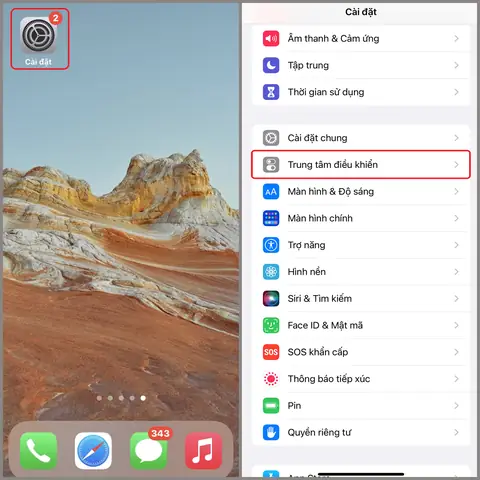
Có thể bạn quan tâm: Báo Đèn Led Trên Iphone: Tất Cả Những Điều Bạn Cần Biết
- Nhấn và giữ một khoảng trống trên màn hình chính cho tới khi các biểu tượng rung lên.
- Nhấn + ở góc trên bên trái để mở danh sách widget.
- Tìm “Favorites” (có thể nằm trong mục “Smart Stack” hoặc “Shortcuts”).
- Chọn kích thước (small, medium, large) và nhấn Add Widget.
- Khi widget xuất hiện, nhấn và giữ rồi chọn Edit Widget để tùy chỉnh nội dung hiển thị (liên hệ, địa điểm, trang web).
4. Tận dụng mục ưa thích cho công việc và cuộc sống cá nhân
4.1. Quản lý cuộc gọi công việc nhanh chóng
- Tạo nhóm “Công việc” trong mục ưa thích, bao gồm các số nội bộ, khách hàng quan trọng và nhà cung cấp.
- Khi cần gọi gấp, chỉ cần mở Phone → Favorites → chọn mục “Công việc”.
- Kết hợp với Siri Shortcuts: Tạo một shortcut “Gọi công ty” để tự động gọi số đầu tiên trong danh sách “Công việc”.
4.2. Dễ dàng truy cập các tài liệu và công cụ trực tuyến
- Lưu các trang web quan trọng (Google Drive, Trello, Slack) vào mục ưa thích Safari.
- Khi cần kiểm tra email, mở Safari → Favorites → “Gmail”.
- Sử dụng widget Safari Favorites để có các liên kết nhanh trên màn hình chính, giảm thời gian mở trình duyệt.
4.3. Định vị nhanh các địa điểm thường xuyên đến
- Thêm địa điểm nhà, công ty, trường học vào mục ưa thích trong Maps.
- Khi cần chỉ đường, mở Maps → Favorites → chọn địa điểm.
- Kích hoạt “Siri Suggestions” để iPhone tự động đề xuất địa điểm yêu thích dựa trên thói quen di chuyển.
4.4. Tối ưu hoá thời gian giao tiếp cá nhân
- Tạo mục ưa thích “Gia đình” và “Bạn bè” để nhanh chóng gọi hoặc nhắn tin.
- Khi ở nhà, bạn có thể đặt một shortcut Siri: “Gọi mẹ” → Siri sẽ mở mục ưa thích “Mẹ” và thực hiện cuộc gọi ngay.
4.5. Kết hợp với các ứng dụng bên thứ ba
- Ứng dụng Shortcuts: Tạo các shortcut tùy chỉnh để mở một loạt mục ưa thích cùng lúc (ví dụ: “Buổi sáng” mở Spotify, Weather, và báo cáo công việc).
- Ứng dụng quản lý công việc (Things, OmniFocus): Thêm các dự án hoặc task quan trọng vào mục ưa thích qua widget “Link” để truy cập nhanh.
5. Mẹo nâng cao và thủ thuật ít người biết
| Thủ thuật | Cách thực hiện | Lợi ích |
|---|---|---|
| Sao chép nhanh một liên hệ vào nhiều mục ưa thích | Mở liên hệ → Add to Favorites → chọn Call, Message, FaceTime riêng biệt. | Được gọi, nhắn tin, hoặc video trong một danh sách duy nhất. |
| Tạo shortcut mở nhiều trang web yêu thích đồng thời | Dùng app Shortcuts → “Open URLs” → nhập danh sách URL → thêm vào Home Screen. | Khi mở, các tab Safari sẽ hiển thị đồng thời, tiết kiệm thời gian. |
| Sử dụng “Contact Card” trong Control Center | Settings → Control Center → Add “Contact Card”. Khi nhấn, hiển thị các mục ưa thích của liên hệ. | Gọi nhanh người quan trọng mà không cần mở Phone. |
| Đặt biểu tượng yêu thích trên Lock Screen | Sử dụng app “Widgetsmith” hoặc “Shortcuts” để tạo widget “Favorites” và đặt trên lock screen. | Truy cập nhanh ngay khi màn hình khóa. |
| Tự động cập nhật địa điểm yêu thích dựa trên lịch | Sử dụng Shortcuts → “When an event starts” → thêm địa điểm sự kiện vào Maps Favorites. | Đảm bảo địa điểm luôn sẵn sàng khi có lịch hẹn. |
| Ẩn mục ưa thích không muốn hiển thị | Trong Phone → Favorites → Edit → bỏ chọn “Show in Favorites”. | Giữ danh sách sạch sẽ, chỉ hiển thị những mục cần thiết. |
6. Các vấn đề thường gặp và cách khắc phục
6.1. Mục ưa thích không đồng bộ giữa các thiết bị
- Nguyên nhân: iCloud chưa bật đồng bộ cho Contacts hoặc Safari.
- Giải pháp:
- Vào Settings → Apple ID → iCloud.
- Bật Contacts và Safari.
- Đợi vài phút để dữ liệu đồng bộ.
6.2. Không thể thêm địa điểm vào mục ưa thích trong Maps
- Nguyên nhân: Địa điểm không được lưu trong “My Places”.
- Giải pháp:
- Nhấn “Add to My Places” trước khi chọn “Add to Favorites”.
- Đảm bảo có kết nối internet để tải dữ liệu bản đồ.
6.3. Widget “Favorites” không hiển thị đúng nội dung
- Nguyên nhân: Widget chưa được cấu hình hoặc iOS chưa cập nhật.
- Giải pháp:
- Nhấn và giữ widget → Edit Widget.
- Chọn lại mục muốn hiển thị (Contacts, Maps, Safari).
- Nếu vẫn lỗi, xóa và thêm lại widget.
6.4. Siri không nhận lệnh liên quan tới mục ưa thích
- Nguyên nhân: Siri chưa được huấn luyện hoặc câu lệnh không chính xác.
- Giải pháp:
- Vào Settings → Siri & Search → bật “Listen for ‘Hey Siri’”.
- Thêm câu lệnh tùy chỉnh trong Shortcuts → “Add to Siri”.
- Đặt tên ngắn gọn, không trùng với các lệnh hệ thống.
7. Tối ưu hoá bảo mật khi sử dụng mục ưa thích
- Không lưu số điện thoại nhạy cảm (ví dụ: tài khoản ngân hàng) trong mục ưa thích nếu điện thoại thường được người khác mượn.
- Sử dụng Face ID / Touch ID để bảo vệ iPhone, tránh người khác truy cập nhanh vào danh bạ yêu thích.
- Bật “Require Password” cho các shortcut quan trọng (ví dụ: shortcut chuyển tiền) qua Settings → Shortcuts → Advanced → Require Authentication.
8. Kết luận
Mục ưa thích trên iPhone không chỉ là một danh sách liên hệ hay trang web yêu thích đơn thuần; nó là cầu nối giữa người dùng và các chức năng quan trọng, giúp tối ưu hoá thời gian, năng suất, và trải nghiệm cá nhân. Bằng việc hiểu rõ cấu trúc, cách tạo, sắp xếp và tích hợp mục ưa thích với các ứng dụng và widget, bạn có thể biến iPhone thành một công cụ siêu nhanh, đáp ứng mọi nhu cầu công việc và cuộc sống hàng ngày.
Hãy bắt đầu ngay hôm nay:
1. Xây dựng danh sách ưa thích cho công việc, gia đình và sở thích cá nhân.
2. Tùy chỉnh widget để luôn nhìn thấy những gì quan trọng nhất trên màn hình chính.
3. Khai thác Siri Shortcuts để tự động hoá các hành động lặp lại.
Khi mọi thứ được sắp xếp hợp lý, bạn sẽ cảm nhận được sự khác biệt rõ rệt: ít phải lục lọi, nhanh chóng thực hiện, và luôn sẵn sàng đối mặt với mọi tình huống. Đó chính là sức mạnh ẩn sau tính năng “Mục ưa thích” – một trong những bí quyết làm cho iPhone trở thành đối tác đáng tin cậy trong cuộc sống hiện đại.
Chúc bạn thành công trong việc xây dựng và tận dụng tối đa mục ưa thích trên iPhone!
