Có thể bạn quan tâm: Mẹo Sạc Pin Iphone Nhanh: Bí Quyết Giữ Năng Lượng Tối Đa Cho Thiết Bị Của Bạn
Giới thiệu chung
Trong thời đại công nghệ hiện đại, iPhone đã trở thành một trong những thiết bị di động phổ biến nhất trên thế giới. Mặc dù hệ điều hành iOS được thiết kế để tối ưu hoá trải nghiệm người dùng bằng giao diện cảm ứng, nhưng không phải lúc nào người dùng cũng muốn hoặc có thể thao tác bằng ngón tay. Đối với một số trường hợp, việc sử dụng con trỏ chuột (mouse) hoặc bàn phím ngoài sẽ mang lại sự tiện lợi và hiệu quả hơn, đặc biệt là khi làm việc với tài liệu, duyệt web, hay chơi game. Bài viết này sẽ cung cấp cho bạn toàn bộ kiến thức cần thiết để mở con trỏ trên iPhone, bao gồm các cách kết nối, cài đặt, tối ưu hoá và một số mẹo hữu ích.
Lưu ý: Nội dung bài viết được cập nhật dựa trên phiên bản iOS 17 và các thiết bị iPhone từ iPhone 6 trở lên. Nếu bạn đang sử dụng phiên bản iOS cũ hơn, một số tính năng có thể không khả dụng.
Có thể bạn quan tâm: Mặt Nạ Mạng Con Iphone: Giải Pháp Tối Ưu Cho Kết Nối Wi‑fi 5g, 4g, 3g Và 2g
1. Tại sao nên sử dụng con trỏ trên iPhone?
1.1. Tăng năng suất làm việc
- Chỉnh sửa tài liệu: Khi làm việc với các ứng dụng như Pages, Microsoft Word hay Google Docs, con trỏ giúp bạn di chuyển chính xác hơn, chọn văn bản nhanh chóng.
- Duyệt web: Khi mở nhiều tab, việc click vào các liên kết nhỏ trên trang web sẽ dễ dàng hơn nhiều so với chạm bằng ngón tay.
1.2. Hỗ trợ người dùng có nhu cầu đặc biệt
- Người khuyết tật: Một số người dùng gặp khó khăn trong việc thao tác cảm ứng, việc sử dụng con trỏ sẽ giúp họ tương tác tốt hơn.
- Người dùng tuổi cao: Đối với người dùng không quen với cảm ứng, việc sử dụng con trỏ và bàn phím sẽ gần gũi hơn.
1.3. Trải nghiệm game và giải trí
- Game PC trên iPhone: Một số game được chuyển sang iOS và hỗ trợ điều khiển bằng chuột sẽ mang lại trải nghiệm mượt mà.
- Xem video, chỉnh âm thanh: Khi kéo thanh trượt hoặc thay đổi cài đặt, con trỏ giúp thực hiện nhanh hơn.
Có thể bạn quan tâm: Mất Iphone Phải Làm Gì? Hướng Dẫn Chi Tiết Từng Bước Để Tìm Lại Thiết Bị Và Bảo Vệ Dữ Liệu
2. Các loại thiết bị con trỏ hỗ trợ iPhone
2.1. Chuột Bluetooth
- Chuột không dây (wireless): Logitech MX Anywhere, Apple Magic Mouse, Microsoft Surface Mouse.
- Chuột có dây (wired) qua adapter: Sử dụng dongle USB-C to Lightning (hoặc USB-A) để kết nối chuột có dây.
2.2. Touchpad
- Apple Magic Trackpad: Cung cấp các cử chỉ đa điểm, hỗ trợ kéo, vuốt, zoom.
- Touchpad của các hãng khác: Các mẫu touchpad hỗ trợ Bluetooth cũng tương thích.
2.3. Bàn phím có tích hợp touchpad
- Apple Magic Keyboard with Touch ID: Được thiết kế cho iPad nhưng cũng có thể kết nối với iPhone qua Bluetooth.
- Bàn phím Bluetooth có touchpad tích hợp: Logitech K380 với touchpad, hoặc các mẫu của hãng khác.
3. Cài đặt và cấu hình con trỏ trên iPhone
3.1. Kiểm tra yêu cầu hệ thống
- Phiên bản iOS: Đảm bảo iPhone của bạn đang chạy iOS 13 trở lên (khuyến nghị iOS 17 để có đầy đủ tính năng).
- Thiết bị tương thích: iPhone 6s trở lên (đối với Bluetooth) và iPhone 7 trở lên (đối với các tính năng nâng cao như AssistiveTouch).
3.2. Kết nối chuột Bluetooth
Bước 1: Bật chế độ Pairing trên chuột
- Đối với Logitech MX Anywhere 2S, nhấn và giữ nút Bluetooth cho đến khi đèn LED nhấp nháy.
- Đối với Apple Magic Mouse, bật công tắc và giữ nút kết nối trên mặt đáy trong 2-3 giây.
Bước 2: Mở Settings trên iPhone
- Vào Settings > Bluetooth và bật Bluetooth nếu chưa bật.
Bước 3: Chọn chuột trong danh sách thiết bị
- Khi iPhone phát hiện chuột, nhấn vào tên chuột trong danh sách để hoàn tất việc ghép nối.
- Nếu yêu cầu mã PIN, nhập “0000” (thông thường không cần).
Bước 4: Kiểm tra con trỏ
- Khi kết nối thành công, một con trỏ mỏng sẽ xuất hiện trên màn hình iPhone. Bạn có thể di chuyển chuột để kiểm tra.
3.3. Kết nối chuột có dây (via adapter)
Thiết bị cần chuẩn bị
- Adapter Lightning to USB Camera Adapter (hoặc USB-C to Lightning cho các mẫu iPhone mới).
- Chuột USB (có cổng USB-A hoặc USB-C).
Quy trình kết nối
- Cắm adapter vào cổng Lightning của iPhone.
- Cắm chuột vào cổng USB của adapter.
- iPhone sẽ tự động nhận chuột và hiển thị con trỏ.
Lưu ý: Khi sử dụng chuột có dây, năng lượng tiêu thụ sẽ cao hơn; nếu iPhone của bạn không có nguồn điện dự phòng, hãy cân nhắc sử dụng bộ sạc hoặc power bank.
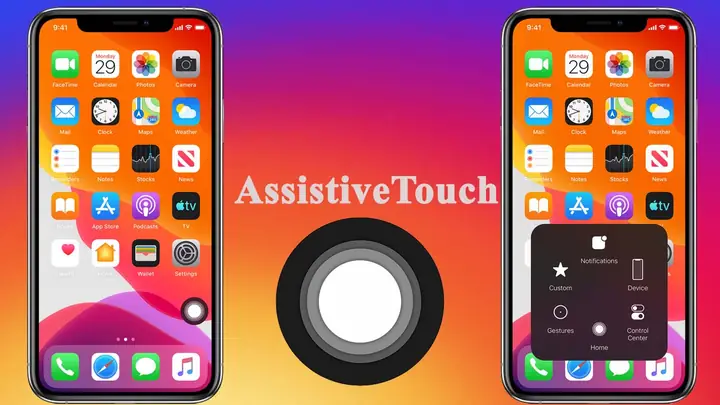
3.4. Kích hoạt AssistiveTouch (tùy chọn)
Nếu bạn muốn tùy chỉnh hành vi của con trỏ, AssistiveTouch là công cụ mạnh mẽ.
Cách bật AssistiveTouch
- Settings > Accessibility > Touch > AssistiveTouch.
- Bật AssistiveTouch.
- Trong mục Pointer Devices, chọn Bluetooth Devices để xem danh sách chuột đã kết nối.
Tùy chỉnh con trỏ
- Speed (Tốc độ): Điều chỉnh tốc độ di chuyển con trỏ (Slow, Medium, Fast).
- Color (Màu sắc): Thay đổi màu con trỏ (White, Black, Gray, Custom).
- Size (Kích thước): Chọn Small, Medium, Large hoặc custom size.
- Scrolling Speed: Tốc độ cuộn khi sử dụng con lăn (scroll wheel) của chuột.
3.5. Cấu hình Touchpad (nếu sử dụng)
Nếu bạn sử dụng Apple Magic Trackpad, các cử chỉ sẽ tự động hoạt động:
| Cử chỉ | Hành động |
|---|---|
| Nhấp (tap) | Nhấp chuột trái |
| Nhấp hai ngón (two-finger tap) | Nhấp chuột phải |
| Kéo (drag) | Kéo đối tượng |
| Pinch (hai ngón) | Phóng to/thu nhỏ |
| Swipe (ba ngón) | Quay lại/trước trong Safari |
Bạn có thể tùy chỉnh các cử chỉ này trong Settings > Accessibility > Touch > Trackpad.
4. Các tính năng nâng cao khi sử dụng con trỏ
4.1. Sử dụng con trỏ trong Safari
- Mở tab mới: Nhấn chuột phải (right-click) trên thanh tab và chọn “New Tab”.
- Di chuyển nhanh: Kéo thanh địa chỉ lên để hiển thị các đề xuất.
- Chọn nội dung: Dùng con trỏ để chọn đoạn văn bản, sao chép và dán nhanh hơn.
4.2. Tích hợp với các ứng dụng productivity
| Ứng dụng | Cách sử dụng con trỏ |
|---|---|
| Microsoft Office | Dùng con trỏ để chọn ô trong Excel, chỉnh sửa đoạn văn trong Word. |
| Google Docs | Di chuyển nhanh giữa các phần của tài liệu, chọn hình ảnh để chỉnh sửa. |
| Notability | Vẽ chữ ký hoặc chú thích bằng con trỏ. |
| Trello | Kéo thẻ (card) giữa các cột bằng chuột. |
4.3. Điều khiển đa nhiệm (Multitasking)
Có thể bạn quan tâm: Mở Camera Nhanh Trên Iphone: Bí Kíp, Cách Thực Hiện Và Mẹo Tối Ưu
- App Switcher: Kéo con trỏ lên góc trên bên phải (hoặc nhấn phím Home trên chuột nếu có) để mở App Switcher.
- Split View: Khi sử dụng iPadOS trên iPhone (via Sidecar hoặc dùng iPhone làm màn hình phụ), con trỏ hỗ trợ kéo ứng dụng vào chế độ chia đôi.
4.4. Sử dụng con trỏ trong game
Nhiều game hỗ trợ “Controller” hoặc “Mouse” mode, ví dụ:
- Fortnite: Khi bật chế độ “Mouse and Keyboard”, con trỏ sẽ hoạt động như trên PC.
- Minecraft Pocket Edition: Cho phép di chuyển camera bằng con trỏ.
5. Giải quyết các vấn đề thường gặp
5.1. Con trỏ không xuất hiện
| Nguyên nhân | Giải pháp |
|---|---|
| Bluetooth chưa bật | Vào Settings > Bluetooth, bật lại. |
| Chuột chưa ở chế độ pairing | Kiểm tra đèn LED, giữ nút pairing lâu hơn. |
| iOS chưa cập nhật | Cập nhật lên iOS mới nhất (Settings > General > Software Update). |
| Pin chuột yếu | Thay pin hoặc sạc lại (đối với chuột có pin). |
5.2. Con trỏ lag hoặc chậm
- Kiểm tra khoảng cách: Đảm bảo chuột và iPhone không quá xa (trên 10 mét).
- Loại bỏ nhiễu: Tắt các thiết bị Bluetooth khác đang hoạt động.
- Cập nhật driver: Một số chuột cần firmware mới, kiểm tra trên website của nhà sản xuất.
5.3. Không thể sử dụng con trỏ trong một số ứng dụng
- Ứng dụng không hỗ trợ: Một số app cũ không nhận dạng con trỏ. Cập nhật phiên bản mới hoặc tìm app thay thế.
- Giới hạn iOS: Một số tính năng như kéo thả trong ứng dụng riêng biệt có thể không hoạt động.
5.4. Pin iPhone nhanh cạn khi dùng con trỏ
- Sử dụng power bank: Kết nối qua adapter và sạc đồng thời.
- Tắt tính năng không cần thiết: Tắt Bluetooth khi không dùng chuột.
- Giảm độ sáng màn hình: Khi dùng con trỏ, thường người dùng sẽ làm việc lâu hơn, giảm độ sáng giúp tiết kiệm pin.
6. Mẹo và thủ thuật nâng cao
6.1. Tạo phím tắt cho con trỏ
- Shortcuts (Phím tắt): Tạo một shortcut để bật/tắt AssistiveTouch nhanh chóng. Vào Shortcuts > Create Shortcut, thêm hành động “Set AssistiveTouch” và gán vào một biểu tượng trên màn hình.
6.2. Sử dụng con trỏ để điều khiển HomePod
- Khi con trỏ được kết nối, bạn có thể click vào biểu tượng AirPlay trên iPhone và chọn HomePod để phát âm thanh, giúp điều khiển âm thanh nhanh hơn.
6.3. Tích hợp con trỏ với Apple Pencil
- Khi dùng iPad, Apple Pencil có thể được dùng để di chuyển con trỏ trong một số app (ví dụ: Canva). Trên iPhone, bạn có thể gắn Apple Pencil vào một stylus hỗ trợ Bluetooth để thay thế chuột.
6.4. Sử dụng con trỏ trong Remote Desktop
- Microsoft Remote Desktop: Kết nối iPhone tới máy tính Windows hoặc Mac và dùng con trỏ để điều khiển máy tính từ xa.
- TeamViewer: Hỗ trợ điều khiển máy tính từ iPhone, con trỏ sẽ hoạt động mượt mà nếu kết nối mạng ổn định.
7. Những câu hỏi thường gặp (FAQ)
Q1: Có thể sử dụng con trỏ trên iPhone 6 không?
A: Có, nếu iPhone chạy iOS 13 trở lên và hỗ trợ Bluetooth. Tuy nhiên, hiệu năng có thể không bằng các model mới hơn.
Q2: Con trỏ có hoạt động trong các trò chơi iOS không?
A: Một số game hỗ trợ, nhưng không phải tất cả. Kiểm tra trong mục “Controls” của game.
Q3: Có cần cài thêm phần mềm nào không?
A: Không. iOS tích hợp sẵn hỗ trợ chuột và touchpad. Chỉ cần bật Bluetooth và kết nối.
Q4: Con trỏ có thể tùy chỉnh màu và kích thước?
A: Có, qua Settings > Accessibility > Touch > AssistiveTouch > Pointer Style.
Q5: Khi sử dụng con trỏ, tôi có thể sử dụng tính năng “Swipe” để chuyển trang?
A: Có, bằng cách kéo con trỏ lên hoặc xuống nhanh (scroll wheel) hoặc thực hiện cử chỉ trên touchpad.
8. Kết luận
Việc mở con trỏ trên iPhone không chỉ mang lại sự tiện lợi mà còn mở rộng khả năng sử dụng thiết bị này trong nhiều tình huống khác nhau: từ công việc văn phòng, học tập, giải trí cho tới hỗ trợ người dùng có nhu cầu đặc biệt. Nhờ iOS đã tích hợp sẵn hỗ trợ Bluetooth và AssistiveTouch, quá trình kết nối và cấu hình trở nên đơn giản và nhanh chóng.
Hãy thử ngay những bước hướng dẫn trong bài viết này, tùy chỉnh con trỏ sao cho phù hợp với phong cách làm việc của bạn, và khám phá những tiềm năng mới mà iPhone có thể mang lại. Nếu gặp bất kỳ vấn đề nào, đừng ngần ngại tham khảo phần giải quyết sự cố hoặc liên hệ với bộ phận hỗ trợ của Apple.
Chúc bạn có trải nghiệm mượt mà và hiệu quả hơn khi sử dụng con trỏ trên iPhone!