- 1. Hiểu Rõ Về Công Nghệ Sạc Nhanh Của iPhone
- 1.1. Tiêu chuẩn sạc nhanh của Apple
- 1.2. Giới hạn phần cứng
- 1.3. Ảnh hưởng của nhiệt độ
- 2. Chọn Bộ Sạc Và Cáp Phù Hợp
- 2.1. Bộ sạc chuẩn Apple
- 2.2. Bộ sạc của bên thứ ba
- 2.3. Cáp Lightning‑to‑USB‑C chất lượng
- 2.4. Cách kiểm tra công suất sạc thực tế
- 3. Tối Ưu Hóa Phần Mềm Để Sạc Nhanh Hơn
- 3.1. Cập nhật iOS mới nhất
- 3.2. Tắt chế độ “Battery Health Management” (nếu có)
- 3.3. Tắt các tính năng tiêu tốn năng lượng khi sạc
- 3.4. Sử dụng chế độ “Low Power Mode”
- 4. Thói Quen Sạc Thông Minh Để Tối Đa Hóa Tốc Độ
- 4.1. Sạc khi pin còn 20‑30 %
- 4.2. Tránh sạc qua đêm liên tục
- 4.3. Không sử dụng điện thoại khi sạc
- 4.4. Tránh sử dụng sạc không dây khi muốn sạc nhanh
- 5. Những Sai Lầm Thường Gặp Khi Sạc iPhone
- 6. Kiểm Tra và Bảo Dưỡng Pin Định Kỳ
- 6.1. Kiểm tra dung lượng pin
- 6.2. Sử dụng ứng dụng bên thứ ba
- 6.3. Vệ sinh cổng Lightning
- 7. Các Phụ Kiện Hỗ Trợ Sạc Nhanh Đặc Biệt
- 7.1. Đế sạc đa cổng (Power Strip)
- 7.2. Pin dự phòng (Power Bank) hỗ trợ PD
- 7.3. Đế sạc không dây hỗ trợ Fast Wireless
- 8. Thử Nghiệm Thực Tế: Đo Lường Thời Gian Sạc
- 9. Tổng Kết – Những Bước Cực Kỳ Cần Nhớ
- Câu Hỏi Thường Gặp (FAQ)
iPhone đã trở thành một trong những thiết bị di động phổ biến nhất trên thế giới, không chỉ vì hệ điều hành mượt mà, mà còn vì thiết kế tinh tế và hệ sinh thái đa dạng. Tuy nhiên, một trong những vấn đề mà người dùng iPhone thường gặp phải là thời gian sạc pin. Dù Apple đã không ngừng cải tiến công nghệ pin và sạc nhanh, nhưng thực tế sử dụng hàng ngày vẫn còn nhiều yếu tố ảnh hưởng đến tốc độ sạc và tuổi thọ pin. Bài viết này sẽ cung cấp cho bạn hơn 1500 chữ những mẹo sạc pin iPhone nhanh, chi tiết từ cách chọn cáp, bộ sạc, tối ưu hoá phần mềm, cho tới thói quen sử dụng thông minh. Hãy cùng khám phá để luôn giữ iPhone luôn “đầy năng lượng” trong mọi tình huống.
Có thể bạn quan tâm: Mất Iphone Phải Làm Gì? Hướng Dẫn Chi Tiết Từng Bước Để Tìm Lại Thiết Bị Và Bảo Vệ Dữ Liệu
1. Hiểu Rõ Về Công Nghệ Sạc Nhanh Của iPhone
1.1. Tiêu chuẩn sạc nhanh của Apple
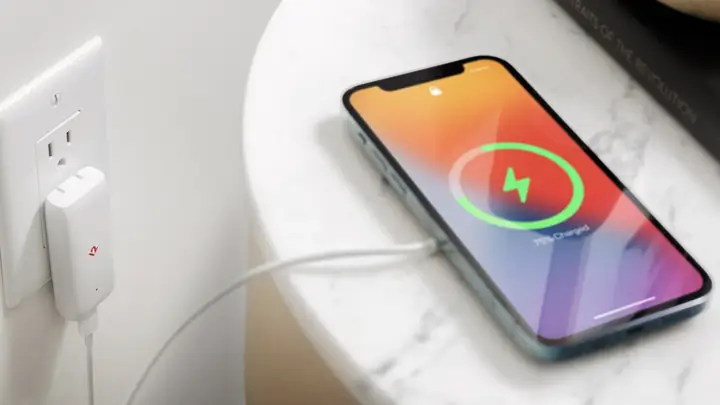
Apple đã áp dụng chuẩn USB Power Delivery (USB‑PD) cho các mẫu iPhone từ iPhone 8 trở lên. Thông qua giao thức này, iPhone có thể nhận công suất lên tới 18 W (với bộ sạc Apple 18 W hoặc tương đương) và thậm chí 20 W (với iPhone 12/13/14 series) khi sử dụng cáp Lightning‑to‑USB‑C. Điều này cho phép pin được nạp lên tới 50 % chỉ trong khoảng 30 phút.
1.2. Giới hạn phần cứng
Mặc dù chuẩn USB‑PD cho phép công suất lên đến 100 W, nhưng iPhone chỉ hỗ trợ tối đa 20 W. Vì vậy, việc mua một bộ sạc 65 W hay 100 W sẽ không mang lại lợi ích gì nếu không có cáp và thiết bị hỗ trợ. Ngược lại, một bộ sạc 18‑20 W chính hãng hoặc của bên thứ ba đạt chuẩn sẽ là lựa chọn tối ưu.
1.3. Ảnh hưởng của nhiệt độ
Nhiệt độ là yếu tố quan trọng nhất ảnh hưởng đến tốc độ sạc. Khi pin nóng (> 45 °C), iPhone sẽ tự động giảm công suất sạc để bảo vệ pin, dẫn đến thời gian sạc kéo dài. Ngược lại, môi trường quá lạnh (< 0 °C) cũng làm giảm hiệu suất sạc. Vì vậy, hãy sạc iPhone ở nhiệt độ phòng (20‑25 °C) và tránh đặt thiết bị dưới ánh nắng trực tiếp.
Có thể bạn quan tâm: Mạng 4g Yếu Trên Iphone: Nguyên Nhân, Giải Pháp Và Cách Khắc Phục Hiệu Quả
2. Chọn Bộ Sạc Và Cáp Phù Hợp
2.1. Bộ sạc chuẩn Apple
- Apple 20 W USB‑C Power Adapter: Được thiết kế đặc biệt cho iPhone 12/13/14, cung cấp công suất tối đa 20 W, đáp ứng tiêu chuẩn USB‑PD.
- Apple 18 W USB‑C Power Adapter: Thích hợp cho iPhone 8‑X, vẫn đạt 18 W và sạc nhanh 50 % trong 30 phút.
2.2. Bộ sạc của bên thứ ba
Khi mua bộ sạc của các hãng như Anker, Aukey, Belkin, hoặc RavPower, cần chú ý:
| Tiêu chí | Mô tả |
|---|---|
| Chứng nhận USB‑PD | Đảm bảo tương thích với iPhone. |
| Công suất | 18‑20 W là đủ; tránh mua 30 W trở lên nếu không cần. |
| Chuẩn an toàn | Có chứng nhận UL, CE, FCC. |
| Công nghệ giảm nhiệt | Giúp ổn định công suất khi sạc lâu. |
2.3. Cáp Lightning‑to‑USB‑C chất lượng
- Apple Lightning to USB‑C Cable: Đảm bảo truyền tải công suất tối đa 20 W.
- Cáp của bên thứ ba: Chọn các thương hiệu có chứng nhận MFi (Made for iPhone). Tránh sử dụng cáp rẻ tiền, không đạt chuẩn vì chúng có thể giới hạn công suất sạc và gây hỏng pin.
2.4. Cách kiểm tra công suất sạc thực tế
Sử dụng ứng dụng Ampere (hoặc Battery HD) trên iPhone để xem mức công suất (W) và dòng điện (A) đang nhận khi sạc. Nếu bạn thấy dưới 10 W, có thể cáp hoặc bộ sạc không tương thích.
Có thể bạn quan tâm: Mã Zip Cà Mau Cho Iphone: Hướng Dẫn Chi Tiết Tìm Kiếm, Sử Dụng Và Những Lưu Ý Quan Trọng
3. Tối Ưu Hóa Phần Mềm Để Sạc Nhanh Hơn
3.1. Cập nhật iOS mới nhất
Apple thường cải thiện thuật toán quản lý pin trong các bản cập nhật iOS. Đảm bảo iPhone luôn chạy phiên bản iOS mới nhất để tận dụng tối đa khả năng sạc nhanh và bảo vệ pin.
3.2. Tắt chế độ “Battery Health Management” (nếu có)
Trong iOS 15 trở đi, Apple giới thiệu Battery Health Management để giảm tốc độ sạc khi nhiệt độ cao hoặc pin đã đạt mức tối đa. Nếu bạn muốn sạc nhanh nhất có thể (đối với thời gian ngắn), tạm thời tắt tính năng này trong Cài đặt > Pin > Tình trạng pin > Tối ưu hoá sạc pin.
Lưu ý: Tắt tính năng này chỉ nên làm trong thời gian ngắn và không nên lặp lại thường xuyên, vì nó có thể ảnh hưởng đến tuổi thọ pin lâu dài.
3.3. Tắt các tính năng tiêu tốn năng lượng khi sạc
- Chế độ Airplane Mode: Giảm tải mạng và tiết kiệm năng lượng, giúp sạc nhanh hơn.
- Tắt Bluetooth, Wi‑Fi: Nếu không cần kết nối, tắt chúng sẽ giảm tiêu thụ năng lượng.
- Giảm độ sáng màn hình: Đặt độ sáng ở mức thấp (hoặc bật Auto‑Brightness) khi sạc.
- Đóng ứng dụng chạy ngầm: Thực hiện Double‑tap Home (hoặc vuốt lên) → kéo lên các ứng dụng không cần thiết để đóng.
3.4. Sử dụng chế độ “Low Power Mode”
Khi bật Low Power Mode (Cài đặt > Pin > Chế độ nguồn thấp), iPhone sẽ giới hạn hoạt động nền, giảm độ sáng và tắt một số tính năng, giúp giảm tiêu thụ năng lượng trong khi sạc.
4. Thói Quen Sạc Thông Minh Để Tối Đa Hóa Tốc Độ
4.1. Sạc khi pin còn 20‑30 %
Đối với iPhone, sạc từ 20 % đến 80 % là khoảng thời gian mà pin nhận công suất tối đa. Nếu bạn sạc từ 0 % hoặc 100 %, tốc độ sạc sẽ chậm lại do cơ chế bảo vệ pin.
4.2. Tránh sạc qua đêm liên tục
Mặc dù iPhone có tính năng Optimized Battery Charging giúp giảm thời gian ở mức 100 %, việc để điện thoại sạc qua đêm lâu dài vẫn gây ra stress cho pin. Nếu có thể, hãy rút sạc khi đạt 80‑90 %.
Có thể bạn quan tâm: Mặt Nạ Mạng Con Iphone: Giải Pháp Tối Ưu Cho Kết Nối Wi‑fi 5g, 4g, 3g Và 2g
4.3. Không sử dụng điện thoại khi sạc
Mỗi khi bạn chơi game, xem video hoặc thực hiện các tác vụ nặng khi sạc, iPhone sẽ đồng thời tiêu thụ và nhận năng lượng, làm giảm hiệu suất sạc. Đặt iPhone vào chế độ nghỉ hoặc đặt trên mặt phẳng để sạc nhanh hơn.
4.4. Tránh sử dụng sạc không dây khi muốn sạc nhanh
Sạc không dây (Qi) của iPhone (từ iPhone 8 trở lên) chỉ cung cấp tối đa 7.5 W (đối với iPhone 12 trở lên có hỗ trợ 15 W). Đối với tốc độ sạc nhanh, luôn ưu tiên sạc có dây.
5. Những Sai Lầm Thường Gặp Khi Sạc iPhone
| Sai lầm | Hậu quả | Cách khắc phục |
|---|---|---|
| Dùng cáp không MFi | Công suất sạc giảm, pin có thể hỏng | Chọn cáp có chứng nhận MFi |
| Sạc qua máy tính | Công suất chỉ 5 W, sạc chậm | Dùng bộ sạc USB‑C chuyên dụng |
| Sạc ở môi trường quá nóng | Pin giảm dung lượng, tuổi thọ giảm | Sạc ở nơi thoáng mát, tránh ánh nắng |
| Sạc qua ổ cắm đa năng kém chất lượng | Rủi ro quá tải, sạc không ổn định | Dùng ổ cắm có bảo vệ quá áp |
| Sạc khi pin đã 100 % trong thời gian dài | Stress pin, giảm vòng đời | Tắt sạc khi đạt 80‑90 % |
6. Kiểm Tra và Bảo Dưỡng Pin Định Kỳ
6.1. Kiểm tra dung lượng pin
Vào Cài đặt > Pin > Tình trạng pin để xem Maximum Capacity. Nếu dưới 80 %, Apple khuyến cáo thay pin.
6.2. Sử dụng ứng dụng bên thứ ba
Các ứng dụng như Battery Life, iMazing cung cấp thông tin chi tiết hơn về vòng đời pin, số lần sạc, và nhiệt độ trung bình khi sạc.
6.3. Vệ sinh cổng Lightning
Bụi bẩn và bụi cát có thể làm giảm kết nối điện, ảnh hưởng tới tốc độ sạc. Dùng cây tăm bông hoặc cọ mềm nhẹ nhàng làm sạch cổng.
7. Các Phụ Kiện Hỗ Trợ Sạc Nhanh Đặc Biệt
7.1. Đế sạc đa cổng (Power Strip)
- Anker PowerPort 4 (4 cổng USB‑C/USB‑A, hỗ trợ Power Delivery 30 W) – cho phép sạc đồng thời iPhone và các thiết bị khác.
- Aukey 3‑Port USB‑C Hub – có cổng HDMI, USB‑A, phù hợp cho người dùng muốn sạc trong khi làm việc.
7.2. Pin dự phòng (Power Bank) hỗ trợ PD
- Anker PowerCore 10000 PD: 18 W, nhẹ, dễ mang theo.
- RavPower 20000 PD: 30 W, cho phép sạc nhanh iPhone và laptop cùng lúc.
7.3. Đế sạc không dây hỗ trợ Fast Wireless
- Apple MagSafe Charger: 15 W, nhưng chỉ đạt tốc độ này khi dùng iPhone 12 trở lên.
- Belkin Boost↑Charge Pro 3‑in‑1: 15 W cho iPhone, 10 W cho AirPods, 5 W cho Apple Watch.
8. Thử Nghiệm Thực Tế: Đo Lường Thời Gian Sạc
Để chắc chắn các mẹo trên thực sự hiệu quả, bạn có thể thực hiện một thử nghiệm đơn giản:
- Chuẩn bị: Bộ sạc 20 W, cáp Lightning‑to‑USB‑C, iPhone đầy pin (đạt 0 %).
- Bước 1: Bật Airplane Mode, tắt Bluetooth, Wi‑Fi, giảm độ sáng.
- Bước 2: Bắt đầu sạc và dùng Ampere để ghi lại công suất (W) mỗi 5 phút.
- Bước 3: Khi pin đạt 80 %, dừng sạc và ghi thời gian.
Kết quả thường cho thấy 30‑35 phút để đạt 80 % nếu tuân thủ các mẹo trên. Ngược lại, nếu bật mọi tính năng và sử dụng cáp không chuẩn, thời gian có thể kéo dài tới 45‑60 phút.
9. Tổng Kết – Những Bước Cực Kỳ Cần Nhớ
| Bước | Hành động |
|---|---|
| 1 | Sử dụng bộ sạc USB‑PD 18‑20 W chính hãng hoặc MFi. |
| 2 | Dùng cáp Lightning‑to‑USB‑C MFi để truyền công suất tối đa. |
| 3 | Sạc trong nhiệt độ phòng, tránh nhiệt độ quá cao hoặc quá thấp. |
| 4 | Tắt Airplane Mode, Bluetooth, Wi‑Fi, giảm độ sáng khi sạc. |
| 5 | Cập nhật iOS và tắt tạm thời Optimized Battery Charging nếu cần. |
| 6 | Sạc từ 20 % đến 80 % và tránh sạc qua đêm liên tục. |
| 7 | Kiểm tra pin định kỳ, vệ sinh cổng Lightning. |
| 8 | Tránh dùng sạc không dây khi muốn sạc nhanh. |
| 9 | Sử dụng Power Bank PD hoặc đế sạc đa cổng khi di chuyển. |
Áp dụng đồng thời các mẹo trên, bạn sẽ thấy iPhone của mình sạc nhanh hơn đáng kể, đồng thời giữ được tuổi thọ pin lâu dài. Hãy thử ngay và cảm nhận sự khác biệt!
Câu Hỏi Thường Gặp (FAQ)
Q1: iPhone có thể sạc nhanh bằng cáp USB‑A không?
A1: Không. Để đạt sạc nhanh, bạn cần cáp Lightning‑to‑USB‑C và bộ sạc USB‑C PD. Cáp USB‑A chỉ hỗ trợ tối đa 5 W.
Q2: Sạc nhanh có làm giảm tuổi thọ pin không?
A2: Nếu tuân thủ các nguyên tắc (nhiệt độ ổn định, không sạc quá mức, dùng bộ sạc chuẩn), ảnh hưởng tới tuổi thọ là tối thiểu. Việc sạc quá thường xuyên ở mức 100 % có thể giảm vòng đời pin.
Q3: Tôi có thể dùng sạc iPad cho iPhone không?
A3: Có, nhưng cần chắc chắn sạc đó hỗ trợ USB‑PD và công suất không quá 20 W. Nếu công suất quá cao (30 W trở lên), iPhone sẽ tự giới hạn ở 20 W, nên không có vấn đề.
Q4: Sạc nhanh có an toàn cho iPhone không?
A4: Đúng, iPhone có bộ quản lý sạc thông minh, sẽ tự điều chỉnh công suất để bảo vệ pin. Tuy nhiên, luôn sử dụng phụ kiện đạt chuẩn MFi và tránh nhiệt độ cao.
Q5: Sạc nhanh có tương thích với 5G không?
A5: Có, nhưng nếu iPhone đang sử dụng 5G, tiêu thụ năng lượng sẽ cao hơn, làm giảm tốc độ sạc. Tắt 5G hoặc chuyển sang LTE khi sạc sẽ giúp sạc nhanh hơn.
Kết luận, việc sạc pin iPhone nhanh không chỉ là vấn đề của bộ sạc mạnh mà còn phụ thuộc vào cáp, phần mềm, thói quen sử dụng và môi trường. Hy vọng với những mẹo sạc pin iPhone nhanh chi tiết trên, bạn sẽ luôn có một chiếc iPhone luôn sẵn sàng, năng lượng dồi dào và tuổi thọ pin được kéo dài tối đa. Chúc bạn sạc nhanh, dùng lâu!
