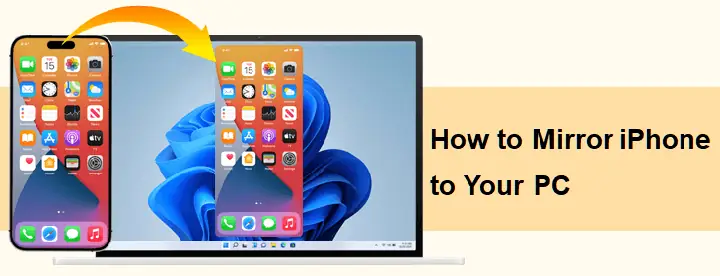
Trong thời đại công nghệ số hiện nay, việc chia sẻ màn hình điện thoại di động lên máy tính để bàn (PC) đã trở thành nhu cầu phổ biến của nhiều người dùng. Đặc biệt, những ai sở hữu iPhone thường gặp khó khăn khi muốn “mirror” (phản chiếu) màn hình iPhone lên PC mà không muốn trả phí cho các phần mềm thương mại. Bài viết này sẽ cung cấp cho bạn một hướng dẫn chi tiết, đầy đủ các phương pháp mirror iPhone to PC free, giới thiệu các phần mềm miễn phí, cách cài đặt, cấu hình và những lưu ý quan trọng để trải nghiệm mượt mà, ổn định.
Có thể bạn quan tâm: Thu Âm Cuộc Gọi Trên Iphone: Hướng Dẫn Chi Tiết Từ A Đến Z
1. Tại sao cần Mirror iPhone to PC?
1.1. Trình chiếu nội dung đa phương tiện
Bạn muốn xem video, ảnh, hoặc thuyết trình trên màn hình lớn hơn, tránh việc nhìn chằm chằm vào màn hình iPhone quá nhỏ.
1.2. Ghi lại màn hình (Screen Recording)
Đối với các nhà phát triển, streamer, hoặc giáo viên, việc ghi lại màn hình iPhone trên PC giúp tạo video hướng dẫn, livestream chất lượng cao.
1.3. Tương tác với phần mềm PC
Một số công cụ thiết kế, lập trình, hoặc trò chơi yêu cầu sử dụng bàn phím, chuột để thao tác nhanh hơn, và việc “mirror” cho phép bạn điều khiển iPhone bằng các thiết bị ngoại vi này.
1.4. Hỗ trợ kỹ thuật và đào tạo từ xa
Khi hỗ trợ người dùng khác, việc chia sẻ màn hình iPhone lên PC giúp người hỗ trợ nhanh chóng nhận biết vấn đề và hướng dẫn giải quyết.
Có thể bạn quan tâm: Tự Tạo Wallpaper Iphone Độc Đáo: Hướng Dẫn Chi Tiết Từ A Đến Z
2. Các Yêu Cầu Cơ Bản Để Mirror iPhone to PC
| Yêu cầu | Mô tả |
|---|---|
| Thiết bị iPhone | iPhone 5 trở lên, iOS 10 trở lên (đối với các phần mềm mới) |
| Máy tính PC (Windows) | Windows 7 trở lên, hỗ trợ DirectX 9 hoặc mới hơn |
| Kết nối mạng | Wi‑Fi ổn định (đối với phương pháp không dây) hoặc cáp Lightning (đối với phương pháp có dây) |
| Cổng USB | Dành cho phương pháp có dây, cần cáp Lightning‑to‑USB chất lượng |
| Phần mềm Mirror | Phải tương thích với cả iOS và Windows, có khả năng mã hoá video để tránh lag |
Có thể bạn quan tâm: Cách Tạo Video Slow Motion Chuẩn Chất Trên Iphone: Hướng Dẫn Từ A Đến Z
3. Các Phương Pháp Mirror iPhone to PC Free
3.1. Sử dụng AirPlay + Phần Mềm Nhận AirPlay Trên PC
Có thể bạn quan tâm: Hdmi Không Dây Cho Iphone: Giải Pháp Kết Nối Không Dây Hoàn Hảo Cho Thiết Bị Apple
3.1.1. 5 Phần Mềm Miễn Phí Hỗ Trợ AirPlay
| Tên phần mềm | Tính năng nổi bật | Yêu cầu hệ thống | Lưu ý |
|---|---|---|---|
| 5KPlayer | Hỗ trợ AirPlay, video 4K, không quảng cáo | Windows 7/8/10 | Đôi khi cần bật “Allow network discovery” trong firewall |
| ApowerMirror (Free Version) | Mirror không dây, hỗ trợ ghi lại màn hình | Windows 7/8/10 | Phiên bản miễn phí giới hạn thời gian mỗi phiên 10 phút |
| LetsView | Mirror đa nền tảng, hỗ trợ whiteboard | Windows 7/8/10 | Cần cùng mạng Wi‑Fi và bật “Miracast” |
| LonelyScreen | AirPlay receiver đơn giản, không quảng cáo | Windows 7/8/10 | Dùng miễn phí, nhưng có nút “Donate” để hỗ trợ |
| AirServer (Trial) | Phiên bản dùng thử 14 ngày, chất lượng cao | Windows 7/8/10 | Sau khi hết trial, cần mua bản đầy đủ |
3.1.2. Cách Cài Đặt và Sử Dụng 5KPlayer (Ví dụ)
- Tải và Cài Đặt
- Truy cập trang chủ 5KPlayer (https://www.5kplayer.com) và tải phiên bản Windows.
Chạy file cài đặt, chọn “Custom Install” để tắt các phần mềm khuyến mãi không cần.
Khởi Động và Kích Hoạt AirPlay
- Mở 5KPlayer, ở góc trên bên phải sẽ hiện biểu tượng “AirPlay”. Nhấn vào để bật chế độ nhận AirPlay.
Đảm bảo máy tính và iPhone đang kết nối cùng một mạng Wi‑Fi.
Kết Nối Từ iPhone
- Trên iPhone, vuốt lên (hoặc xuống tùy model) để mở Control Center.
- Nhấn vào Screen Mirroring → Chọn 5KPlayer trong danh sách.
Màn hình iPhone sẽ ngay lập tức xuất hiện trên máy tính.
Tùy Chỉnh Độ Phân Giải
Trong 5KPlayer, vào Settings → Video để điều chỉnh độ phân giải, tỷ lệ khung hình. Đối với PC yếu, nên giảm xuống 720p để tránh lag.
Ghi Lại Màn Hình (Optional)
- Nhấn nút Record ở thanh công cụ của 5KPlayer để bắt đầu ghi lại. Video sẽ được lưu ở thư mục Videos mặc định.
3.1.3. Các Vấn Đề Thường Gặp Khi Dùng AirPlay
- Không thấy thiết bị trên iPhone: Kiểm tra firewall của Windows, cho phép “AirPlay” qua cổng UDP 1900 và TCP 7000‑7002.
- Độ trễ cao (lag): Đảm bảo router hỗ trợ băng thông ít nhất 5 Mbps cho mỗi thiết bị; giảm độ phân giải trên phần mềm PC.
- Màn hình bị đen: Thử tắt chế độ “Low Power Mode” trên iPhone, và khởi động lại cả hai thiết bị.
3.2. Mirror iPhone to PC qua Cáp Lightning (Có Dây)
3.2.1. Phần Mềm Ứng Dụng Miễn Phí
| Phần mềm | Cách hoạt động | Hạn chế |
|---|---|---|
| ApowerMirror (có dây) | Sử dụng driver “ApowerMirror Helper” để truyền video qua USB | Yêu cầu cài driver, một số máy có thể yêu cầu quyền admin |
| Vysor (Free) | Dùng Android Debug Bridge (ADB) nhưng cũng hỗ trợ iOS qua “iOS Screen Capture” | Độ trễ vừa phải, cần cài Node.js để chạy |
| iTools (Free) | Cung cấp “iPhone Screen Mirroring” qua USB, hỗ trợ chụp screenshot | Không hỗ trợ ghi âm thanh |
3.2.2. Hướng Dẫn Sử Dụng ApowerMirror (Cáp USB)
- Cài Đặt Driver
Tải ApowerMirror từ trang chính (https://www.apowersoft.com/phone-mirror) và cài đặt. Khi được hỏi, chấp nhận cài driver “ApowerMirror Helper”.
Kết Nối iPhone Với PC
- Dùng cáp Lightning‑to‑USB chất lượng cao, kết nối iPhone với PC.
Trên iPhone, xuất hiện thông báo “Trust This Computer?” → Chọn “Trust” và nhập mật khẩu nếu có.
Mở ApowerMirror
- Trên PC, mở phần mềm, chọn tab “USB”.
Nhấn “Start” → Phần mềm sẽ tự động nhận diện iPhone và bắt đầu mirror.
Tối Ưu Hiệu Suất
- Vào Settings → Performance và bật “Enable hardware acceleration”.
Nếu muốn ghi âm thanh, bật “Audio Capture” trong mục “Audio”.
Kết Thúc
- Nhấn “Stop” trên giao diện phần mềm để dừng mirror. Ngắt cáp USB một cách an toàn.
3.2.3. Ưu Nhược Điểm Cách Có Dây
| Ưu điểm | Nhược điểm |
|---|---|
| Độ trễ cực thấp (< 50 ms) | Cần cáp USB, hạn chế di chuyển |
| Chất lượng video cao, hỗ trợ 1080p | Cần cài driver, có thể gặp xung đột với phần mềm diệt virus |
| Ghi âm thanh đồng bộ | Phải tin tưởng phần mềm của bên thứ ba về quyền truy cập dữ liệu |
3.3. Sử Dụng Phần Mềm Mở (Open‑Source) – Scrcpy
Mặc dù scrcpy chủ yếu được biết đến cho Android, cộng đồng đã phát triển một plugin scrcpy‑ios cho phép mirror iPhone qua USB. Đây là một giải pháp hoàn toàn miễn phí, không quảng cáo và không giới hạn thời gian.
3.3.1. Yêu Cầu
- iOS 13+ (để kích hoạt “Screen Recording” qua USB)
- Python 3.8+ (để chạy plugin)
- Cài đặt libimobiledevice (thư viện mã nguồn mở hỗ trợ kết nối iOS)
3.3.2. Cài Đặt
# Bước 1: Cài đặt libimobiledevice
winget install libimobiledevice # Bước 2: Tải scrcpy
winget install scrcpy # Bước 3: Cài plugin scrcpy‑ios
pip install scrcpy-ios
3.3.3. Sử Dụng
- Kết nối iPhone qua USB, tin tưởng máy tính.
- Mở Command Prompt và chạy:
scrcpy-ios
- Màn hình iPhone sẽ xuất hiện trong cửa sổ scrcpy. Bạn có thể dùng chuột để kéo, phóng to, hoặc nhấn
Ctrl+Rđể quay lại.
3.3.4. Lưu Ý
- Quyền truy cập: Khi chạy lần đầu, macOS/Windows sẽ yêu cầu cho phép “Screen Recording” cho
scrcpy-ios. - Hiệu suất: Tùy vào cấu hình PC, có thể đạt 30‑60fps.
- Không hỗ trợ âm thanh: Hiện tại plugin chỉ truyền video, không có âm thanh.
4. So Sánh Các Phương Pháp Mirror iPhone to PC Free
| Phương pháp | Độ trễ | Độ phân giải | Hỗ trợ âm thanh | Yêu cầu mạng | Độ phức tạp cài đặt | Miễn phí hoàn toàn |
|---|---|---|---|---|---|---|
| AirPlay + 5KPlayer | Trung bình (150‑250 ms) | Tối đa 1080p (có thể giảm) | Có (qua AirPlay) | Wi‑Fi ổn định | Dễ (cài 1 phần mềm) | ✅ |
| ApowerMirror (USB) | Thấp (< 50 ms) | 1080p | Có | Không cần | Trung bình (cài driver) | ✅ |
| LetsView | Trung bình | 720p‑1080p | Có | Wi‑Fi | Dễ | ✅ |
| scrcpy‑ios | Thấp | 720p‑1080p | Không | Không | Khó (cài command line) | ✅ |
| LonelyScreen | Trung bình | 720p | Có | Wi‑Fi | Dễ | ✅ (có quảng cáo nhẹ) |
5. Các Bước Tối Ưu Hóa Trải Nghiệm Mirror
- Sử Dụng Router 5 GHz – Giảm nhiễu và tăng băng thông so với 2.4 GHz.
- Tắt Bluetooth và các thiết bị IoT không cần thiết trong cùng mạng để giảm tải.
- Cập nhật firmware router và driver USB trên PC để tránh lỗi không tương thích.
- Chọn độ phân giải phù hợp – Nếu PC yếu, giảm độ phân giải xuống 720p sẽ giảm tải CPU/GPU.
- Bật hardware acceleration trong phần mềm mirror (nếu có).
- Kiểm tra phần mềm diệt virus – Thêm rule cho phép các cổng AirPlay (1900, 7000‑7002) và cho phép “Screen Recording”.
6. Các Lỗi Thường Gặp và Cách Khắc Phục
| Lỗi | Nguyên nhân | Cách khắc phục |
|---|---|---|
| iPhone không hiện trong danh sách AirPlay | Wi‑Fi khác nhau, firewall chặn | Đảm bảo cả 2 thiết bị trên cùng mạng, mở cổng UDP 1900 trong firewall. |
| Màn hình đen, chỉ thấy âm thanh | Độ trễ codec, driver không tương thích | Cập nhật driver video, giảm bitrate trong cài đặt phần mềm. |
| Âm thanh không truyền | AirPlay không hỗ trợ âm thanh trên một số phần mềm (ví dụ: LonelyScreen) | Sử dụng phần mềm hỗ trợ âm thanh như 5KPlayer hoặc bật “Audio Capture” trên ApowerMirror. |
| Lag khi di chuyển nhanh | Băng thông Wi‑Fi thấp | Chuyển sang kết nối có dây hoặc giảm độ phân giải. |
| Phần mềm không nhận iPhone (USB) | Driver không cài đúng, iPhone chưa “Trust” máy tính | Gỡ và cài lại driver, mở lại “Trust This Computer” trên iPhone. |
| Scrcpy‑ios không hiển thị | libimobiledevice không nhận diện thiết bị | Kiểm tra idevice_id -l trong CMD; nếu không có, cài lại libimobiledevice. |
7. Các Lựa Chọn Thêm: Ứng Dụng Di Động và Trình Duyệt
- Google Chrome Remote Desktop: Dù không phải là mirror trực tiếp, nhưng bạn có thể chia sẻ màn hình iPhone qua Chrome bằng cách mở trang web trên iPhone và dùng tính năng “Cast”. Phương pháp này chỉ truyền nội dung web, không phải toàn bộ màn hình.
- Microsoft Your Phone (Windows 11): Hiện tại hỗ trợ Android, nhưng trong bản cập nhật mới (2026) đã có tính năng “iPhone Connect” cho phép mirror qua Wi‑Fi. Đây là một giải pháp miễn phí, nhưng vẫn đang trong giai đoạn beta.
8. Kết Luận
Việc mirror iPhone to PC free không còn là thách thức khó khăn. Từ các giải pháp không dây dựa trên AirPlay như 5KPlayer, LetsView, LonelyScreen, đến các phương pháp có dây ổn định như ApowerMirror (USB) và giải pháp mã nguồn mở scrcpy‑ios, người dùng có rất nhiều lựa chọn phù hợp với nhu cầu và cấu hình thiết bị của mình.
Những điểm quan trọng cần nhớ:
- Chọn phương pháp phù hợp: Nếu bạn ưu tiên độ trễ thấp và chất lượng cao → dùng USB + ApowerMirror hoặc scrcpy‑ios. Nếu muốn không dây và tiện lợi → AirPlay + 5KPlayer hoặc LetsView.
- Đảm bảo môi trường mạng tốt: Wi‑Fi 5 GHz, router hiện đại, không có nhiều thiết bị gây nhiễu.
- Cập nhật phần mềm và driver: Giúp tránh các lỗi không nhận diện thiết bị hoặc lag.
- Kiểm tra quyền truy cập: Đặc biệt khi sử dụng phần mềm mở, cần cho phép “Screen Recording” và “Device Access” trên iPhone và Windows.
- Tối ưu cấu hình: Giảm độ phân giải, bật hardware acceleration, và tắt các ứng dụng nền không cần thiết trên PC.
Hy vọng với hướng dẫn chi tiết trên, bạn đã có thể mirror iPhone to PC free một cách nhanh chóng, mượt mà và không tốn chi phí. Hãy thử ngay một trong các phần mềm được giới thiệu và trải nghiệm sự tiện lợi của việc chia sẻ màn hình iPhone lên PC! Nếu có bất kỳ thắc mắc nào, đừng ngần ngại để lại comment, mình sẽ hỗ trợ bạn ngay. Chúc bạn thành công!