- Giới thiệu
- 1. Kiểm tra điều kiện cơ bản
- 2. Các phương pháp Mirror iPhone lên TV LG
- 2.1. Sử dụng AirPlay 2 (phương pháp không dây)
- 2.2. Sử dụng cáp HDMI (phương pháp có dây)
- 2.3. Sử dụng ứng dụng bên thứ ba
- 3. Giải quyết các vấn đề thường gặp
- 3.1. Không thấy TV LG trong danh sách AirPlay
- 3.2. Độ trễ quá cao, video lag
- 3.3. Âm thanh không đồng bộ hoặc mất tiếng
- 3.4. Màn hình chỉ hiển thị màu đen hoặc trắng
- 4. So sánh AirPlay vs HDMI vs Ứng dụng bên thứ ba
- 5. Các mẹo tối ưu trải nghiệm
- 6. Các câu hỏi thường gặp (FAQ)
- 7. Kết luận
Có thể bạn quan tâm: Hdmi Không Dây Cho Iphone: Giải Pháp Kết Nối Không Dây Hoàn Hảo Cho Thiết Bị Apple
Giới thiệu
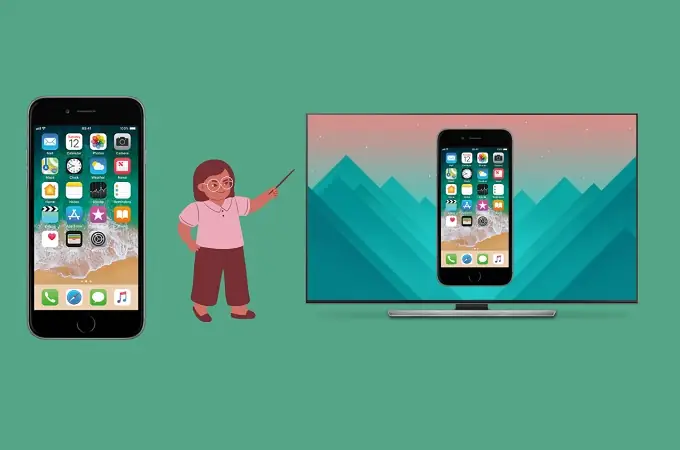
Trong thời đại công nghệ hiện nay, việc chia sẻ nội dung từ điện thoại thông minh lên màn hình lớn đã trở thành nhu cầu thiết yếu của nhiều người dùng. Đặc biệt, với những ai sở hữu iPhone và TV LG, việc “mirror” (phản chiếu) màn hình iPhone lên TV LG không chỉ giúp trải nghiệm giải trí phong phú hơn mà còn hỗ trợ công việc, học tập, thuyết trình… Tuy nhiên, không phải ai cũng biết cách thực hiện một cách nhanh chóng và ổn định. Bài viết này sẽ cung cấp cho bạn toàn bộ kiến thức cần thiết, từ các phương pháp cơ bản đến các giải pháp nâng cao, giúp bạn dễ dàng mirror iPhone lên TV LG chỉ trong vài phút.
Có thể bạn quan tâm: Thu Âm Cuộc Gọi Trên Iphone: Hướng Dẫn Chi Tiết Từ A Đến Z
1. Kiểm tra điều kiện cơ bản
Trước khi bắt đầu, bạn cần xác định một số yếu tố quan trọng để quá trình mirror diễn ra suôn sẻ:
| Yếu tố | Yêu cầu |
|---|---|
| Model iPhone | iPhone 5 trở lên (iOS 12 trở lên) |
| Model TV LG | TV LG hỗ trợ công nghệ AirPlay 2 hoặc có cổng HDMI/USB-C |
| Mạng Wi‑Fi | Cùng một mạng Wi‑Fi ổn định (độ trễ < 30ms) |
| Phần mềm | iOS mới nhất (cập nhật thường xuyên) |
| Cáp (nếu dùng cáp) | Lightning‑to‑HDMI (HDMI Adapter) hoặc USB‑C‑to‑HDMI (đối với iPhone 15+) |
Nếu thiết bị của bạn đáp ứng đủ các yêu cầu trên, bạn đã sẵn sàng cho các bước tiếp theo.
Có thể bạn quan tâm: Tự Tạo Wallpaper Iphone Độc Đáo: Hướng Dẫn Chi Tiết Từ A Đến Z
2. Các phương pháp Mirror iPhone lên TV LG
2.1. Sử dụng AirPlay 2 (phương pháp không dây)
AirPlay 2 là công nghệ phát triển bởi Apple, cho phép truyền video, âm thanh và hình ảnh từ iPhone sang các thiết bị hỗ trợ (Apple TV, TV LG, loa AirPlay, …). Đối với TV LG, tính năng này đã được tích hợp trên các mẫu TV sản xuất từ 2026 trở lên.
2.1.1. Bật AirPlay trên TV LG
- Mở Settings (Cài đặt) trên TV LG
- Vào All Settings → General → Apple AirPlay Settings.
- Bật AirPlay
- Chọn AirPlay → On.
- Đặt mật khẩu (tùy chọn)
- Để tăng bảo mật, bạn có thể bật Require Code (Yêu cầu mã) và đặt mật khẩu 4‑chữ số. Khi iPhone kết nối lần đầu, TV sẽ hiển thị mã xác nhận.
2.1.2. Kết nối iPhone với TV LG qua AirPlay
- Mở Control Center trên iPhone:
- iPhone X trở lên: Vuốt xuống từ góc trên‑phải.
- iPhone 8 trở xuống: Vuốt lên từ đáy màn hình.
- Chọn “Screen Mirroring” (Phản chiếu màn hình).
- Chọn TV LG trong danh sách các thiết bị khả dụng.
- Nhập mã xác nhận (nếu bạn đã bật yêu cầu mã).
- Hoàn tất – màn hình iPhone sẽ xuất hiện trên TV LG ngay lập tức.
2.1.3. Lưu ý khi sử dụng AirPlay
- Độ trễ: AirPlay thường có độ trễ khoảng 1‑2 giây, phù hợp cho xem video, trình chiếu, nhưng không lý tưởng cho game tốc độ cao.
- Chất lượng video: Tự động điều chỉnh dựa trên tốc độ mạng; nếu Wi‑Fi yếu, chất lượng có thể giảm.
- Bảo mật: Đảm bảo TV ở chế độ “Private” nếu không muốn người khác kết nối mà không có mã.
2.2. Sử dụng cáp HDMI (phương pháp có dây)
Nếu bạn muốn độ trễ cực thấp (gần như không có) và chất lượng video ổn định, sử dụng cáp HDMI là lựa chọn tốt nhất. Đối với iPhone, có hai loại cáp phổ biến:
- Lightning‑to‑HDMI Adapter (Apple Lightning Digital AV Adapter) – cho iPhone có cổng Lightning.
- USB‑C‑to‑HDMI Adapter – cho iPhone 15 và các mẫu mới có cổng USB‑C.
2.2.1. Các bước kết nối
- Cắm adapter vào iPhone.
- Kết nối cáp HDMI vào adapter, sau đó cắm đầu còn lại vào cổng HDMI trên TV LG.
- Chuyển TV sang nguồn HDMI tương ứng (HDMI 1, HDMI 2, …).
- Màn hình iPhone sẽ tự động hiển thị trên TV. Không cần cài đặt thêm.
2.2.2. Ưu nhược điểm
| Ưu điểm | Nhược điểm |
|---|---|
| Độ trễ gần 0ms – hoàn hảo cho game, thuyết trình. | Cần mua phụ kiện (adapter + cáp HDMI). |
| Chất lượng video ổn định, không phụ thuộc vào mạng. | Giới hạn di chuyển – iPhone bị gắn vào cáp. |
| Hỗ trợ âm thanh đa kênh (Dolby, DTS) nếu TV hỗ trợ. | Không hỗ trợ tính năng “AirPlay” như chia sẻ nội dung từ ứng dụng khác. |
2.3. Sử dụng ứng dụng bên thứ ba
Trong một số trường hợp, TV LG không hỗ trợ AirPlay hoặc người dùng muốn có thêm tính năng (ví dụ: ghi lại màn hình, tùy chỉnh độ trễ). Các ứng dụng phổ biến bao gồm:
- ApowerMirror
- AirBeamTV
- Reflector (đối với Mac, nhưng cũng có phiên bản iOS).
2.3.1. Cài đặt và sử dụng ApowerMirror (ví dụ)
- Tải và cài đặt ApowerMirror trên iPhone (App Store).
- Tải và cài đặt ApowerMirror trên TV LG (nếu TV hỗ trợ Android TV hoặc có cửa hàng LG Content Store).
- Kết nối cả hai thiết bị vào cùng một mạng Wi‑Fi.
- Mở ứng dụng trên iPhone, chọn “Mirror” → “Search for devices”.
- Chọn TV LG trong danh sách, chờ kết nối.
- Bắt đầu mirror – bạn có thể tùy chỉnh độ trễ, chất lượng video trong cài đặt của ứng dụng.
2.3.2. Khi nào nên dùng ứng dụng bên thứ ba?
- TV không hỗ trợ AirPlay và không có cổng HDMI phù hợp.
- Cần tính năng ghi lại màn hình, chụp ảnh nhanh.
- Muốn tùy chỉnh độ trễ, chất lượng video riêng biệt.
3. Giải quyết các vấn đề thường gặp
3.1. Không thấy TV LG trong danh sách AirPlay
- Kiểm tra mạng: Cả iPhone và TV phải cùng kết nối vào mạng 2.4GHz hoặc 5GHz (không phải guest network).
- Khởi động lại thiết bị: Tắt‑bật lại Wi‑Fi trên iPhone, khởi động lại TV.
- Cập nhật phần mềm: Đảm bảo TV LG và iPhone đều đang chạy phiên bản mới nhất.
- Kiểm tra AirPlay: Trên TV, vào Settings → General → Apple AirPlay Settings và bật chế độ “On”.
3.2. Độ trễ quá cao, video lag
Có thể bạn quan tâm: Mirror Iphone To Pc Free: Hướng Dẫn Chi Tiết, Phần Mềm Miễn Phí Và Các Lưu Ý Quan Trọng
- Chuyển sang mạng 5GHz: Tốc độ cao hơn, độ trễ thấp hơn.
- Giảm độ phân giải: Trong Control Center, nhấn “Screen Mirroring” → “iPhone Settings” → “Resolution” (nếu có).
- Sử dụng cáp HDMI nếu độ trễ không thể chấp nhận.
3.3. Âm thanh không đồng bộ hoặc mất tiếng
- Kiểm tra cài đặt âm thanh trên TV: Đảm bảo chế độ “Stereo” hoặc “Dolby Digital” được bật.
- Cập nhật firmware TV: Một số bản cập nhật sửa lỗi âm thanh AirPlay.
- Thử tắt tính năng “Audio Sync” trên iPhone (Settings → Accessibility → Audio/Visual → Audio Sync).
3.4. Màn hình chỉ hiển thị màu đen hoặc trắng
- Kiểm tra cáp HDMI và adapter: Đôi khi cáp kém chất lượng gây ra hiện tượng này.
- Thử cổng HDMI khác trên TV.
- Khởi động lại iPhone trong chế độ “Safe Mode” (không có app nền) để loại trừ xung đột phần mềm.
4. So sánh AirPlay vs HDMI vs Ứng dụng bên thứ ba
| Tiêu chí | AirPlay (Wi‑Fi) | HDMI (có dây) | Ứng dụng bên thứ ba |
|---|---|---|---|
| Độ trễ | 1‑2 giây (tùy mạng) | < 0.1 giây | Tùy cấu hình, thường 0.5‑1 giây |
| Chất lượng video | Tối đa 1080p/4K (tùy TV) | 1080p/4K không nén | Tùy cài đặt, thường 720p‑1080p |
| Độ ổn định | Phụ thuộc vào Wi‑Fi | 100% ổn định | Phụ thuộc vào app và mạng |
| Độ linh hoạt | Di động, không dây | Giới hạn cáp | Linh hoạt, có thêm tính năng |
| Chi phí | Không tốn thêm | Mua adapter + cáp | Có thể mua bản PRO (đòi tiền) |
| Bảo mật | Mã xác nhận, AirPlay 2 mã hoá | Không cần bảo mật mạng | Độ bảo mật phụ thuộc vào nhà phát triển |
5. Các mẹo tối ưu trải nghiệm
- Sử dụng router chất lượng: Đối với AirPlay, router hỗ trợ MU‑MIMO và 802.11ac/ax sẽ giảm độ trễ.
- Đặt TV ở chế độ “Game Mode”: Nhiều TV LG có chế độ này, giảm xử lý hình ảnh, giảm lag.
- Tắt các thiết bị IoT khác đang chiếm băng thông Wi‑Fi (camera, smart plug).
- Sử dụng cáp HDMI chuẩn 4K@60Hz nếu muốn xem nội dung 4K không bị giật.
- Sắp xếp lại nguồn điện: Đôi khi nguồn không ổn định gây gián đoạn kết nối AirPlay.
6. Các câu hỏi thường gặp (FAQ)
Q1: iPhone có thể mirror lên TV LG không có AirPlay?
A: Có, bạn có thể dùng cáp HDMI hoặc các ứng dụng bên thứ ba như ApowerMirror.
Q2: Mirror iPhone có tiêu tốn pin nhanh không?
A: Khi sử dụng AirPlay, tiêu thụ pin tăng khoảng 15‑20% so với bình thường. Đối với cáp HDMI, tiêu thụ ít hơn nhưng vẫn cao hơn khi ở chế độ ngủ.
Q3: Tôi có thể mirror chỉ một ứng dụng (ví dụ YouTube) mà không phải toàn màn hình?
A: AirPlay cho phép chia sẻ nội dung riêng lẻ từ ứng dụng hỗ trợ (YouTube, Netflix…). Đối với mirror toàn màn hình, mọi thứ sẽ hiển thị.
Q4: Có cách nào để ghi lại màn hình khi đang mirror?
A: Các ứng dụng như ApowerMirror cho phép ghi video ngay trên iPhone hoặc trên TV (nếu hỗ trợ). iOS cũng có tính năng “Screen Recording” nhưng không lưu trực tiếp lên TV.
Q5: Khi sử dụng HDMI, âm thanh sẽ phát qua TV hay iPhone?
A: Khi kết nối HDMI, âm thanh sẽ tự động chuyển sang TV. Bạn có thể điều chỉnh lại trong Settings → Sounds & Haptics → Output.
7. Kết luận
Mirror iPhone lên TV LG không còn là công việc khó khăn hay tốn kém. Với công nghệ AirPlay 2 tích hợp sẵn trên hầu hết các mẫu TV LG mới, bạn chỉ cần một vài thao tác đơn giản trong Control Center là có thể chia sẻ toàn bộ màn hình hoặc nội dung video ngay trên màn hình lớn. Nếu bạn cần độ trễ cực thấp hoặc muốn sử dụng TV không hỗ trợ AirPlay, giải pháp cáp HDMI là lựa chọn tối ưu, còn các ứng dụng bên thứ ba cung cấp tính năng mở rộng cho những nhu cầu đặc thù.
Hãy kiểm tra các điều kiện cơ bản, lựa chọn phương pháp phù hợp và thực hiện theo các bước hướng dẫn chi tiết ở trên. Khi đã thành thạo, bạn sẽ có thể tận hưởng mọi nội dung từ iPhone trên TV LG một cách mượt mà, tiện lợi và đầy ấn tượng. Chúc bạn thành công!
