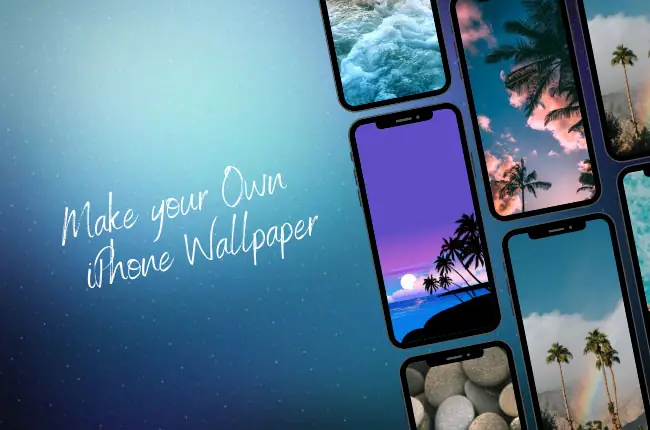
Trong thời đại smartphone ngày càng trở thành “bản mở rộng” của cá nhân, việc tùy biến giao diện là một trong những cách thể hiện phong cách và sở thích riêng của mỗi người. iPhone, với hệ điều hành iOS tinh tế và mượt mà, luôn cho phép người dùng thay đổi hình nền (wallpaper) một cách dễ dàng, nhưng ít người biết rằng bạn có thể tự tạo ra những wallpaper độc đáo, cá tính và hoàn toàn phù hợp với sở thích của mình. Bài viết này sẽ hướng dẫn chi tiết, từng bước một, giúp bạn “make your own iPhone wallpaper” – tạo ra những bức ảnh nền iPhone tuyệt đẹp, cá nhân hoá và phù hợp với mọi kích thước màn hình.
Có thể bạn quan tâm: Macbook Không Nhận Airdrop Iphone: Nguyên Nhân, Giải Pháp Và Cách Khắc Phục Chi Tiết
1. Tại sao nên tự tạo wallpaper cho iPhone?
1.1. Thể hiện cá tính
Mỗi chiếc iPhone đều có một “câu chuyện” riêng. Khi bạn tự thiết kế wallpaper, bạn đang truyền tải một phần bản thân qua hình ảnh, màu sắc, và bố cục. Không còn phải chấp nhận những hình nền mặc định hay tải về từ internet mà không biết nguồn gốc.
1.2. Độ phân giải và chất lượng tối ưu
Apple luôn cập nhật các model iPhone mới với độ phân giải màn hình ngày càng cao. Khi bạn tự thiết kế, bạn có thể đảm bảo đúng kích thước, độ phân giải và tỷ lệ (aspect ratio) phù hợp, tránh hiện tượng bị kéo dãn, mờ hay cắt mất phần quan trọng.
1.3. Tính sáng tạo vô hạn
Bạn có thể kết hợp ảnh chụp, vector, họa tiết, chữ viết, hiệu ứng ánh sáng… Từ một bức ảnh du lịch, một bức tranh vẽ tay, cho tới một câu quote truyền cảm hứng – tất cả đều có thể trở thành wallpaper iPhone của bạn.
1.4. Tiết kiệm chi phí
Thay vì mua các gói theme trả phí, bạn chỉ cần một chiếc máy tính hoặc thậm chí là điện thoại Android, cùng một vài công cụ thiết kế miễn phí, bạn đã có thể tạo ra vô vàn wallpaper riêng.
Có thể bạn quan tâm: Cách Chọn Mạng 4g Trên Iphone: Hướng Dẫn Chi Tiết Từ A Đến Z
2. Hiểu rõ các thông số kỹ thuật cần thiết
2.1. Độ phân giải và tỷ lệ màn hình
| Model iPhone | Kích thước màn hình | Độ phân giải (pixel) | Tỷ lệ (Aspect Ratio) |
|---|---|---|---|
| iPhone 15 Pro Max | 6.7 inch | 2796 x 1290 | 19.5:9 |
| iPhone 15 Pro | 6.1 inch | 2556 x 1179 | 19.5:9 |
| iPhone 14 / 13 | 6.1 inch | 2532 x 1170 | 19.5:9 |
| iPhone SE (2026) | 4.7 inch | 1334 x 750 | 16:9 |
| iPhone 12 mini | 5.4 inch | 2340 x 1080 | 19.5:9 |
Lưu ý: Khi thiết kế, bạn nên tạo file với độ phân giải lớn hơn một chút (khoảng 10-20% so với độ phân giải gốc) để tránh mất chất lượng khi iPhone tự động điều chỉnh. Sau khi hoàn tất, giảm kích thước về đúng chuẩn trước khi lưu.
2.2. Khu vực “Notch” và “Dynamic Island”
Các mẫu iPhone mới có phần “notch” (cái lỗ tai) hoặc “Dynamic Island”. Khi thiết kế, tránh đặt các chi tiết quan trọng (văn bản, logo) ở khu vực này, vì chúng sẽ bị che. Bạn có thể sử dụng các template có sẵn để biết vị trí chính xác.
2.3. Định dạng file
- JPEG: Nén tốt, phù hợp cho ảnh chụp.
- PNG: Độ trong suốt và chi tiết cao, thích hợp cho đồ họa vector, chữ viết.
- HEIC: Định dạng của Apple, nhưng không phải mọi phần mềm đều hỗ trợ.
2.4. Kích thước file
Đối với iPhone, kích thước file nên dưới 5 MB để tránh làm chậm quá trình tải lên và giảm độ trễ khi chuyển đổi wallpaper.
Có thể bạn quan tâm: Lỗi Thoát Ứng Dụng Trên Iphone: Nguyên Nhân, Cách Khắc Phục Và Phòng Ngừa
3. Công cụ thiết kế miễn phí & trả phí
3.1. Canva (Miễn phí + Pro)
- Ưu điểm: Giao diện thân thiện, có sẵn các template iPhone, thư viện ảnh, font.
- Cách dùng: Chọn “Custom dimensions”, nhập kích thước (ví dụ 2796×1290), sau đó kéo thả các yếu tố.
3.2. Adobe Photoshop (Trả phí)
- Ưu điểm: Kiểm soát chi tiết cao, hỗ trợ layer, mask, adjustment.
- Tips: Sử dụng chế độ Smart Objects để thay đổi kích thước mà không mất chất lượng.
3.3. GIMP (Miễn phí, mã nguồn mở)
- Ưu điểm: Tương tự Photoshop, nhưng không mất phí.
- Lưu ý: Giao diện có thể hơi phức tạp với người mới.
3.4. Procreate (iPad, trả phí)
- Ưu điểm: Vẽ tay trực tiếp trên iPad, hỗ trợ Apple Pencil.
- Cách làm: Tạo canvas với kích thước iPhone, vẽ, xuất ra PNG hoặc JPEG.
3.5. PicsArt, Snapseed (Mobile)
- Ưu điểm: Dễ dùng trên điện thoại, có bộ lọc và công cụ cắt.
- Hạn chế: Giới hạn về độ phân giải và layer.
4. Quy trình tạo wallpaper từ A → Z
Bước 1: Xác định ý tưởng & chủ đề
- Chủ đề cá nhân: Ảnh du lịch, sở thích (âm nhạc, thể thao), màu sắc yêu thích.
- Chủ đề truyền cảm hứng: Quote, mantra, câu nói nổi tiếng.
- Chủ đề nghệ thuật: Minh họa, tranh vẽ tay, abstract.
Bước 2: Thu thập tài nguyên
Có thể bạn quan tâm: Cách Tạo Video Slow Motion Chuẩn Chất Trên Iphone: Hướng Dẫn Từ A Đến Z
- Ảnh nền: Chụp ảnh bằng camera, hoặc tải từ Unsplash, Pexels (miễn phí bản quyền).
- Vector & icon: Freepik, Flaticon.
- Font: Google Fonts, Adobe Fonts (có thể tải miễn phí).
- Màu sắc: Dùng công cụ Adobe Color hoặc Coolors để tạo palette hài hòa.
Bước 3: Tạo file mới với kích thước chính xác
- Mở công cụ thiết kế, tạo canvas 2796 x 1290 px (hoặc kích thước tương ứng với model iPhone bạn muốn).
- Đặt độ phân giải 300 DPI để đảm bảo chất lượng.
Bước 4: Đặt nền (Background)
- Cách 1: Đặt một bức ảnh chụp làm nền, sử dụng Adjustment Layer (Brightness/Contrast, Hue/Saturation) để tạo không gian cho các yếu tố khác.
- Cách 2: Tạo gradient màu, hoặc nền màu đồng nhất nếu muốn thiết kế “sạch”.
Bước 5: Thêm các yếu tố chính
5.1. Ảnh phụ / overlay
- Đặt ảnh phụ (ví dụ hình ảnh một chiếc máy ảnh, cây cối) ở góc màn hình, đảm bảo không che khu vực notch.
- Sử dụng Blend Modes (Overlay, Soft Light) để tạo hiệu ứng hòa nhập.
5.2. Văn bản (Quote)
- Chọn font phù hợp: Sans-serif sạch sẽ (Helvetica, Montserrat) cho thiết kế hiện đại; Script (Great Vibes, Pacifico) cho cảm giác lãng mạn.
- Đặt văn bản ở vị trí trung tâm hoặc phía dưới, tránh notch.
- Thêm stroke hoặc shadow để tăng độ đọc được.
5.3. Icon & họa tiết
- Thêm các icon nhỏ (như biểu tượng âm nhạc, cây cối) để tăng tính thẩm mỹ.
- Sử dụng Opacity để làm mờ nhẹ, tạo chiều sâu.
Bước 6: Điều chỉnh màu sắc & ánh sáng
- Sử dụng Curves hoặc Levels để cân bằng sáng tối.
- Thêm Vignette nhẹ để tập trung vào trung tâm.
- Kiểm tra độ tương phản: Văn bản cần đủ sáng để đọc trên nền.
Bước 7: Kiểm tra “Safe Zone”
- Tạo một layer mới, vẽ một hình chữ nhật (2796 x 1290) – (notch area). Đảm bảo các chi tiết quan trọng nằm trong vùng này.
- Nếu có Dynamic Island, tạo một hình chữ nhật 400px chiều rộng, 134px chiều cao ở giữa trên cùng để tránh.
Bước 8: Xuất file
- File → Export → Save for Web (JPEG, chất lượng 80-90%).
- Đặt tên file:
my_iphone_wallpaper_2024.jpg. - Kiểm tra kích thước file (<5MB) và độ phân giải.
Bước 9: Đặt làm wallpaper trên iPhone
- Gửi file qua AirDrop, email, hoặc lưu vào iCloud.
- Mở Photos trên iPhone, chọn ảnh → Share → Use as Wallpaper.
- Chọn Still hoặc Perspective (hiệu ứng chuyển động) tùy thích.
- Điều chỉnh Scale và Position, sau đó Set → Set Lock Screen, Set Home Screen, hoặc Both.
5. Mẹo nâng cao để wallpaper “đỉnh” hơn
5.1. Sử dụng hiệu ứng Parallax (Perspective)
- Khi bật “Perspective”, iPhone sẽ tạo hiệu ứng 3D khi lắc thiết bị.
- Để tận dụng, đặt các đối tượng chính ở trung tâm, để các chi tiết ở rìa tạo cảm giác sâu hơn.
5.2. Tạo “Live Wallpaper” (chỉ iPhone 13 trở lên)
- Dùng Procreate hoặc Looom để vẽ animation ngắn (khoảng 3 giây, 30fps).
- Xuất dưới dạng Live Photo, sau đó đặt làm wallpaper.
5.3. Áp dụng “Dark Mode” tự động
- Thiết kế hai phiên bản: một cho Light Mode, một cho Dark Mode.
- Khi iOS chuyển sang Dark Mode, bạn có thể thay đổi wallpaper bằng Shortcuts tự động.
5.4. Tích hợp widget
- Khi sử dụng iOS 16+, bạn có thể đặt widget trên màn hình Home.
- Đảm bảo wallpaper không “đụng” màu sắc hoặc hình ảnh của widget, tránh gây rối mắt.
5.5. Sử dụng “Color Inversion” để tạo hiệu ứng độc đáo
- Thiết kế một wallpaper có đối lập màu (ví dụ nền màu xanh, văn bản màu cam). Khi bật tính năng “Smart Invert” trong Accessibility, wallpaper sẽ thay đổi màu sắc, tạo trải nghiệm mới.
6. Ý tưởng sáng tạo cho wallpaper iPhone
| Thể loại | Mô tả | Cách thực hiện |
|---|---|---|
| Minimalist | Nền trắng, một biểu tượng đơn giản. | Dùng màu pastel, font sans-serif, icon line art. |
| Nature | Cảnh thiên nhiên, bầu trời, rừng. | Chụp ảnh hoàng hôn, áp dụng gradient xanh‑đỏ. |
| Vintage | Hiệu ứng film cũ, grain. | Thêm filter “Film Grain”, màu sepia. |
| Geometric | Hình khối, đường kẻ. | Sử dụng công cụ shape trong Photoshop, màu neon. |
| Typography | Chỉ có câu quote. | Chọn font đẹp, đặt trên nền gradient đậm. |
| Personal Photo Collage | Ghép nhiều ảnh cá nhân. | Dùng layout grid, border mỏng. |
| Abstract Art | Họa tiết trừu tượng, màu sắc rực rỡ. | Vẽ bằng brush mềm, thêm noise. |
| Space / Galaxy | Vũ trụ, sao, thiên hà. | Sử dụng brush “Starfield”, overlay nebula. |
| Pixel Art | Đồ họa pixel, retro. | Tạo canvas 108×108, sau đó upscale. |
| Live Motion | Nhịp tim, chớp sáng. | Tạo animation ngắn, xuất dưới dạng Live Photo. |
7. Các lỗi thường gặp và cách khắc phục
| Lỗi | Nguyên nhân | Cách khắc phục |
|---|---|---|
| Hình bị kéo dãn | Kích thước canvas không đúng tỷ lệ. | Đảm bảo dùng kích thước chuẩn model iPhone. |
| Văn bản bị che bởi notch | Đặt văn bản ở vị trí trung tâm mà không tính notch. | Kiểm tra “Safe Zone”, di chuyển lên dưới. |
| Màu sắc không đồng nhất trên Light/Dark Mode | Không thiết kế riêng cho mỗi chế độ. | Tạo hai phiên bản, hoặc dùng màu trung tính. |
| File quá lớn | Độ phân giải quá cao hoặc không nén. | Giảm chất lượng JPEG xuống 80-85%, hoặc dùng PNG tối ưu. |
| Không hiển thị hiệu ứng Parallax | Đặt “Perspective” nhưng phần ảnh quá mờ. | Đảm bảo các đối tượng chính nằm ở trung tâm, không quá mờ. |
| Live Photo không hoạt động | Định dạng không đúng, hoặc không bật Live Photo. | Xuất dưới dạng Live Photo, bật “Live Photo” khi đặt wallpaper. |
8. Tự động hoá quá trình tạo wallpaper với Shortcuts
Apple Shortcuts (Phím tắt) cho phép bạn tạo một quy trình tự động để thay đổi wallpaper hàng ngày hoặc theo thời gian.
8.1. Cài đặt thư viện ảnh
- Tạo một album trong Photos, đặt tên “MyWallpapers”.
- Thêm các wallpaper đã tạo vào album này.
8.2. Tạo Shortcut
- Mở Shortcuts → Create Shortcut.
- Thêm hành động Find Photos → chọn album “MyWallpapers”.
- Thêm Random Item (để chọn ngẫu nhiên) hoặc Get Item at Index (để lấy theo thứ tự).
- Thêm Set Wallpaper → chọn “Lock Screen”, “Home Screen” hoặc “Both”.
- Lưu và đặt Automation: “When Time of Day is 8:00 AM” → Run Shortcut.
Kết quả: Mỗi buổi sáng iPhone sẽ tự động cập nhật wallpaper mới, mang lại cảm giác tươi mới và thú vị.
9. Cách bảo vệ bản quyền và chia sẻ wallpaper
- Đặt watermark nhẹ ở góc dưới nếu bạn muốn chia sẻ trên mạng xã hội nhưng vẫn bảo vệ tác phẩm.
- Sử dụng license Creative Commons (CC BY-NC) nếu bạn cho phép người khác sử dụng miễn phí nhưng không thương mại.
- Khi đăng tải lên Pinterest, Instagram, hãy kèm hashtag:
#DIYiPhoneWallpaper,#CustomWallpapers,#iOSDesign. - Nếu muốn bán, bạn có thể tạo bundle (bộ sưu tập) trên Etsy, Gumroad, hoặc Creative Market.
10. Tổng kết
Việc tự tạo wallpaper cho iPhone không chỉ là một hoạt động sáng tạo vui vẻ mà còn giúp bạn sở hữu một giao diện điện thoại thật sự “cá nhân”. Từ việc hiểu rõ kích thước, tỷ lệ, đến việc lựa chọn công cụ thiết kế phù hợp, mỗi bước đều quan trọng để tạo ra một bức ảnh nền đẹp mắt, chất lượng cao và hoàn toàn phản ánh phong cách của bạn.
Hãy bắt đầu ngay hôm nay:
1. Chọn ý tưởng – Bạn muốn thiên nhiên, trừu tượng hay một câu quote truyền cảm hứng?
2. Thu thập tài nguyên – Ảnh, vector, font, màu sắc.
3. Sử dụng công cụ – Canva, Photoshop, Procreate…
4. Thiết kế, kiểm tra Safe Zone, xuất file và đặt làm wallpaper.
5. Thử nghiệm – Bật Parallax, Live Photo, hoặc tự động thay đổi bằng Shortcuts.
Với những hướng dẫn chi tiết trên, hi vọng bạn sẽ “make your own iPhone wallpaper” một cách dễ dàng và đầy cảm hứng. Hãy để mỗi lần mở màn hình, bạn đều được chào đón bởi một tác phẩm nghệ thuật độc đáo, do chính tay mình tạo ra. Chúc bạn sáng tạo thành công và có những chiếc iPhone “độc nhất vô nhị”!