- Mở đầu
- 1. Tổng quan về lỗi thoát ứng dụng (App Crash)
- 1.1 Định nghĩa
- 1.2 Tầm quan trọng của việc giải quyết
- 2. Các nguyên nhân phổ biến gây ra lỗi thoát ứng dụng
- 2.1 Hệ điều hành (iOS) không tương thích
- 2.2 Ứng dụng chưa được cập nhật
- 2.3 Bộ nhớ RAM và bộ nhớ lưu trữ đầy
- 2.4 Lỗi trong dữ liệu cache hoặc dữ liệu người dùng
- 2.5 Xung đột giữa các ứng dụng
- 2.6 Lỗi phần cứng
- 2.7 Các vấn đề liên quan tới jailbreak
- 2.8 Vấn đề mạng và API
- 3. Các bước khắc phục lỗi thoát ứng dụng
- 3.1 Kiểm tra và cập nhật iOS
- 3.2 Cập nhật ứng dụng
- 3.3 Xóa và cài lại ứng dụng
- 3.4 Giải phóng bộ nhớ RAM
- 3.5 Kiểm tra dung lượng lưu trữ
- 3.6 Xóa cache của ứng dụng (nếu có)
- 3.7 Kiểm tra và tắt các tiện ích mở rộng (Extensions)
- 3.8 Đặt lại cài đặt mạng
- 3.9 Kiểm tra sức khỏe pin và phần cứng
- 3.10 Sử dụng chế độ Safe Mode (đối với thiết bị jailbreak)
- 3.11 Kiểm tra báo cáo crash
- 3.12 Liên hệ hỗ trợ Apple
- 4. Phòng ngừa lỗi thoát ứng dụng trong tương lai
- 4.1 Giữ iOS và ứng dụng luôn ở phiên bản mới nhất
- 4.2 Quản lý bộ nhớ hợp lý
- 4.3 Tránh cài đặt ứng dụng không rõ nguồn gốc
- 4.4 Thường xuyên khởi động lại thiết bị
- 4.5 Bảo trì pin và phần cứng
- 4.6 Kiểm tra và tắt các tính năng không cần thiết
- 4.7 Đọc kỹ các thông báo lỗi
- 4.8 Sử dụng các công cụ bảo vệ
- 5. Các trường hợp đặc biệt và giải pháp chi tiết
- 5.1 Lỗi crash khi sử dụng camera trong app (ví dụ: Instagram, Snapchat)
- 5.2 Lỗi khi chơi game nặng (PUBG Mobile, Genshin Impact)
- 5.3 Lỗi khi sử dụng ứng dụng ngân hàng
- 5.4 Lỗi khi sử dụng ứng dụng đa ngôn ngữ (WhatsApp, Telegram)
- 5.5 Lỗi khi đồng bộ iCloud (Photos, Notes)
- 6. Khi nào nên cân nhắc thay thế iPhone
- 7. Kết luận
Có thể bạn quan tâm: Lỗi Iphone Không Sạc Được: Phân Tích Và Giải Pháp Chi Tiết
Mở đầu
Trong thời đại smartphone ngày càng trở thành “cái tay” không thể thiếu của mỗi người, iPhone luôn được đánh giá là một trong những thiết bị ổn định và mượt mà nhất. Tuy nhiên, không có sản phẩm công nghệ nào là hoàn hảo, và người dùng iPhone cũng không tránh khỏi những vấn đề như lỗi thoát ứng dụng (app crash). Khi một ứng dụng bất ngờ đóng bỗng, người dùng thường cảm thấy bối rối, lo lắng về dữ liệu và thậm chí nghi ngờ về độ tin cậy của hệ thống. Bài viết này sẽ đi sâu vào phân tích các nguyên nhân phổ biến gây ra lỗi thoát ứng dụng trên iPhone, cung cấp các phương pháp khắc phục chi tiết, và đưa ra những biện pháp phòng ngừa để giảm thiểu tối đa tình trạng này.
Có thể bạn quan tâm: Lỗi Iphone Tự Ngắt Wi‑fi: Nguyên Nhân, Cách Khắc Phục Và Những Lưu Ý Quan Trọng
1. Tổng quan về lỗi thoát ứng dụng (App Crash)
1.1 Định nghĩa
Lỗi thoát ứng dụng, hay còn gọi là app crash, là hiện tượng một ứng dụng dừng hoạt động đột ngột và tự động đóng lại mà không có cảnh báo trước. Trên iPhone, khi một app gặp lỗi nghiêm trọng, hệ thống sẽ hiển thị thông báo “App đã dừng hoạt động” và đưa người dùng quay lại màn hình chính.
1.2 Tầm quan trọng của việc giải quyết
- Bảo vệ dữ liệu: Một số app (ví dụ: email, tin nhắn, tài chính) có thể mất dữ liệu chưa lưu nếu bị thoát đột ngột.
- Trải nghiệm người dùng: Lỗi thường xuyên làm giảm niềm tin và gây phiền toái.
- Hiệu suất thiết bị: Ứng dụng liên tục tự đóng và mở lại có thể tiêu tốn tài nguyên, làm pin giảm nhanh.
Có thể bạn quan tâm: Lỗi Iphone Sạc Không Vào Pin: Nguyên Nhân, Cách Khắc Phục Và Những Lưu Ý Quan Trọng
2. Các nguyên nhân phổ biến gây ra lỗi thoát ứng dụng
2.1 Hệ điều hành (iOS) không tương thích
- Phiên bản iOS cũ: Nhiều ứng dụng mới được tối ưu cho iOS 15 trở lên. Nếu thiết bị vẫn chạy iOS 13 hoặc 14, một số tính năng mới có thể không được hỗ trợ, dẫn đến crash.
- Bugs trong iOS: Đôi khi bản cập nhật iOS mới cũng chứa lỗi gây xung đột với một số ứng dụng.
2.2 Ứng dụng chưa được cập nhật
- Phiên bản cũ: Các nhà phát triển thường phát hành bản cập nhật để sửa lỗi và tối ưu hoá. Khi người dùng không cập nhật, app có thể không tương thích với các thay đổi của hệ thống.
- Xung đột với các thay đổi trong iOS: Một app được phát triển cho iOS 14 có thể gặp lỗi khi chạy trên iOS 16 nếu không được cập nhật.
2.3 Bộ nhớ RAM và bộ nhớ lưu trữ đầy
- RAM quá tải: Khi mở quá nhiều ứng dụng cùng lúc, RAM bị chiếm dụng hết, làm cho hệ thống không đủ tài nguyên để chạy một ứng dụng mới, dẫn đến crash.
- Bộ nhớ lưu trữ đầy: Khi dung lượng lưu trữ gần hết, iOS không còn không gian để tạo file tạm, cache, hoặc lưu trữ dữ liệu tạm thời của các ứng dụng, gây lỗi.
2.4 Lỗi trong dữ liệu cache hoặc dữ liệu người dùng
- Cache hỏng: Các file cache bị hỏng hoặc không đồng bộ có thể làm app không thể đọc dữ liệu đúng cách.
- Dữ liệu người dùng lỗi: Ví dụ: file cấu hình, database nội bộ bị hỏng do tắt điện đột ngột hoặc lỗi phần cứng.
2.5 Xung đột giữa các ứng dụng
- App sử dụng cùng một framework: Khi hai app cùng sử dụng một SDK (ví dụ: Facebook SDK) nhưng một trong số chúng sử dụng phiên bản cũ, có thể gây xung đột.
- Tiện ích mở rộng (Extensions): Các tiện ích mở rộng (Share Extension, Today Widget…) có thể gây lỗi nếu chúng không tương thích với phiên bản iOS hiện tại.
2.6 Lỗi phần cứng
- Pin yếu hoặc hỏng: Khi nguồn điện không ổn định, iPhone có thể tự động tắt các tiến trình để bảo vệ hệ thống.
- Bộ nhớ NAND hỏng: Khi ổ lưu trữ gặp lỗi, đọc/ghi dữ liệu sẽ bị gián đoạn, dẫn đến crash.
2.7 Các vấn đề liên quan tới jailbreak
- Jailbreak không ổn định: Nếu thiết bị đã jailbreak và cài đặt các tweak không chính thức, chúng có thể gây xung đột và làm cho các app gốc (cũng như các app từ App Store) bị sập.
2.8 Vấn đề mạng và API
- Kết nối mạng không ổn định: Một số app phụ thuộc vào API trực tuyến; khi mạng chập chờn, app có thể gặp timeout và không xử lý được, dẫn tới crash.
- API thay đổi: Nếu server thay đổi giao thức mà app chưa cập nhật, app sẽ không thể xử lý dữ liệu trả về, gây lỗi.
3. Các bước khắc phục lỗi thoát ứng dụng
3.1 Kiểm tra và cập nhật iOS
- Mở Settings → General → Software Update.
- Nếu có bản cập nhật, tải về và cài đặt.
- Đảm bảo thiết bị được khởi động lại sau khi cập nhật.
Lưu ý: Nếu thiết bị không còn nhận được cập nhật (đối với các mẫu iPhone cũ), hãy cân nhắc nâng cấp thiết bị để được hỗ trợ các phiên bản iOS mới.
3.2 Cập nhật ứng dụng
- Mở App Store → Profile icon (hình người) → Updates.
- Nhấn “Update All” hoặc cập nhật từng app gặp vấn đề.
- Nếu không thấy cập nhật, kéo xuống để làm mới danh sách.
3.3 Xóa và cài lại ứng dụng
Khi một app vẫn bị crash sau khi cập nhật:
1. Nhấn và giữ biểu tượng app → chọn “Remove App” → “Delete App”.
2. Khởi động lại iPhone (nhấn và giữ nút nguồn + nút giảm âm lượng cho tới khi xuất hiện logo Apple).
3. Tải lại app từ App Store và đăng nhập lại.
Lý do: Việc này xóa sạch cache và dữ liệu cục bộ có thể bị hỏng.
3.4 Giải phóng bộ nhớ RAM
- Đóng các ứng dụng không cần thiết: Vuốt lên từ dưới lên (trên iPhone không có nút Home) để mở App Switcher, sau đó vuốt lên các app không dùng.
- Khởi động lại thiết bị: Đôi khi việc khởi động lại sẽ giải phóng RAM bị “kẹt”.
3.5 Kiểm tra dung lượng lưu trữ
- Settings → General → iPhone Storage.
- Xem danh sách các app chiếm nhiều dung lượng.
- Xóa các file, ảnh, video không cần thiết hoặc chuyển sang iCloud/Google Drive.
- Nếu cần, xóa các ứng dụng ít dùng để tạo không gian trống.
3.6 Xóa cache của ứng dụng (nếu có)
- Đối với các app hỗ trợ xóa cache: Vào Settings của app (nếu có mục “Clear Cache”).
- Sử dụng tính năng “Offload App”: Settings → General → iPhone Storage → chọn app → “Offload App”. Điều này sẽ giữ lại dữ liệu nhưng xóa bản cài đặt, sau đó tải lại.
3.7 Kiểm tra và tắt các tiện ích mở rộng (Extensions)
- Settings → General → VPN & Device Management → “Device Management”.
- Kiểm tra các profile không rõ nguồn gốc và xóa bỏ.
- Đối với Share Extensions, mở Settings của từng app để tắt các tiện ích không cần thiết.
3.8 Đặt lại cài đặt mạng
Nếu app phụ thuộc vào mạng thường xuyên crash:
1. Settings → General → Reset → Reset Network Settings.
2. Nhập lại mật khẩu Wi‑Fi và kiểm tra lại.
3.9 Kiểm tra sức khỏe pin và phần cứng
Có thể bạn quan tâm: Lỗi Treo Tàu Iphone X: Nguyên Nhân, Triệu Chứng Và Hướng Dẫn Khắc Phục
- Settings → Battery → Battery Health: Kiểm tra “Maximum Capacity” và “Peak Performance Capability”.
- Nếu pin dưới 80% và gặp hiện tượng tắt đột ngột, cân nhắc thay pin tại trung tâm dịch vụ Apple.
3.10 Sử dụng chế độ Safe Mode (đối với thiết bị jailbreak)
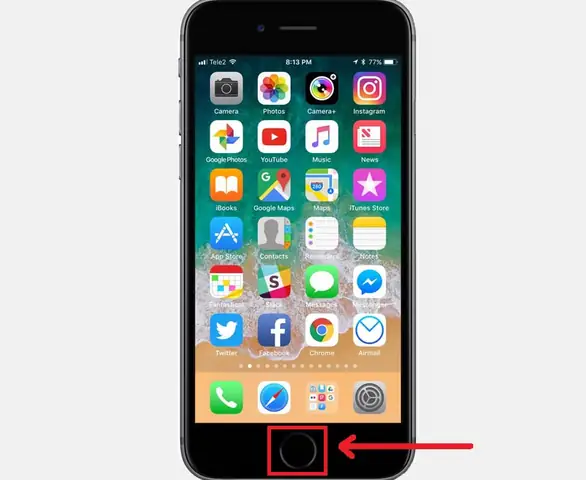
- Khởi động vào Safe Mode: Nhấn và giữ nút Power + Home (hoặc nút giảm âm lượng trên iPhone X trở lên) cho tới khi xuất hiện logo Apple, sau đó nhanh chóng nhấn nút Volume Up.
- Kiểm tra xem app có còn crash không; nếu không, vấn đề nằm ở tweak hoặc extension không tương thích.
3.11 Kiểm tra báo cáo crash
- Settings → Privacy → Analytics & Improvements → Analytics Data.
- Tìm các mục có tên app và thời gian xảy ra.
- Gửi báo cáo này cho nhà phát triển qua email hoặc trang hỗ trợ để họ có thể khắc phục.
3.12 Liên hệ hỗ trợ Apple
Nếu mọi cách trên không giải quyết được, hãy:
– Đặt lịch hẹn tại Apple Store hoặc Gọi tới số hỗ trợ Apple.
– Đưa thiết bị và mô tả chi tiết về lỗi (app, thời gian, hành động trước khi crash).
4. Phòng ngừa lỗi thoát ứng dụng trong tương lai
4.1 Giữ iOS và ứng dụng luôn ở phiên bản mới nhất
- Tự động cập nhật: Settings → App Store → “App Updates” và “Automatic Downloads” → bật “Updates”.
- Cập nhật iOS tự động: Settings → General → Software Update → “Automatic Updates”.
4.2 Quản lý bộ nhớ hợp lý
- Thường xuyên kiểm tra iPhone Storage và dọn dẹp file rác.
- Sử dụng iCloud hoặc các dịch vụ lưu trữ đám mây để giảm tải bộ nhớ nội bộ.
4.3 Tránh cài đặt ứng dụng không rõ nguồn gốc
- Chỉ tải app từ App Store.
- Tránh cài đặt các file .ipa từ bên thứ ba hoặc sử dụng các công cụ jailbreak nếu không cần thiết.
4.4 Thường xuyên khởi động lại thiết bị
- Mỗi tuần một lần hoặc khi cảm thấy thiết bị chậm, khởi động lại để làm sạch RAM và các tiến trình nền.
4.5 Bảo trì pin và phần cứng
- Sạc đúng cách, tránh để pin hết hoàn toàn thường xuyên.
- Đến trung tâm bảo hành khi cảm thấy pin giảm đáng kể hoặc thiết bị nóng bất thường.
4.6 Kiểm tra và tắt các tính năng không cần thiết
- Background App Refresh: Settings → General → Background App Refresh → tắt cho các app không cần cập nhật liên tục.
- Location Services: Chỉ bật cho các app thực sự cần.
4.7 Đọc kỹ các thông báo lỗi
- Khi iOS hiển thị “App has stopped working”, nhấn “Report” nếu muốn gửi báo cáo cho Apple. Điều này giúp cải thiện chất lượng phần mềm.
4.8 Sử dụng các công cụ bảo vệ
- VPN đáng tin cậy để tránh mất kết nối khi dùng các app mạng.
- Chống virus (mặc dù iOS ít bị virus, nhưng các app bảo mật có thể giúp phát hiện các cấu hình bất thường).
5. Các trường hợp đặc biệt và giải pháp chi tiết
5.1 Lỗi crash khi sử dụng camera trong app (ví dụ: Instagram, Snapchat)
- Kiểm tra quyền truy cập: Settings → Privacy → Camera → bật cho app.
- Xóa cache: Offload app → cài lại.
- Kiểm tra bộ nhớ: Đảm bảo ít nhất 500 MB trống để lưu ảnh tạm thời.
5.2 Lỗi khi chơi game nặng (PUBG Mobile, Genshin Impact)
- Giảm chất lượng đồ họa trong cài đặt game.
- Tắt Background App Refresh cho các app không cần.
- Kiểm tra nhiệt độ: Nếu iPhone quá nóng, đặt ở nơi mát, tránh chơi liên tục quá 30 phút.
5.3 Lỗi khi sử dụng ứng dụng ngân hàng
- Cập nhật iOS: Nhiều ngân hàng yêu cầu iOS mới để hỗ trợ bảo mật.
- Xóa dữ liệu cũ: Settings → General → iPhone Storage → ngân hàng → “Offload App”.
- Kiểm tra VPN: Nếu dùng VPN, thử tắt để xem có ảnh hưởng không.
5.4 Lỗi khi sử dụng ứng dụng đa ngôn ngữ (WhatsApp, Telegram)
- Kiểm tra cài đặt ngôn ngữ: Settings → General → Language & Region → đặt ngôn ngữ chính.
- Xóa và cài lại để làm mới file ngôn ngữ.
5.5 Lỗi khi đồng bộ iCloud (Photos, Notes)
- Đăng xuất iCloud: Settings → Apple ID → Sign Out → đăng nhập lại.
- Kiểm tra dung lượng iCloud: Nếu gần đầy, xóa các file không cần thiết.
6. Khi nào nên cân nhắc thay thế iPhone
Mặc dù các biện pháp trên thường giải quyết được hầu hết lỗi, nhưng trong một số trường hợp, thiết bị đã quá cũ hoặc phần cứng hỏng nặng, việc thay thế có thể là lựa chọn hợp lý:
| Tiêu chí | Dấu hiệu |
|---|---|
| iOS không còn nhận cập nhật | Thiết bị không hỗ trợ iOS 16 trở lên (iPhone 6s, 6s Plus, SE (1st gen)). |
| Pin giảm nhanh | Dung lượng pin dưới 70% và giảm còn 2‑3% trong vòng 1‑2 giờ sử dụng bình thường. |
| Bộ nhớ lưu trữ quá ít | Dưới 5 GB trống, không thể cài bất kỳ app nào mới. |
| Lỗi phần cứng | Màn hình, nút, hoặc camera không hoạt động ổn định dù đã thử các biện pháp phần mềm. |
| Chi phí sửa chữa cao | Thay màn hình, pin, hoặc bo mạch có giá gần bằng hoặc vượt giá mua mới. |
Nếu gặp một hoặc nhiều dấu hiệu trên, hãy cân nhắc nâng cấp lên mẫu iPhone mới hơn để nhận được hiệu suất, bảo mật và trải nghiệm tốt hơn.
7. Kết luận
Lỗi thoát ứng dụng trên iPhone là vấn đề phổ biến nhưng không phải không thể khắc phục. Thông qua việc cập nhật hệ điều hành và ứng dụng, giải phóng bộ nhớ, xóa cache, và kiểm tra phần cứng, người dùng có thể giảm thiểu đáng kể tần suất crash. Đồng thời, việc phòng ngừa bằng cách duy trì môi trường phần mềm sạch sẽ, quản lý tài nguyên hợp lý và tránh các hành vi rủi ro (cài phần mềm không rõ nguồn) sẽ giúp iPhone của bạn luôn hoạt động mượt mà, ổn định.
Nếu các bước khắc phục vẫn không giải quyết được vấn đề, đừng ngần ngại liên hệ hỗ trợ Apple hoặc cân nhắc thay thế thiết bị. Nhớ rằng, một chiếc iPhone được bảo trì đúng cách không chỉ giảm thiểu lỗi mà còn kéo dài tuổi thọ, mang lại trải nghiệm sử dụng tuyệt vời hơn.
Hy vọng bài viết đã cung cấp cho bạn cái nhìn toàn diện về lỗi thoát ứng dụng trên iPhone, cách khắc phục và phòng ngừa. Chúc bạn luôn có một chiếc iPhone “khỏe mạnh” và trải nghiệm mượt mà!
