Có thể bạn quan tâm: Cách Chọn Mạng 4g Trên Iphone: Hướng Dẫn Chi Tiết Từ A Đến Z
1. Giới thiệu chung về tính năng Slow Motion trên iPhone
iPhone đã trở thành một trong những công cụ quay video mạnh mẽ và tiện lợi nhất hiện nay, không chỉ vì thiết kế sang trọng mà còn vì phần mềm xử lý hình ảnh và video tiên tiến. Trong số các tính năng nổi bật, slow motion (chậm lại) luôn thu hút sự chú ý của cả những người mới bắt đầu lẫn các nhà sáng tạo nội dung chuyên nghiệp. Khi quay một khoảnh khắc nhanh, như bóng bay nổ, giọt nước rơi, hay một cú nhảy nhào, việc làm chậm lại video sẽ giúp người xem cảm nhận được chi tiết mà mắt thường không thể thấy.
Tuy nhiên, không phải ai cũng biết cách khai thác tối đa tiềm năng của tính năng này trên iPhone. Bài viết dưới đây sẽ cung cấp cho bạn một hướng dẫn chi tiết, từ việc bật chế độ slow motion, lựa chọn độ khung hình, chỉnh sửa trong ứng dụng Photos, đến các tips nâng cao với các phần mềm bên thứ ba. Hy vọng sau khi đọc xong, bạn sẽ có thể tạo ra những video chậm mượt mà, ấn tượng và chuyên nghiệp chỉ trong vài phút.
Có thể bạn quan tâm: Lỗi Thoát Ứng Dụng Trên Iphone: Nguyên Nhân, Cách Khắc Phục Và Phòng Ngừa
2. Các mẫu iPhone hỗ trợ chế độ Slow Motion và thông số kỹ thuật
2.1. iPhone nào có tính năng Slow Motion?
| Model iPhone | Độ phân giải tối đa | Tốc độ khung hình (fps) hỗ trợ Slow Motion |
|---|---|---|
| iPhone 6s trở lên | 1080p | 120fps, 240fps |
| iPhone X, XS, XR, 11, 12, 13, 14 series | 1080p, 4K (chỉ 120fps) | 120fps, 240fps (chỉ 1080p) |
| iPhone SE (2026, 2026) | 1080p | 120fps, 240fps |
| iPhone 15 Pro Max (với ProRes) | 4K, 8K (định dạng ProRes) | 120fps (4K), 240fps (1080p) |
Lưu ý: Độ phân giải 4K chỉ hỗ trợ 120fps, còn 240fps chỉ có ở độ phân giải 1080p. Nếu bạn muốn quay video chậm cực nhanh, hãy chuẩn bị đủ không gian lưu trữ vì file sẽ rất nặng.
2.2. Yêu cầu về bộ nhớ và pin
- Bộ nhớ: Video 240fps 1080p 1 phút có thể chiếm khoảng 400‑500 MB. Đảm bảo iPhone có ít nhất 2‑3 GB trống để quay ít nhất 5‑10 phút video chậm.
- Pin: Chế độ slow motion tiêu tốn năng lượng cao. Khi quay trong thời gian dài, pin có thể giảm nhanh hơn 20‑30% so với quay bình thường. Nên bật Low Power Mode khi không cần sử dụng các tính năng khác.
Có thể bạn quan tâm: Lỗi Treo Tàu Iphone X: Nguyên Nhân, Triệu Chứng Và Hướng Dẫn Khắc Phục
3. Bật và cấu hình chế độ Slow Motion trong Camera app
3.1. Truy cập vào chế độ Slow Motion
- Mở Camera trên iPhone.
- Vuốt sang “SLOW-MO” ở thanh chế độ dưới cùng (hoặc trên cùng tùy phiên bản iOS).
- Khi bạn thấy biểu tượng “120 fps” hoặc “240 fps” ở góc trên bên phải, tức là đã vào chế độ chậm.
3.2. Chọn độ khung hình (fps)
- 120 fps: Độ chậm vừa phải, phù hợp với hầu hết các tình huống như chạy, nhảy, hoạt động thể thao. Video sau khi chậm lại sẽ có tốc độ khoảng 1/4 so với tốc độ thực tế khi xuất ra 30 fps.
- 240 fps: Tốc độ chậm gấp 8 lần, thích hợp cho các khoảnh khắc cực nhanh như bóng nước bắn lên, pháo hoa, hay một viên đạn bắn. Khi xuất ra 30 fps, video sẽ chậm 8 lần.
Mẹo: Nếu bạn muốn có độ mượt mà cao hơn, hãy quay ở 240fps, sau đó trong quá trình chỉnh sửa giảm tốc độ xuống 30fps hoặc 60fps. Điều này giúp giảm hiện tượng giật hình.
3.3. Đặt tiêu cự và lấy nét
- Lấy nét tự động: Khi quay slow motion, iPhone sẽ cố gắng tự động lấy nét. Tuy nhiên, trong môi trường ánh sáng yếu, việc này có thể chậm. Hãy chạm vào màn hình để khóa lấy nét (tap to lock) trước khi bắt đầu quay.
- Tiêu cự: Sử dụng Zoom (pinch) để thay đổi tiêu cự, nhưng nhớ rằng zoom kỹ thuật số sẽ giảm chất lượng. Nếu bạn có iPhone Pro với nhiều ống kính, hãy chuyển sang ống kính telephoto để lấy nét chính xác hơn.
3.4. Cài đặt độ sáng và ISO
- HDR: Tắt HDR khi quay slow motion để tránh hiện tượng nhấp nháy trong video.
- ISO và tốc độ màn trập: iPhone tự động điều chỉnh, nhưng nếu muốn kiểm soát chính xác, bạn có thể dùng ứng dụng ProCamera hoặc Moment để tùy chỉnh ISO, tốc độ màn trập và cân bằng trắng.
4. Kỹ thuật quay video Slow Motion chuyên nghiệp
4.1. Lựa chọn khung cảnh và ánh sáng
- Ánh sáng mạnh: Slow motion yêu cầu ánh sáng đủ để giảm noise. Nếu quay trong môi trường thiếu sáng, video sẽ bị nhiễu và mất chi tiết. Hãy quay ở ngoài trời vào giờ vàng (golden hour) hoặc sử dụng đèn LED.
- Bối cảnh tĩnh: Khi nền quá phức tạp, việc chậm lại sẽ làm cho chi tiết nền trở nên rối mắt. Chọn nền đơn giản hoặc sử dụng depth of field (độ sâu trường ảnh) để làm mờ nền.
4.2. Cách tạo hiệu ứng “Bullet Time” với iPhone
- Đặt iPhone trên tripod hoặc gimbal để tránh rung.
- Sử dụng các ứng dụng hỗ trợ multi-camera như FiLMiC Pro để đồng thời quay nhiều góc.
- Khi đã có nhiều góc quay, nhập vào phần mềm Adobe Premiere Pro hoặc DaVinci Resolve, ghép các đoạn video lại tạo hiệu ứng chậm quay quanh đối tượng, giống như trong phim “The Matrix”.
4.3. Sử dụng phụ kiện hỗ trợ
- Gimbal (Stabilizer): Giúp giữ video ổn định, giảm rung lắc khi di chuyển.
- External Lens (điểm macro, telephoto): Tăng khả năng lấy nét gần và chi tiết.
- LED Light Panel: Đảm bảo ánh sáng đồng đều, giảm noise trong video chậm.
5. Chỉnh sửa video Slow Motion trên iPhone
5.1. Sử dụng ứng dụng Photos (iOS tích hợp)
- Mở Photos, chọn video vừa quay.
- Nhấn Edit ở góc trên bên phải.
- Ở thanh thời gian dưới cùng, bạn sẽ thấy một đường viền màu xanh biểu thị phần video được phát nhanh (độ nhanh bình thường). Kéo thanh này để điều chỉnh phần chậm (slow motion) và phần nhanh (normal speed).
- Đối với video 240fps, bạn có thể kéo thanh này để chọn độ chậm tối đa (ví dụ: 8x chậm).
- Nhấn Done để lưu.
Tips: Để giữ phần chậm ở một khung thời gian ngắn, kéo thanh màu xanh sao cho chỉ có một đoạn ngắn được chậm, giúp tạo điểm nhấn mạnh mẽ.
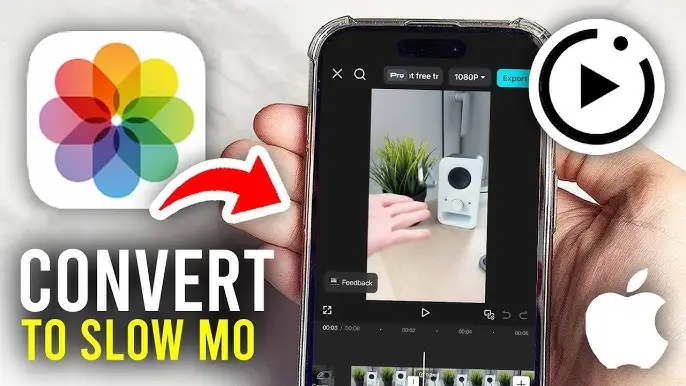
5.2. Ứng dụng iMovie (miễn phí)
Có thể bạn quan tâm: Macbook Không Nhận Airdrop Iphone: Nguyên Nhân, Giải Pháp Và Cách Khắc Phục Chi Tiết
- Mở iMovie, tạo dự án mới và nhập video.
- Kéo video vào timeline, nhấn vào clip, sau đó chọn Speed (biểu tượng tốc độ).
- Kéo thanh Slow để giảm tốc độ (tối đa 0.5x). Đối với video 240fps, bạn có thể giảm tới 0.125x để đạt hiệu ứng chậm 8x.
- Thêm transition và title nếu cần, rồi xuất file với độ phân giải mong muốn.
5.3. Ứng dụng chuyên sâu: LumaFusion, Adobe Premiere Rush
- LumaFusion: Cho phép điều chỉnh tốc độ khung hình chi tiết hơn, hỗ trợ keyframe để thay đổi tốc độ theo thời gian (từ nhanh sang chậm, hoặc ngược lại).
- Premiere Rush: Đồng bộ với desktop, dễ dàng xuất video lên YouTube, Instagram, TikTok với các preset độ phân giải.
5.4. Thêm âm thanh và hiệu ứng âm thanh
- Khi video chậm, âm thanh gốc sẽ bị kéo dài và thường mất chất lượng. Bạn có thể:
- Tắt âm thanh gốc và thêm nhạc nền phù hợp.
- Sử dụng effect “Time Stretch” trong các phần mềm chỉnh sửa để giữ nguyên độ cao âm thanh khi kéo dài.
- Thêm âm thanh “whoosh” hoặc sFX để tăng tính kịch tính.
6. Xuất và chia sẻ video Slow Motion
6.1. Định dạng và độ phân giải
| Định dạng | Độ phân giải khuyến nghị | Kích thước tệp (1 phút) |
|---|---|---|
| MP4 (H.264) | 1080p 30fps | ~150‑200 MB |
| MP4 (HEVC) | 1080p 30fps | ~100‑150 MB |
| ProRes 422 | 4K 30fps | >1 GB (đối với iPhone Pro) |
- HEVC (H.265) là lựa chọn tốt cho việc giảm kích thước mà không giảm chất lượng đáng kể, đặc biệt khi chia sẻ trên mạng xã hội.
6.2. Chia sẻ lên các nền tảng
| Nền tảng | Thời lượng tối đa | Định dạng đề xuất |
|---|---|---|
| Instagram Feed | 60 giây | MP4, 1080p, 30fps |
| Instagram Reels | 90 giây | MP4, 1080p, 30fps |
| TikTok | 10 phút (tùy khu vực) | MP4, 1080p, 30fps |
| YouTube | Không giới hạn | MP4 hoặc MOV, 4K nếu muốn |
Mẹo: Khi tải lên, chọn High Quality Upload để tránh nén lại quá mức và mất chi tiết slow motion.
7. Các thủ thuật nâng cao để tạo video Slow Motion “đỉnh”
7.1. Kỹ thuật “Reverse Slow Motion” (chậm đảo ngược)
- Quay video ở 240fps bình thường.
- Trong phần mềm chỉnh sửa (LumaFusion, iMovie), chọn Reverse để đảo ngược thời gian.
- Kết hợp với âm thanh “reverse” để tạo hiệu ứng “đổ ngược” thời gian, thường được dùng trong các video nghệ thuật.
7.2. Kết hợp với “Time-lapse”
- Quay time-lapse ở tốc độ chậm (ví dụ: 1 giây = 1 ngày) để tạo ra video “fast‑forward” của cảnh quan.
- Sau đó, chèn một đoạn slow motion ngắn để nhấn mạnh chi tiết, tạo sự tương phản mạnh mẽ.
7.3. Sử dụng “Frame Interpolation” để tạo slow motion mượt hơn
Nếu bạn quay ở 120fps nhưng muốn có hiệu ứng 240fps (chậm gấp 8 lần), có thể dùng phần mềm SmoothVideo Project (SVP) hoặc DaVinci Resolve với tính năng Optical Flow để tạo khung trung gian, giúp video mượt mà hơn mà không cần quay lại.
7.4. Áp dụng “Motion Blur” trong post‑production
- Khi giảm tốc độ video, một số khung hình có thể trông “cứng”. Thêm motion blur (độ nhòe chuyển động) bằng công cụ Motion Blur trong Final Cut Pro hoặc RSMB (ReelSmart Motion Blur) để tăng tính tự nhiên.
8. Những lỗi thường gặp và cách khắc phục
| Lỗi | Nguyên nhân | Cách khắc phục |
|---|---|---|
| Video bị noise (nhiễu) | Ánh sáng yếu, ISO cao | Quay trong môi trường sáng hơn, giảm ISO bằng app bên thứ ba. |
| Video giật (stutter) | Thẻ nhớ chậm, bộ nhớ đầy | Sử dụng iOS 16+ với bộ nhớ tối thiểu 4GB trống, chuyển sang iCloud hoặc SSD. |
| Âm thanh bị kéo dài và méo | Không tắt âm thanh gốc khi quay chậm | Tắt mic khi quay, hoặc thay bằng âm thanh hậu kỳ. |
| Độ độ nét giảm khi zoom | Zoom kỹ thuật số quá mức | Sử dụng ống kính phụ (macro/tele) hoặc quay ở độ phân giải cao hơn rồi cắt. |
| Video không đồng bộ khi xuất | Cài đặt xuất không phù hợp (fps) | Đặt Export Settings là 30fps cho video 120fps, 30fps cho 240fps. |
9. FAQ – Câu hỏi thường gặp
Q1: Có cần bật chế độ “RAW” khi quay slow motion không?
A: iPhone không hỗ trợ RAW video, nhưng bạn có thể bật Apple ProRAW cho ảnh tĩnh. Đối với video, sử dụng ProRes trên iPhone Pro sẽ cho chất lượng cao hơn so với H.264/H.265.
Q2: Slow motion có ảnh hưởng đến tuổi thọ pin không?
A: Không đáng kể, nhưng nếu quay liên tục trong thời gian dài, nhiệt độ pin sẽ tăng và có thể giảm thời lượng sử dụng trong những lần quay tiếp theo.
Q3: Tôi có thể quay slow motion ở độ phân giải 4K không?
A: Chỉ ở tốc độ 120fps. Đối với 240fps, chỉ hỗ trợ 1080p. Nếu muốn 4K chậm, bạn cần quay ở 120fps và sau đó giảm tốc độ trong phần mềm.
Q4: Có cách nào để quay slow motion trong điều kiện ánh sáng yếu mà không bị noise?
A: Dùng đèn LED hoặc đèn ring light để tăng ánh sáng, hoặc quay trong môi trường có ánh sáng tự nhiên mạnh như ngoài trời vào buổi sáng.
10. Kết luận: Tận dụng tối đa sức mạnh Slow Motion trên iPhone
Slow motion không chỉ là một tính năng “đẹp mắt” mà còn là công cụ mạnh mẽ để kể chuyện, nhấn mạnh chi tiết và tạo ra những tác phẩm nghệ thuật độc đáo. Với iPhone hiện đại, bạn không cần đến máy ảnh chuyên nghiệp mới có thể tạo ra những video chậm mượt mà, chất lượng cao.
Tóm tắt các bước quan trọng:
- Chọn đúng mẫu iPhone và độ fps phù hợp (120 hoặc 240).
- Chuẩn bị ánh sáng và định vị ổn định (tripod/gimbal).
- Bảo vệ lấy nét bằng cách tap to lock và nếu cần, dùng app bên thứ ba để tùy chỉnh ISO, tốc độ màn trập.
- Quay video và đánh dấu phần chậm ngay trong Camera app nếu muốn.
- Chỉnh sửa bằng Photos, iMovie, hoặc các app nâng cao như LumaFusion, Premiere Rush.
- Thêm âm thanh, motion blur và export ở định dạng phù hợp.
- Chia sẻ lên các nền tảng xã hội với kích thước tối ưu.
Với kiến thức và kỹ năng này, bạn đã sẵn sàng tạo ra những video slow motion ấn tượng, thu hút hàng ngàn lượt xem và thậm chí có thể biến đam mê thành công việc sáng tạo chuyên nghiệp. Hãy thử ngay hôm nay, khám phá những khoảnh khắc bình thường trở nên phi thường khi được chậm lại, và chia sẻ chúng với thế giới!