Có thể bạn quan tâm: Lỗi Treo Tàu Iphone X: Nguyên Nhân, Triệu Chứng Và Hướng Dẫn Khắc Phục
1. Giới thiệu chung về mạng 4G và iPhone
Trong thời đại công nghệ số, việc truy cập internet nhanh chóng và ổn định đã trở thành nhu cầu thiết yếu của hầu hết người dùng smartphone. Đối với người dùng iPhone, việc chọn mạng 4G không chỉ ảnh hưởng đến tốc độ lướt web, tải video, chơi game online mà còn tác động đến trải nghiệm sử dụng các dịch vụ đám mây, video gọi, và thậm chí là điện thoại VoIP. Vì vậy, hiểu rõ cách cấu hình và tối ưu mạng 4G trên iPhone là rất quan trọng.
1.1. Mạng 4G là gì?
Mạng 4G (Fourth Generation) là thế hệ mạng di động thứ tư, cung cấp tốc độ truyền dữ liệu cao hơn đáng kể so với 3G. Các chuẩn 4G phổ biến hiện nay bao gồm:
- LTE (Long Term Evolution): chuẩn LTE là phiên bản phổ biến nhất, hỗ trợ tốc độ tải xuống lên đến 150 Mbps trong môi trường tốt.
- LTE‑Advanced: cải tiến LTE, cho phép tốc độ lên tới 300 Mbps và thậm chí cao hơn trong một số trường hợp.
- Wi‑Max: ít phổ biến hơn, nhưng vẫn được sử dụng ở một số khu vực.
1.2. Tại sao iPhone cần cấu hình mạng 4G?
Mặc dù iPhone tự động nhận và chuyển đổi giữa các mạng (2G, 3G, 4G) dựa trên tín hiệu, nhưng có một số trường hợp người dùng muốn:
- Bắt buộc sử dụng 4G để đạt tốc độ tối đa.
- Giảm tiêu thụ pin khi không cần tốc độ cao (chuyển về 3G hoặc 2G).
- Giải quyết vấn đề mạng chậm do thiết bị không tự động chuyển sang mạng 4G.
- Sử dụng mạng 4G riêng cho một số ứng dụng (ví dụ: VPN, VoIP).
Do đó, việc biết cách bật, tắt, ưu tiên hoặc kiểm tra trạng thái mạng 4G trên iPhone là cần thiết.
Có thể bạn quan tâm: Lỗi Iphone Không Sạc Được: Phân Tích Và Giải Pháp Chi Tiết
2. Kiểm tra iPhone có hỗ trợ 4G hay không
Trước khi thực hiện bất kỳ thay đổi nào, người dùng cần xác định iPhone của mình có hỗ trợ chuẩn 4G LTE hay không. Hầu hết các mẫu iPhone từ iPhone 5 trở lên đều có hỗ trợ LTE, nhưng vẫn có một số phiên bản cũ hơn hoặc iPhone SE (thế hệ đầu) không hỗ trợ chuẩn LTE‑Advanced.
2.1. Cách kiểm tra nhanh
- Mở “Cài đặt” (Settings).
- Chọn “Cài đặt chung” → “Giới thiệu” (General → About).
- Tìm mục “Model” (Mẫu). Ghi lại mã số mẫu (ví dụ: A1660, A1920,…).
- Tra cứu trên trang web Apple hoặc tìm trên Google để xác định xem mẫu đó có hỗ trợ LTE không.
2.2. Kiểm tra thông qua “Cài đặt di động”
Nếu iPhone của bạn đã được cấu hình SIM 4G, bạn có thể:
- Mở “Cài đặt” → “Di động” (Cellular).
- Chọn “Tùy chọn dữ liệu di động” (Cellular Data Options).
- Nếu mục “Voice & Data” hiển thị các tùy chọn “LTE”, “5G” hoặc “3G”, tức là thiết bị hỗ trợ 4G.
Có thể bạn quan tâm: Lỗi Iphone Tự Ngắt Wi‑fi: Nguyên Nhân, Cách Khắc Phục Và Những Lưu Ý Quan Trọng
3. Các bước cơ bản để kích hoạt mạng 4G trên iPhone
3.1. Kiểm tra gói cước và SIM hỗ trợ 4G
- Đảm bảo gói cước di động của bạn bao gồm dịch vụ 4G/LTE. Một số nhà mạng có thể cung cấp 4G chỉ cho các gói dữ liệu cao cấp.
- Thẻ SIM phải là loại Nano‑SIM (đối với iPhone 5 trở lên) và được nhà mạng kích hoạt dịch vụ 4G.
3.2. Bật dữ liệu di động
- Mở “Cài đặt”.
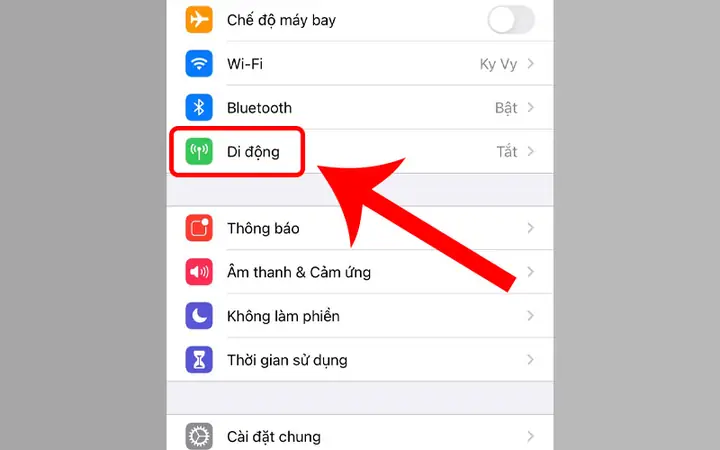
- Chọn “Di động”.
- Bật “Dữ liệu di động” (Cellular Data).
3.3. Chọn chế độ “Voice & Data” cho 4G
- Trong “Di động”, chọn “Tùy chọn dữ liệu di động” (Cellular Data Options).
- Nhấn “Voice & Data”.
- Chọn “LTE” (hoặc “4G LTE” tùy phiên bản iOS). Nếu iPhone hỗ trợ 5G, bạn sẽ thấy tùy chọn “5G Auto” và “5G On”; trong trường hợp này, “LTE” vẫn là lựa chọn cho mạng 4G.
Lưu ý: Nếu không thấy tùy chọn “LTE”, có thể:
– SIM chưa được kích hoạt 4G.
– iPhone chưa cập nhật iOS mới nhất.
– Nhà mạng không cung cấp 4G ở khu vực hiện tại.
3.4. Kiểm tra trạng thái mạng
- Khi iPhone đang kết nối 4G, bạn sẽ thấy biểu tượng “LTE” hoặc “4G” ở góc trên bên trái của thanh trạng thái (gần thời gian). Nếu là 5G, sẽ hiển thị “5G”.
- Đối với một số nhà mạng, biểu tượng có thể là “4G” thay vì “LTE”.
4. Cấu hình nâng cao: Khi nào nên tắt 4G và cách thực hiện
Mặc dù 4G mang lại tốc độ nhanh, nhưng có một số trường hợp người dùng muốn tắt 4G để tiết kiệm pin, tránh mất phí dữ liệu khi roaming, hoặc khi mạng 4G yếu gây gián đoạn.
4.1. Lý do tắt 4G
- Tiết kiệm pin: Khi tín hiệu 4G yếu, iPhone sẽ tiêu tốn nhiều năng lượng để duy trì kết nối.
- Giảm chi phí roaming: Khi ra nước ngoài, một số nhà mạng tính phí cao cho dữ liệu 4G.
- Cải thiện chất lượng gọi thoại: Ở một số khu vực, chuyển sang 3G có thể giảm hiện tượng gián đoạn âm thanh trong cuộc gọi.
4.2. Cách tắt 4G
- Mở “Cài đặt” → “Di động” → “Tùy chọn dữ liệu di động”.
- Chọn “Voice & Data”.
- Chọn “3G” hoặc “2G” (nếu có). Một số iPhone không hiện tùy chọn 2G; trong trường hợp này, chọn “3G”.
Lưu ý: Khi chọn “3G”, iPhone vẫn sẽ tự động chuyển sang 2G nếu không có tín hiệu 3G.
4.3. Sử dụng “Data Roaming” (Chuyển dữ liệu khi đi du lịch)
Nếu bạn muốn tạm thời tắt 4G khi đang ở nước ngoài:
- Mở “Cài đặt” → “Di động”.
- Bật “Chuyển dữ liệu” (Data Roaming) nếu cần (đôi khi nhà mạng yêu cầu bật để dùng 3G/4G ở nước ngoài).
- Chọn “Voice & Data” → “3G” để giảm chi phí.
5. Xử lý các vấn đề thường gặp khi chọn mạng 4G
5.1. Không thấy biểu tượng LTE/4G
Nguyên nhân có thể:
– SIM chưa được kích hoạt LTE.
– Khu vực không có phủ sóng 4G.
– iPhone chưa cập nhật iOS mới nhất.
– Cài đặt “Voice & Data” đang ở chế độ “3G”.
Có thể bạn quan tâm: Lỗi Thoát Ứng Dụng Trên Iphone: Nguyên Nhân, Cách Khắc Phục Và Phòng Ngừa
Giải pháp:
1. Kiểm tra cài đặt “Voice & Data” → chọn “LTE”.
2. Khởi động lại iPhone (nhấn và giữ nút nguồn + nút giảm âm lượng cho đến khi xuất hiện logo Apple).
3. Cập nhật iOS: “Cài đặt” → “Cài đặt chung” → “Cập nhật phần mềm”.
4. Liên hệ nhà mạng để xác nhận SIM đã được kích hoạt 4G.
5.2. Mạng 4G chậm, tải xuống dữ liệu bết
Nguyên nhân:
– Tín hiệu yếu (một số tòa nhà, khu vực nông thôn).
– Độ tải mạng cao trong giờ cao điểm.
– Cấu hình DNS không tối ưu.
Giải pháp:
1. Di chuyển tới vị trí có tín hiệu mạnh hơn (cửa sổ, ngoài nhà, cao hơn đất).
2. Thử đổi DNS: “Cài đặt” → “Wi‑Fi” → Nhấn “i” bên cạnh mạng đang kết nối → “Cấu hình DNS” → “Thủ công” → Thêm DNS Google (8.8.8.8, 8.8.4.4) hoặc Cloudflare (1.1.1.1, 1.0.0.1).
3. Tắt “Wi‑Fi Assist” nếu đang sử dụng Wi‑Fi kém: “Cài đặt” → “Di động” → “Wi‑Fi Assist”.
4. Kiểm tra giới hạn dữ liệu: Nếu nhà mạng đã đạt giới hạn, tốc độ có thể bị giảm xuống.
5.3. Pin nhanh hết khi dùng 4G
Nguyên nhân: Tín hiệu yếu, ứng dụng nền tiêu thụ dữ liệu liên tục, hoặc iPhone ở chế độ “Background App Refresh” cao.
Giải pháp:
1. Chuyển sang “3G” khi không cần tốc độ cao.
2. Tắt “Background App Refresh”: “Cài đặt” → “Cài đặt chung” → “Background App Refresh”.
3. Tắt “Vị trí” cho các ứng dụng không cần: “Cài đặt” → “Quyền riêng tư” → “Dịch vụ vị trí”.
4. Sử dụng chế độ “Low Power Mode”: “Cài đặt” → “Pin” → “Chế độ năng lượng thấp”.
6. Tối ưu trải nghiệm 4G cho các ứng dụng quan trọng
6.1. Video streaming (YouTube, Netflix, TikTok)
- Bật “High Quality” trong cài đặt ứng dụng nếu muốn chất lượng cao, nhưng tiêu thụ nhiều dữ liệu.
- Kích hoạt “Data Saver” trong iPhone: “Cài đặt” → “Di động” → “Data Saver” để giảm tiêu thụ dữ liệu khi không cần chất lượng cao.
6.2. Gọi video và VoIP (FaceTime, Zoom, WhatsApp)
- Đảm bảo cài đặt “Voice & Data” ở chế độ “LTE” để có băng thông ổn định.
- Tắt “Wi‑Fi Assist” nếu đang dùng Wi‑Fi yếu để tránh chuyển qua 4G không mong muốn.
6.3. Trò chơi online (PUBG Mobile, Call of Duty Mobile)
- Kích hoạt “Low Data Mode” trong cài đặt trò chơi để giảm ping.
- Kiểm tra tốc độ ping bằng các ứng dụng đo tốc độ (Speedtest) trước khi chơi.
7. Hướng dẫn chi tiết qua hình ảnh (đối với người mới)
Lưu ý: Do giới hạn văn bản, phần này mô tả các bước kèm mô tả hình ảnh. Khi thực hiện trên iPhone, bạn sẽ dễ dàng nhận ra các biểu tượng và vị trí.
- Mở Cài đặt → biểu tượng bánh răng.
- Di động → biểu tượng sóng di động.
- Tùy chọn dữ liệu di động → mục nằm dưới “Dữ liệu di động”.
- Voice & Data → chọn “LTE”.
- Kiểm tra thanh trạng thái → biểu tượng “LTE” xuất hiện.
Nếu muốn tắt LTE, quay lại bước 4 và chọn “3G”.
8. Lưu ý đặc biệt cho iPhone hỗ trợ 5G
Năm 2026 trở đi, Apple đã giới thiệu iPhone hỗ trợ 5G (iPhone 12 trở lên). Khi iPhone có 5G, giao diện “Voice & Data” sẽ hiển thị các tùy chọn:
- 5G Auto: iPhone sẽ tự động chuyển giữa 5G và 4G dựa trên tín hiệu và tiêu thụ pin.
- 5G On: luôn cố gắng sử dụng 5G nếu có tín hiệu.
- LTE (hoặc 4G): chỉ sử dụng mạng 4G.
Nếu muốn chỉ dùng 4G trên thiết bị 5G, chọn “LTE”. Điều này hữu ích khi:
- Ở vùng chưa có 5G nhưng vẫn muốn chắc chắn rằng iPhone không cố gắng tìm kiếm 5G gây tiêu thụ pin.
- Khi muốn tiết kiệm dữ liệu vì một số gói 5G có hạn mức thấp.
9. Cấu hình mạng 4G cho các trường hợp đặc biệt
9.1. Sử dụng VPN trên mạng 4G
Khi bật VPN, tốc độ có thể giảm. Để tối ưu:
- Chọn VPN có máy chủ gần địa lý.
- Kiểm tra “Split Tunneling” (nếu có) để chỉ một số ứng dụng đi qua VPN.
- Đảm bảo “Voice & Data” ở chế độ LTE.
9.2. Mạng 4G cho iPhone trong môi trường doanh nghiệp (MDM)
Doanh nghiệp thường sử dụng Mobile Device Management (MDM) để quản lý iPhone. Để cấu hình 4G qua MDM:
- Profile Configuration: Thêm payload “Cellular” với
ApnvàUserName/Passwordnếu nhà mạng yêu cầu. - Restrictions: Cho phép hoặc chặn “Cellular Data” tùy nhu cầu.
- Network Usage Policies: Giới hạn dữ liệu cho từng người dùng.
9.3. Khi iPhone ở chế độ “Airplane Mode” và muốn dùng 4G
- Bật “Airplane Mode”.
- Nhấn lại biểu tượng Wi‑Fi để bật Wi‑Fi nếu cần.
- Nhấn lại biểu tượng “Cellular” để bật lại dữ liệu di động (iPhone sẽ cho phép dữ liệu di động ngay cả khi Airplane mode bật, nhưng tùy vào nhà mạng).
10. Các câu hỏi thường gặp (FAQ)
| Câu hỏi | Trả lời |
|---|---|
| iPhone có thể dùng 4G ở mọi nhà mạng không? | Không. Mỗi nhà mạng có băng tần LTE riêng. iPhone phải hỗ trợ băng tần của nhà mạng đó. Ví dụ, một số iPhone không hỗ trợ băng tần LTE‑Band 71 (700 MHz) của một số nhà mạng ở Mỹ. |
| Nếu tôi chuyển từ iPhone sang Android, có cần cấu hình lại 4G không? | Có. Android có cài đặt “Preferred network type” tương tự, nhưng giao diện và cách truy cập khác nhau. |
| Có cần khởi động lại iPhone sau khi thay đổi cài đặt 4G? | Thông thường không, nhưng nếu mạng không chuyển ngay, khởi động lại sẽ giúp thiết bị nhận lại cấu hình mạng. |
| Tôi có thể dùng 4G để gọi thoại không? | Đúng. 4G hỗ trợ VoLTE (Voice over LTE) cho cuộc gọi thoại chất lượng cao. Đảm bảo nhà mạng và iPhone đã bật VoLTE trong cài đặt. |
| Làm sao biết iPhone đang dùng VoLTE? | Khi gọi, biểu tượng “VoLTE” xuất hiện trên thanh trạng thái hoặc trong thông tin cuộc gọi. |
| Nếu tôi bật “Data Roaming” và ở trong nước, có ảnh hưởng gì không? | Không, “Data Roaming” chỉ ảnh hưởng khi di chuyển qua mạng của nhà mạng khác (nước ngoài). Tuy nhiên, một số nhà mạng có thể tính phí “roaming nội địa” nếu bạn ở vùng không phủ sóng của họ. |
| Có cách nào để tự động chuyển về 3G khi pin dưới 20%? | iOS không có tính năng này mặc định. Bạn có thể tạo Shortcut (phím tắt) để thay đổi “Voice & Data” nhanh chóng, nhưng cần thực hiện thủ công. |
| Tôi có thể dùng SIM 5G trên iPhone 11 (không hỗ trợ 5G) để nhận 4G? | Có, vì hầu hết SIM 5G vẫn hỗ trợ LTE. Tuy nhiên, nếu nhà mạng chỉ cung cấp gói 5G và không có LTE, bạn sẽ không có kết nối. |
| Khi bật “Wi‑Fi Assist”, iPhone sẽ tự động chuyển sang 4G khi Wi‑Fi yếu? | Đúng. “Wi‑Fi Assist” cho phép iPhone sử dụng dữ liệu di động (4G/LTE) khi Wi‑Fi yếu. Bạn có thể tắt tính năng này trong “Cài đặt” → “Di động”. |
11. Kết luận
Việc chọn mạng 4G trên iPhone không chỉ là một thao tác đơn giản trong cài đặt, mà còn là một quá trình tối ưu hoá trải nghiệm người dùng, tiết kiệm pin, và quản lý chi phí dữ liệu. Bằng cách:
- Kiểm tra hỗ trợ 4G của thiết bị,
- Đảm bảo gói cước và SIM đã được kích hoạt,
- Sử dụng cài đặt “Voice & Data” để bật hoặc tắt LTE,
- Xử lý các vấn đề thường gặp như mạng chậm, pin nhanh hết,
- Tối ưu các ứng dụng quan trọng và cấu hình đặc biệt (VPN, MDM, 5G),
bạn sẽ có một iPhone hoạt động ổn định, nhanh chóng và tiết kiệm nhất trên mạng 4G. Hãy luôn cập nhật iOS mới nhất và thường xuyên kiểm tra cài đặt mạng để đảm bảo iPhone của bạn luôn ở trạng thái tốt nhất.
Chúc bạn thành công và tận hưởng tốc độ 4G tốc độ cao trên iPhone!