Có thể bạn quan tâm: Làm Sao Để Unlock Iphone: Hướng Dẫn Chi Tiết Từ A Đến Z
Giới thiệu chung
Trong thời đại số hoá hiện nay, điện thoại thông minh không chỉ là công cụ liên lạc mà còn là kho lưu trữ dữ liệu cá nhân quan trọng: ảnh, video, tài liệu, danh bạ, tin nhắn, và thậm chí là các bản sao lưu của các ứng dụng. Đối với người dùng iPhone, việc bảo vệ những dữ liệu này trở nên cấp bách hơn bao giờ hết, bởi một sự cố phần cứng, mất mát thiết bị, hoặc thậm chí là lỗi phần mềm có thể đưa toàn bộ kỷ niệm và công việc quan trọng của bạn vào nguy cơ bị mất mát vĩnh viễn.
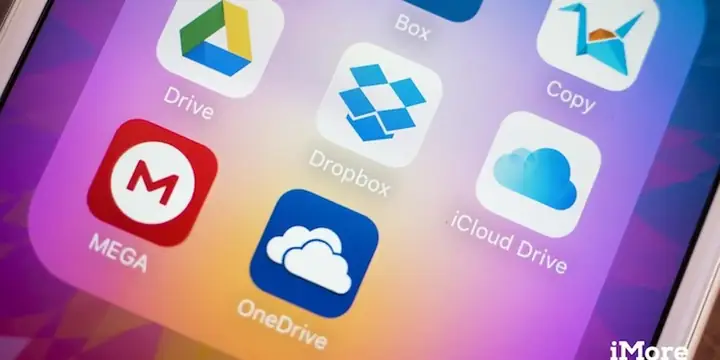
Đây chính là lý do tại sao lưu trữ đám mây iPhone ngày càng trở thành xu hướng không thể thiếu. Bài viết dưới đây sẽ cung cấp cho bạn một cái nhìn toàn diện về các giải pháp lưu trữ đám mây cho iPhone, từ những dịch vụ tích hợp sẵn của Apple cho tới các nhà cung cấp bên thứ ba, cách lựa chọn gói dịch vụ phù hợp, cách thiết lập và tối ưu hoá việc đồng bộ, cũng như những lưu ý bảo mật quan trọng. Với hơn 1500 từ, chúng tôi hy vọng bạn sẽ có đủ thông tin để đưa ra quyết định thông minh, bảo vệ dữ liệu của mình một cách hiệu quả nhất.
Có thể bạn quan tâm: Làm Sao Biết Iphone Được Dựng — Hướng Dẫn Chi Tiết Từ A Đến Z
1. Tại sao cần lưu trữ đám mây cho iPhone?
1.1. Dữ liệu ngày càng tăng
- Ảnh và video: Theo thống kê, người dùng iPhone trung bình chụp khoảng 4000 bức ảnh và quay hơn 500 video mỗi năm. Với độ phân giải ngày càng cao (4K, 8K), kích thước file nhanh chóng lên đến hàng GB.
- Tin nhắn và cuộc gọi: iMessage, FaceTime, và các ứng dụng nhắn tin khác lưu trữ lịch sử trò chuyện, ảnh, video, file đính kèm.
- Ứng dụng và dữ liệu app: Nhiều ứng dụng (game, productivity, health) tạo ra dữ liệu người dùng riêng biệt, cần được sao lưu để tránh mất mát khi chuyển thiết bị.
1.2. Rủi ro mất dữ liệu
- Mất hoặc bị đánh cắp: iPhone có thể bị mất trong quá trình di chuyển, hoặc bị đánh cắp. Khi không có bản sao lưu, người dùng sẽ không thể khôi phục dữ liệu.
- Hỏng phần cứng: Pin, bo mạch, màn hình có thể gặp sự cố, khiến dữ liệu trên thiết bị không thể truy cập.
- Lỗi phần mềm: Cập nhật hệ điều hành hoặc cài đặt ứng dụng không tương thích có thể gây ra lỗi, dẫn tới mất dữ liệu.
1.3. Tiện lợi trong việc di chuyển và chia sẻ
- Chuyển đổi thiết bị: Khi nâng cấp lên iPhone mới, việc đồng bộ dữ liệu qua đám mây giúp quá trình chuyển đổi nhanh chóng và liền mạch.
- Làm việc đa nền tảng: Nhiều doanh nghiệp sử dụng iPhone cho công việc, cần truy cập tài liệu từ máy tính, tablet hay web. Đám mây giúp đồng bộ dữ liệu trên mọi thiết bị.
Có thể bạn quan tâm: Cách Chụp Ảnh Từ Video Trên Iphone: Hướng Dẫn Chi Tiết Từng Bước
2. Các dịch vụ lưu trữ đám mây tích hợp sẵn trên iPhone
2.1. iCloud
2.1.1. Tổng quan
iCloud là dịch vụ lưu trữ đám mây chính thức của Apple, được tích hợp sâu vào hệ điều hành iOS, macOS, iPadOS và thậm chí Windows. Với iCloud, người dùng có thể:
- Sao lưu toàn bộ thiết bị (cài đặt, dữ liệu app, tin nhắn, ảnh, video, tài liệu…).
- Đồng bộ dữ liệu như danh bạ, lịch, ghi chú, Safari bookmarks, và Keychain (mật khẩu) giữa các thiết bị Apple.
- Chia sẻ thư viện ảnh (iCloud Photos) để truy cập ảnh/video từ bất kỳ thiết bị nào.
- Lưu trữ file trên iCloud Drive, có thể mở và chỉnh sửa trên Pages, Numbers, Keynote, hoặc các ứng dụng hỗ trợ.
2.1.2. Gói dung lượng
- Miễn phí: 5 GB (đủ cho sao lưu cơ bản, nhưng không đủ cho thư viện ảnh lớn).
- Mở rộng: 50 GB, 200 GB, 2 TB (giá cả thay đổi tùy quốc gia, thường từ $0.99 đến $9.99 mỗi tháng).
2.1.3. Cài đặt và sử dụng
- Mở Settings (Cài đặt) → Apple ID (Tên của bạn) → iCloud.
- Bật các mục muốn đồng bộ (Photos, Contacts, Calendars, iCloud Drive…).
- Chọn “iCloud Backup” và bật “Backup Now” để sao lưu ngay lập tức hoặc để tự động sao lưu hàng ngày khi iPhone đang sạc và kết nối Wi‑Fi.
- Quản lý dung lượng: Settings → Apple ID → iCloud → Manage Storage để xem chi tiết và xóa dữ liệu không cần thiết.
2.1.4. Ưu điểm
- Tích hợp sâu: Không cần cài đặt app bên ngoài, hoạt động liền mạch.
- Bảo mật mạnh: Mã hoá đầu cuối cho Keychain, dữ liệu truyền qua TLS/SSL.
- Tính năng chia sẻ: Family Sharing cho phép chia sẻ dung lượng và tài nguyên giữa tối đa 6 thành viên.
2.1.5. Nhược điểm
- Giới hạn dung lượng miễn phí: 5 GB nhanh chóng bị đầy nếu có nhiều ảnh/video.
- Chi phí: Mặc dù không quá cao, nhưng vẫn có thể so sánh với các gói lớn của các nhà cung cấp khác.
- Khả năng mở rộng: Không hỗ trợ tích hợp trực tiếp với các dịch vụ lưu trữ khác (Google Drive, OneDrive) trong UI iOS.
2.2. Apple Files (iCloud Drive)
iCloud Drive là phần mở rộng của iCloud, cho phép lưu trữ và quản lý file (PDF, DOCX, ZIP, v.v.) từ bất kỳ ứng dụng nào hỗ trợ “Open in Files”. Người dùng có thể tạo thư mục, chia sẻ liên kết, và đồng bộ với Mac/PC.
3. Các dịch vụ lưu trữ đám mây bên thứ ba phổ biến cho iPhone
3.1. Google Drive
- Dung lượng: Miễn phí 15 GB (chia sẻ với Gmail, Google Photos). Các gói Google One: 100 GB, 200 GB, 2 TB, 10 TB, 20 TB, 30 TB.
- Tính năng: Tự động sao lưu ảnh/video (Google Photos), đồng bộ file, chia sẻ liên kết, tích hợp với Google Workspace.
- Bảo mật: Mã hoá TLS khi truyền, AES‑256 khi lưu trữ; hỗ trợ xác thực 2 yếu tố.
3.2. Microsoft OneDrive
- Dung lượng: Miễn phí 5 GB. Gói 100 GB ($1.99/tháng) hoặc bao gói Office 365 Personal (1 TB, $69.99/năm) và Family (6 người dùng, 1 TB mỗi người, $99.99/năm).
- Tính năng: Tự động sao lưu ảnh/video, tích hợp Office Online, khả năng mở file trực tiếp trên iPhone.
- Bảo mật: Mã hoá TLS/SSL, AES‑256, xác thực đa yếu tố.
3.3. Dropbox
- Dung lượng: Miễn phí 2 GB (có thể tăng bằng giới thiệu). Gói Plus 2 TB ($9.99/tháng), Family 2 TB (6 người dùng) $16.99/tháng.
- Tính năng: Smart Sync, file versioning (lưu lịch sử thay đổi), Scannable (quét tài liệu), Dropbox Paper.
- Bảo mật: Mã hoá AES‑256, TLS, hỗ trợ 2FA.
3.4. Amazon Drive (Amazon Photos)
- Dung lượng: Miễn phí 5 GB cho file, không giới hạn ảnh/video cho thành viên Amazon Prime (được lưu trữ không giới hạn).
- Tính năng: Tự động sao lưu ảnh/video, tích hợp với Amazon Photos, chia sẻ album.
- Bảo mật: Mã hoá TLS/SSL, lưu trữ an toàn trên AWS.
3.5. Mega
- Dung lượng: Miễn phí 20 GB (có thể tăng bằng các hoạt động). Gói 400 GB, 2 TB, 8 TB, 16 TB.
- Tính năng: Mã hoá end‑to‑end (Zero‑knowledge), chia sẻ liên kết có thời hạn, quản lý phiên bản.
- Bảo mật: AES‑256, RSA‑2048, không có quyền truy cập dữ liệu người dùng.
4. Tiêu chí lựa chọn dịch vụ lưu trữ đám mây phù hợp cho iPhone
| Tiêu chí | Mô tả | Tầm quan trọng |
|---|---|---|
| Dung lượng | Xác định nhu cầu hiện tại và dự tính tăng trong 1‑2 năm. | Cao |
| Giá cả | So sánh chi phí hàng tháng hoặc hàng năm, có ưu đãi gia đình, học sinh, doanh nghiệp. | Trung bình |
| Tốc độ đồng bộ | Khả năng tải lên/tải xuống nhanh trên mạng di động và Wi‑Fi. | Cao |
| Bảo mật | Mã hoá dữ liệu, chính sách quyền riêng tư, hỗ trợ 2FA, zero‑knowledge. | Rất cao |
| Tích hợp iOS | Hỗ trợ native app, widget, tự động sao lưu từ Camera Roll, Files. | Cao |
| Khả năng chia sẻ | Tạo link, quyền truy cập (read‑only, edit), hạn chế thời gian. | Trung bình |
| Khả năng mở rộng | Dễ dàng nâng cấp dung lượng, thêm thành viên, tích hợp với các công cụ làm việc. | Trung bình |
| Hỗ trợ khách hàng | Kênh hỗ trợ, tài liệu hướng dẫn, cộng đồng người dùng. | Thấp‑trung bình |
4.1. Khi nào nên chọn iCloud?
- Nếu bạn đã sử dụng nhiều thiết bị Apple và muốn trải nghiệm đồng bộ liền mạch.
- Khi ưu tiên bảo mật đầu cuối và không muốn cài đặt ứng dụng bên ngoài.
- Khi cần chia sẻ dung lượng trong gia đình (Family Sharing) với chi phí hợp lý.
4.2. Khi nào nên cân nhắc Google Drive hoặc OneDrive?
- Khi bạn thường xuyên làm việc với tài liệu Google Docs, Sheets, hoặc Microsoft Office.
- Khi cần dung lượng lưu trữ lớn hơn (15 GB Google, 1 TB OneDrive) với giá cạnh tranh.
- Khi muốn tích hợp với email và lịch của Google hoặc Outlook.
4.3. Khi nào nên dùng Dropbox hoặc Mega?
- Khi cần tính năng versioning mạnh mẽ, phục hồi file cũ.
- Khi yêu cầu bảo mật zero‑knowledge (Mega) hoặc muốn chia sẻ file lớn nhanh chóng.
- Khi muốn tích hợp với nhiều nền tảng và công cụ cộng tác.
5. Hướng dẫn chi tiết thiết lập sao lưu iPhone với iCloud
Bước 1: Kiểm tra cập nhật iOS
- Vào Settings → General → Software Update. Đảm bảo iPhone đang chạy phiên bản iOS mới nhất để tận dụng các cải tiến bảo mật và tối ưu hoá sao lưu.
Bước 2: Đăng nhập Apple ID
- Settings → Apple ID (tên của bạn). Nếu chưa có, tạo Apple ID mới và xác thực email.
Bước 3: Bật iCloud Backup
- Settings → Apple ID → iCloud → iCloud Backup.
- Kích hoạt “iCloud Backup”.
- Nhấn “Back Up Now” để thực hiện sao lưu ngay lập tức (điều kiện: iPhone sạc, kết nối Wi‑Fi).
Bước 4: Chọn dữ liệu muốn sao lưu
Có thể bạn quan tâm: Lưu File Excel Trên Iphone: Hướng Dẫn Chi Tiết Từ A Đến Z
- Photos: Bật “iCloud Photos” để đồng bộ toàn bộ ảnh/video.
- Messages: Bật “Messages in iCloud” để lưu trữ tin nhắn, iMessage.
- Apps: Dưới “Apps Using iCloud”, bật các ứng dụng quan trọng (Notes, Calendar, Contacts, Safari, Health, Wallet).
Bước 5: Quản lý dung lượng
- Settings → Apple ID → iCloud → Manage Storage.
- Xem danh sách ứng dụng chiếm dung lượng.
- Xóa sao lưu cũ (nếu có nhiều thiết bị) hoặc giảm kích thước thư viện ảnh bằng cách bật “Optimize iPhone Storage”.
Bước 6: Khôi phục sao lưu
- Khi thiết lập iPhone mới hoặc sau khi khôi phục nhà máy: Apps & Data → Restore from iCloud Backup, chọn bản sao lưu mới nhất.
6. Cách đồng bộ ảnh và video với Google Photos trên iPhone
- Tải app Google Photos từ App Store.
- Đăng nhập bằng tài khoản Google.
- Vào Settings trong app → “Backup & sync” → bật.
- Chọn chất lượng tải lên: “High quality (compressed)” hoặc “Original quality” (tiêu tốn dung lượng Google Drive).
- Đặt “Cellular data usage” tùy ý để tránh tiêu tốn dữ liệu di động.
- Đợi quá trình sao lưu hoàn tất (có thể mất thời gian tùy vào lượng dữ liệu và tốc độ mạng).
7. Bảo mật dữ liệu trong đám mây
7.1. Mã hoá dữ liệu
- Trong quá trình truyền: Hầu hết các dịch vụ sử dụng TLS/SSL (HTTPS) để bảo vệ dữ liệu khi di chuyển.
- Khi lưu trữ: AES‑256 là tiêu chuẩn chung; một số dịch vụ như Mega còn cung cấp zero‑knowledge encryption (chỉ người dùng có khóa giải mã).
7.2. Xác thực đa yếu tố (2FA)
- Kích hoạt 2FA trên tài khoản Apple ID, Google, Microsoft, Dropbox,… để ngăn chặn truy cập trái phép.
- Phương pháp: SMS, ứng dụng Authenticator (Google Authenticator, Authy), hoặc push notification.
7.3. Kiểm tra hoạt động đăng nhập
- Thường xuyên kiểm tra lịch sử đăng nhập và thiết bị đã cấp quyền truy cập (Apple ID → Devices, Google Account → Security → Recent activity, Microsoft Account → Devices).
7.4. Sao lưu dự phòng
- Không nên đặt toàn bộ dữ liệu vào một dịch vụ duy nhất. Hãy cân nhắc lưu trữ dự phòng: ví dụ iCloud + Google Drive hoặc OneDrive để giảm rủi ro.
8. Tối ưu hoá chi phí và dung lượng
8.1. Sử dụng tính năng “Optimize Storage”
- iCloud Photos: Khi bật “Optimize iPhone Storage”, ảnh gốc sẽ được lưu trên iCloud, chỉ giữ phiên bản thu nhỏ trên thiết bị, giảm đáng kể dung lượng nội bộ.
- Google Photos: Chọn “High quality” (được nén) nếu không cần chất lượng gốc.
8.2. Xóa dữ liệu không cần thiết
- Xóa ảnh/video trùng lặp, video đã tải lên YouTube, các file tạm.
- Sử dụng công cụ “Clean up” trong Google Photos hoặc “Review Large Attachments” trong iPhone Settings → General → iPhone Storage.
8.3. Sử dụng gói Family Sharing
- iCloud Family Sharing cho phép chia 200 GB hoặc 2 TB giữa tối đa 6 thành viên, chi phí chỉ gấp đôi hoặc ba lần so với cá nhân.
- Google One và OneDrive cũng có gói gia đình với chi phí hợp lý.
9. Lưu trữ đám mây cho doanh nghiệp sử dụng iPhone
9.1. Yêu cầu doanh nghiệp
- Quản lý thiết bị (MDM): Kiểm soát việc sao lưu, thiết lập chính sách bảo mật.
- Tuân thủ quy định: GDPR, HIPAA, ISO 27001.
- Chia sẻ tài liệu nội bộ: Quyền truy cập phân cấp.
9.2. Giải pháp đề xuất
| Nền tảng | Lợi ích cho doanh nghiệp | Ghi chú |
|---|---|---|
| Microsoft OneDrive for Business | Tích hợp Office 365, quản lý quyền truy cập, DLP (Data Loss Prevention). | Thích hợp cho môi trường Office. |
| Google Workspace (Drive) | Quản trị tập trung, chia sẻ tài liệu, Google Vault cho lưu trữ và tuân thủ. | Thân thiện với môi trường Google. |
| Box | Bảo mật cao, tính năng workflow, API mạnh mẽ. | Phù hợp cho ngành tài chính, luật. |
| iCloud for Business (Apple Business Manager) | Quản lý thiết bị Apple, cấu hình tự động, bảo mật Apple. | Hạn chế về dung lượng và tính năng doanh nghiệp. |
9.3. Triển khai MDM
- Sử dụng Apple Business Manager kết hợp Mobile Device Management (MDM) (Jamf, Microsoft Intune, VMware Workspace ONE) để:
- Định cấu hình iCloud Backup tự động.
- Hạn chế việc cài đặt ứng dụng không được phê duyệt.
- Đặt chính sách mã hoá dữ liệu và xóa từ xa khi thiết bị mất.
10. Các vấn đề thường gặp và cách khắc phục
10.1. Không thể sao lưu iCloud do dung lượng đầy
- Giải pháp: Xóa bản sao lưu cũ (Settings → Apple ID → iCloud → Manage Storage → Backups), giảm kích thước thư viện ảnh, hoặc nâng cấp gói dung lượng.
10.2. Ảnh không đồng bộ trên iCloud Photos
- Kiểm tra: Kết nối Wi‑Fi ổn định, đủ dung lượng iCloud, bật “iCloud Photos”.
- Khắc phục: Đăng xuất và đăng nhập lại iCloud, khởi động lại thiết bị.
10.3. Không thể truy cập file trên OneDrive
- Kiểm tra: Đảm bảo tài khoản đã đăng nhập, kết nối internet, và không bị giới hạn dung lượng.
- Khắc phục: Cập nhật ứng dụng OneDrive, xóa cache (Settings → OneDrive → Clear Cache).
10.4. Các file bị mất sau khi xóa trong iCloud Drive
- Giải pháp: Sử dụng tính năng “Recently Deleted” trong Files app (điểm “Browse” → “Recently Deleted”) để khôi phục trong vòng 30 ngày.
11. Tương lai của lưu trữ đám mây trên iPhone
- AI và tự động phân loại nội dung: Apple và Google đang phát triển AI để tự động sắp xếp ảnh, video, và tài liệu dựa trên ngữ cảnh, giúp người dùng tìm kiếm nhanh hơn.
- Mã hoá đầu cuối toàn diện: Dịch vụ sẽ cung cấp thêm tùy chọn cho người dùng tự quản lý khóa mã hoá, giảm sự phụ thuộc vào nhà cung cấp.
- Edge Computing: Xử lý dữ liệu trên thiết bị (iPhone) trước khi tải lên đám mây, giảm băng thông và tăng bảo mật.
- Tích hợp sâu hơn với AR/VR: Dữ liệu 3D, mô hình AR sẽ được lưu trữ và đồng bộ qua đám mây, hỗ trợ các ứng dụng như ARKit.
12. Kết luận
Lưu trữ đám mây iPhone không chỉ là một tính năng tiện ích mà còn là một yếu tố sống còn trong việc bảo vệ dữ liệu cá nhân và doanh nghiệp. Từ iCloud tích hợp sâu, đến các lựa chọn mạnh mẽ như Google Drive, OneDrive, Dropbox, hay Mega, mỗi dịch vụ đều có ưu và nhược điểm riêng. Việc lựa chọn giải pháp phù hợp đòi hỏi người dùng cân nhắc về dung lượng, chi phí, bảo mật, và mức độ tích hợp với hệ sinh thái iOS.
Hãy bắt đầu bằng việc đánh giá nhu cầu hiện tại, thiết lập sao lưu tự động, và đảm bảo bảo mật bằng 2FA cùng việc định kỳ kiểm tra dung lượng. Đối với doanh nghiệp, đầu tư vào MDM và các dịch vụ lưu trữ doanh nghiệp như OneDrive for Business hay Google Workspace sẽ mang lại lợi ích lâu dài về quản lý dữ liệu và tuân thủ pháp lý.
Cuối cùng, đừng quên đặt lịch sao lưu định kỳ, xóa dữ liệu không cần thiết, và sử dụng ít nhất hai dịch vụ đám mây để có một bản sao dự phòng đáng tin cậy. Với những kiến thức và hướng dẫn chi tiết trong bài viết này, bạn hoàn toàn có thể tự tin bảo vệ mọi khoảnh khắc, tài liệu và công việc quan trọng trên iPhone của mình, dù là trong cuộc sống cá nhân hay môi trường doanh nghiệp. Chúc bạn luôn an tâm và tận hưởng trọn vẹn những trải nghiệm công nghệ hiện đại!