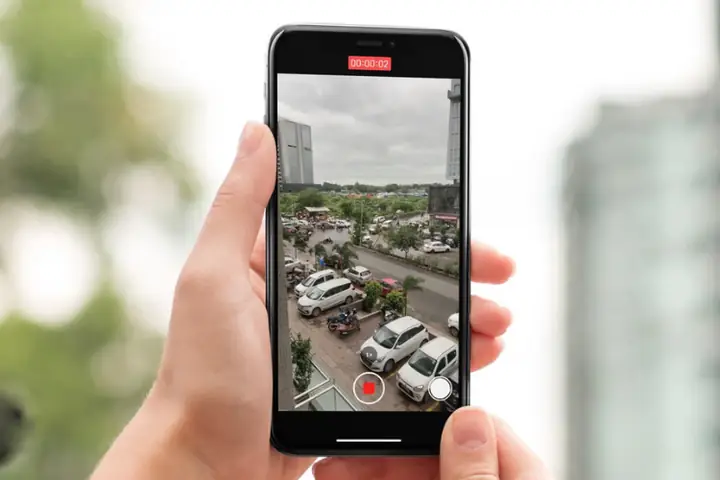
Trong thời đại smartphone ngày càng mạnh mẽ, iPhone không chỉ là một thiết bị gọi điện thoại mà còn là một công cụ đa năng cho việc sáng tạo nội dung. Nhiều người dùng iPhone thường ghi lại những khoảnh khắc đẹp trong video, nhưng lại muốn trích xuất một khung hình tĩnh để làm ảnh nền, chia sẻ trên mạng xã hội hoặc lưu trữ. Bài viết này sẽ cung cấp cho bạn một hướng dẫn chi tiết, đầy đủ các phương pháp chụp ảnh từ video trên iPhone, bao gồm cách sử dụng tính năng sẵn có của iOS, các ứng dụng bên thứ ba, và một số mẹo tối ưu để có được hình ảnh chất lượng cao nhất.
Có thể bạn quan tâm: Làm Nhẹ Dung Lượng Iphone: Hướng Dẫn Chi Tiết Từ A Đến Z
1. Tại sao nên chụp ảnh từ video?
- Tiết kiệm thời gian: Thay vì phải quay lại một cảnh mới, bạn có thể ngay lập tức lấy khung hình đẹp nhất từ video đã quay.
- Bảo toàn khoảnh khắc: Đôi khi khoảnh khắc đẹp chỉ xuất hiện trong một giây ngắn, không đủ thời gian để chụp ảnh truyền thống.
- Chất lượng cao: Video quay ở độ phân giải 4K hoặc 1080p trên iPhone cung cấp hình ảnh tĩnh có độ chi tiết tương đương, thậm chí vượt trội hơn so với một số ảnh chụp thông thường.
- Sáng tạo nội dung: Bạn có thể tạo ra bộ sưu tập ảnh từ một video du lịch, sự kiện, hoặc video gia đình, mang lại cảm giác “bộ sưu tập đồng nhất”.
Có thể bạn quan tâm: Cách Cài Video Làm Hình Nền Iphone: Hướng Dẫn Chi Tiết Từ A Đến Z
2. Các cách chụp ảnh từ video trên iPhone
2.1. Sử dụng tính năng “Lưu Khung Hình” trong Ứng dụng Ảnh (Photos)
iOS đã tích hợp sẵn một công cụ rất tiện lợi cho phép bạn trích xuất khung hình tĩnh trực tiếp từ video.
Bước 1: Mở video trong ứng dụng Ảnh
- Mở ứng dụng Photos.
- Tìm video bạn muốn trích xuất khung hình và nhấn mở.
Bước 2: Dừng video ở khung hình mong muốn
- Nhấn phát video, sau đó tạm dừng tại thời điểm bạn muốn chụp.
- Bạn có thể kéo thanh thời gian (timeline) để di chuyển khung hình một cách chính xác. Khi di chuyển, iPhone sẽ hiển thị khung hình tĩnh ở vị trí con trỏ.
Bước 3: Lưu khung hình
- Khi đã dừng ở khung hình mong muốn, nhấn và giữ vào khung hình trong video (trên iPhone có thể thực hiện bằng cách chạm và giữ 2 giây).
- Một menu sẽ xuất hiện với các tùy chọn: “Copy”, “Share”, “Save Photo”.
- Chọn “Save Photo”. Hình ảnh sẽ được lưu vào album Recents trong ứng dụng Photos.
Bước 4: Kiểm tra và chỉnh sửa
- Mở lại Photos, vào album Recents để xem ảnh đã lưu.
- Bạn có thể sử dụng công cụ chỉnh sửa tích hợp của iOS (bộ lọc, cắt, điều chỉnh độ sáng, màu sắc…) để tối ưu hoá ảnh.
Lưu ý: Độ phân giải của khung hình sẽ tương đương với độ phân giải video gốc. Nếu video quay ở 4K, ảnh sẽ có độ phân giải rất cao, thích hợp cho in ấn hoặc làm ảnh nền.
2.2. Sử dụng tính năng “Screenshot” (Chụp màn hình) trong quá trình phát video
Đây là một phương pháp đơn giản nhưng không phải lúc nào cũng cho kết quả tốt nhất, vì ảnh chụp màn hình sẽ phụ thuộc vào độ phân giải màn hình của iPhone.
Bước 1: Mở video
- Mở video trong ứng dụng Photos hoặc ứng dụng Files (nếu video được lưu ở đó).
Bước 2: Dừng video ở khung hình mong muốn
- Tạm dừng video tại thời điểm bạn muốn.
Bước 3: Chụp màn hình
- Đối với iPhone có Face ID (iPhone X trở lên): Nhấn đồng thời nút tăng âm lượng và nút Side (nút nguồn).
- Đối với iPhone có nút Home (iPhone 8 trở xuống): Nhấn đồng thời nút Home và nút Power.
Bước 4: Cắt và lưu ảnh
- Khi chụp màn hình, một bản thu nhỏ sẽ xuất hiện ở góc trái dưới. Nhấn vào đó để chỉnh sửa (cắt bỏ thanh trạng thái, thanh thời gian, hoặc bất kỳ yếu tố giao diện nào không mong muốn).
- Sau khi cắt xong, bấm “Done” và chọn “Save to Photos”.
Ưu điểm: Nhanh chóng, không cần cài đặt thêm ứng dụng.
Nhược điểm: Chất lượng ảnh bị giới hạn bởi độ phân giải màn hình (ví dụ iPhone 13 Pro Max có độ phân giải 2778 x 1284 pixel), thấp hơn so với khung hình gốc của video 4K.
2.3. Sử dụng ứng dụng “Photos” trên macOS (kèm iCloud)
Nếu bạn đồng bộ video qua iCloud, việc trích xuất khung hình trên máy Mac sẽ cho phép bạn sử dụng các công cụ mạnh mẽ hơn, như Preview hoặc Photos trên macOS.
Bước 1: Đảm bảo đồng bộ iCloud
- Trên iPhone, vào Settings > Tên của bạn > iCloud > Photos và bật iCloud Photos.
- Trên Mac, mở System Settings > Apple ID > iCloud > Photos và bật iCloud Photos.
Bước 2: Mở video trong Photos (macOS)
- Mở ứng dụng Photos trên Mac, tìm video cần trích xuất.
Bước 3: Trích xuất khung hình
- Nhấn Space để mở video trong Quick Look, sau đó sử dụng thanh trượt để di chuyển đến khung hình mong muốn.
- Khi đã dừng, nhấn Command + Shift + 4, con trỏ sẽ chuyển thành công cụ cắt.
- Nhấn Space một lần nữa, con trỏ sẽ chuyển thành biểu tượng máy ảnh. Nhấp vào video để chụp khung hình.
- Hình ảnh sẽ được lưu vào Desktop (hoặc nơi bạn đã chỉ định).
Bước 4: Chỉnh sửa trên Mac
- Mở Preview hoặc Photos để chỉnh sửa độ sáng, màu sắc, hoặc cắt xén.
Ưu điểm: Độ chính xác cao, không bị giới hạn bởi độ phân giải màn hình iPhone.
Nhược điểm: Cần máy Mac và quá trình đồng bộ iCloud.
2.4. Ứng dụng bên thứ ba trên iPhone
Nếu bạn muốn có nhiều tùy chọn hơn, các ứng dụng chuyên dụng có thể giúp bạn trích xuất khung hình với độ phân giải gốc, hỗ trợ định dạng RAW, hoặc thậm chí cho phép bạn chỉnh sửa ngay trong ứng dụng.
2.4.1. Frame Grabber – Video to Photo
- Mô tả: Ứng dụng đơn giản, cho phép bạn trượt video và lưu khung hình ngay lập tức.
- Cách dùng:
- Tải và cài đặt Frame Grabber từ App Store.
- Mở ứng dụng, cho phép truy cập video.
- Chọn video, dùng thanh trượt để tìm khung hình.
- Nhấn “Save Frame”, ảnh sẽ được lưu vào album Photos.
2.4.2. Video to Photo – Grab Frame
- Mô tả: Hỗ trợ xuất ảnh ở độ phân giải gốc, có tùy chọn chỉnh sửa nhanh (cắt, xoay, bộ lọc).
- Cách dùng:
- Cài đặt Video to Photo – Grab Frame.
- Chọn video, di chuyển thanh trượt.
- Khi dừng ở khung hình, nhấn nút “Export”.
- Lưu ảnh hoặc chia sẻ trực tiếp lên mạng xã hội.
2.4.3. VLC for Mobile
- Mô tả: Trình phát video đa năng, cho phép chụp khung hình trong quá trình phát.
- Cách dùng:
- Cài VLC từ App Store.
- Mở video trong VLC.
- Khi video dừng, chạm vào biểu tượng “Snapshot” (được biểu thị bằng máy ảnh) trong thanh điều khiển.
- Ảnh sẽ được lưu vào Photos.
Lưu ý: Khi sử dụng ứng dụng bên thứ ba, hãy kiểm tra quyền riêng tư và đọc đánh giá để tránh ứng dụng có quảng cáo quá mức hoặc thu thập dữ liệu không cần thiết.
2.5. Sử dụng công cụ “Shortcuts” (Phím tắt) của iOS
iOS cung cấp ứng dụng Shortcuts, cho phép tạo các phím tắt tự động. Bạn có thể tạo một phím tắt để trích xuất khung hình từ video một cách nhanh chóng.
Có thể bạn quan tâm: Cách Làm Mới Điện Thoại Iphone: Hướng Dẫn Chi Tiết Từ A Đến Z
Tạo phím tắt “Grab Frame from Video”
- Mở Shortcuts → Create Shortcut.
- Thêm hành động “Select Photos”, đánh dấu “Select Multiple” và bật “Select Videos”.
- Thêm hành động “Get Frames from Video” (có sẵn trong danh sách hành động).
- Đặt “Number of Frames” thành 1.
- Thêm hành động “Save to Photo Album”.
- Đặt tên phím tắt là “Grab Frame” và thêm vào Home Screen hoặc Widget.
Khi chạy phím tắt, bạn chỉ cần chọn video, di chuyển thanh trượt để chọn khung hình, và phím tắt sẽ tự động lưu ảnh vào album.
Ưu điểm: Tự động hoá, không cần cài đặt ứng dụng thứ ba.
Nhược điểm: Đòi hỏi người dùng một ít kiến thức về Shortcuts.
Có thể bạn quan tâm: Cách Khôi Phục Và Ngăn Ngừa Mất Tất Cả Danh Bạ Trên Iphone: Hướng Dẫn Chi Tiết Từ A Đến Z
3. Mẹo để có khung hình chất lượng cao nhất
3.1. Chọn video có độ phân giải cao
- 4K (3840 × 2160): Đảm bảo khung hình có độ chi tiết tuyệt vời, phù hợp cho in 10 × 15 cm hoặc lớn hơn.
- 1080p (1920 × 1080): Vẫn đủ cho sử dụng trên web, mạng xã hội và làm ảnh nền.
3.2. Dừng video ở khung hình ổn định
- Tránh chọn khung hình trong lúc chuyển động nhanh, vì sẽ gây hiện tượng motion blur (nhòe chuyển động). Sử dụng slow motion (chế độ chậm) để dễ dàng dừng ở khung hình tĩnh.
3.3. Kiểm tra mức độ sáng và cân bằng trắng
- Nếu khung hình quá tối hoặc quá sáng, hãy chỉnh sửa bằng công cụ Adjustment trong Photos (Exposure, Highlights, Shadows, Contrast, Saturation).
3.4. Cắt xén để loại bỏ các yếu tố không mong muốn
- Thường video có độ lệch tỷ lệ (aspect ratio) 16:9, nhưng ảnh nền hoặc Instagram thường dùng 1:1 hoặc 4:5. Sử dụng công cụ Crop để thay đổi tỷ lệ mà không làm mất chi tiết quan trọng.
3.5. Sử dụng bộ lọc hoặc chỉnh sửa chuyên sâu
- Ứng dụng Snapseed, VSCO, hoặc Lightroom Mobile cho phép chỉnh sửa chi tiết hơn: tone curve, selective adjust, v.v.
4. Các trường hợp sử dụng thực tế
4.1. Tạo ảnh bìa cho Youtube Shorts
- Quay một video ngắn trên iPhone, sau đó trích xuất khung hình đẹp nhất để làm thumbnail. Sử dụng Photos → “Save Photo” → chỉnh sửa kích thước 1280 × 720 pixel.
4.2. Lưu khoảnh khắc gia đình
- Khi quay video sinh nhật, con trẻ thường cười trong một khoảnh khắc ngắn. Dùng Frame Grabber để lấy khung hình và in ra làm album.
4.3. Thiết kế đồ họa cho mạng xã hội
- Các nhà thiết kế có thể trích xuất khung hình từ video sản phẩm, sau đó dùng Photoshop để tạo banner, carousel post.
5. Giải quyết các vấn đề thường gặp
| Vấn đề | Nguyên nhân | Giải pháp |
|---|---|---|
| Ảnh bị mờ | Khung hình được chọn trong lúc chuyển động nhanh | Dùng chế độ Slow Motion hoặc dừng video ở khung hình tĩnh hơn |
| Độ phân giải thấp | Sử dụng screenshot thay vì lưu khung hình gốc | Dùng tính năng Save Photo trong Photos hoặc ứng dụng Frame Grabber |
| Không thể lưu ảnh | Quyền truy cập Photos bị từ chối | Vào Settings > Privacy > Photos, cho phép ứng dụng được truy cập |
| Ảnh có viền thanh trạng thái | Screenshot bao gồm thanh trạng thái | Cắt xén ảnh trong công cụ chỉnh sửa hoặc dùng Save Photo để tránh viền |
| Không xuất được khung hình từ video 4K | Ứng dụng không hỗ trợ độ phân giải cao | Sử dụng Photos tích hợp hoặc VLC/ Shortcuts để trích xuất ở độ phân giải gốc |
6. Tổng kết
Việc chụp ảnh từ video trên iPhone không còn là một công việc khó khăn hay phải dùng đến phần mềm phức tạp. Nhờ vào các tính năng tích hợp của iOS như Save Photo trong ứng dụng Photos, cùng với các công cụ bổ trợ như Shortcuts, ứng dụng bên thứ ba, hoặc macOS, bạn có thể nhanh chóng trích xuất khung hình chất lượng cao cho mọi nhu cầu: từ việc lưu giữ kỷ niệm cá nhân, tạo nội dung cho mạng xã hội, đến việc thiết kế đồ họa chuyên nghiệp.
Hãy áp dụng các bước và mẹo trong bài viết này để tận dụng tối đa khả năng của iPhone, và đừng quên chia sẻ những bức ảnh tuyệt đẹp mà bạn đã trích xuất từ video với bạn bè và cộng đồng nhé! Chúc bạn sáng tạo và có những khoảnh khắc đáng nhớ.