Có thể bạn quan tâm: Ký Tự Quả Táo Iphone: Khám Phá Lịch Sử, Ý Nghĩa Và Ứng Dụng Trong Thế Giới Công Nghệ
1. Giới thiệu chung
Trong hệ sinh thái của Apple, việc kết nối iPhone với MacBook không chỉ là một tính năng tiện lợi mà còn là một phần quan trọng giúp người dùng tối ưu hoá trải nghiệm làm việc và giải trí. Từ việc đồng bộ dữ liệu, chia sẻ file, màn hình, đến sử dụng các tính năng như Handoff, AirDrop, Sidecar hay Continuity Camera, mọi thứ đều diễn ra một cách mượt mà nếu bạn biết cách thiết lập đúng. Bài viết này sẽ cung cấp cho bạn một hướng dẫn chi tiết, đầy đủ các bước cấu hình, khắc phục sự cố và một số mẹo nâng cao để khai thác tối đa tiềm năng khi kết nối iPhone và MacBook.
Có thể bạn quan tâm: Ký Hiệu Nơi Sản Xuất Iphone: Bí Mật Đằng Sau Các Mã Sản Phẩm Apple
2. Các phương thức kết nối cơ bản
2.1. Kết nối qua Wi‑Fi (Continuity & Handoff)
Continuity là một tập hợp các tính năng cho phép bạn bắt đầu một công việc trên một thiết bị Apple và tiếp tục trên thiết bị khác mà không gặp bất kỳ rào cản nào. Để sử dụng Continuity và Handoff, bạn cần:
- Cùng một Apple ID: Đăng nhập cả iPhone và MacBook bằng cùng một tài khoản iCloud.
- Bluetooth bật: Cả hai thiết bị đều phải bật Bluetooth.
- Wi‑Fi chung: Hai thiết bị phải kết nối cùng một mạng Wi‑Fi.
- Tính năng Handoff bật: Trên iPhone, vào Cài đặt > Cài đặt chung > AirPlay & Handoff và bật Handoff. Trên Mac, vào System Settings > General > AirDrop & Handoff và bật Handoff.
Khi đã thiết lập, bạn có thể mở một email trên iPhone, sau đó chuyển sang MacBook bằng cách nhấp vào biểu tượng Handoff xuất hiện ở Dock.
2.2. AirDrop
AirDrop là công cụ nhanh chóng để chia sẻ file, ảnh, video giữa iPhone và MacBook. Để sử dụng:
- Mở AirDrop: Trên Mac, mở Finder → AirDrop (hoặc nhấn
Shift + Command + R). Trên iPhone, mở Control Center → Nhấn vào biểu tượng AirDrop. - Chọn chế độ nhận: “Everyone” hoặc “Contacts Only” tùy theo nhu cầu bảo mật.
- Kéo thả hoặc chia sẻ: Kéo file vào cửa sổ AirDrop trên Mac hoặc chọn “Share” → AirDrop trên iPhone và chọn thiết bị đích.
2.3. Cáp USB (iTunes/Finder)
Kết nối iPhone với MacBook qua cáp Lightning (hoặc USB‑C tùy model) cho phép:
- Sao lưu và khôi phục: Sử dụng Finder (macOS Catalina trở lên) hoặc iTunes (macOS Mojave trở về trước).
- Sync nội dung: Nhạc, video, podcast, sách, và hơn thế nữa.
- Chế độ Recovery & DFU: Khi cần khôi phục hệ thống iPhone.
2.4. Sidecar – Sử dụng iPad như màn hình phụ (liên quan)
Mặc dù không trực tiếp liên quan tới iPhone, Sidecar cho phép dùng iPad làm màn hình phụ cho MacBook, giúp mở rộng không gian làm việc. Để kích hoạt, vào System Settings > Displays > Add Display và chọn iPad.
2.5. Continuity Camera
Tính năng này cho phép bạn sử dụng iPhone làm webcam cho MacBook. Yêu cầu:
- macOS Ventura trở lên.
- iPhone chạy iOS 16 trở lên.
- Cả hai thiết bị trong cùng mạng Wi‑Fi và đăng nhập iCloud cùng tài khoản.
Khi mở một ứng dụng hỗ trợ webcam (Zoom, FaceTime,…), chọn iPhone làm nguồn camera trong mục “Camera”.
Có thể bạn quan tâm: Ký Hiệu Kiểu Máy Iphone: Từ Lịch Sử Đến Xu Hướng Hiện Đại
3. Cài đặt chi tiết từng tính năng
3.1. Thiết lập iCloud đồng bộ
- Đăng nhập iCloud:
- Trên iPhone: Cài đặt > Apple ID (tên của bạn) > iCloud.
- Trên Mac: System Settings > Apple ID > iCloud.
- Chọn dữ liệu đồng bộ: Ảnh, Lịch, Danh bạ, Safari, Notes, Reminders…
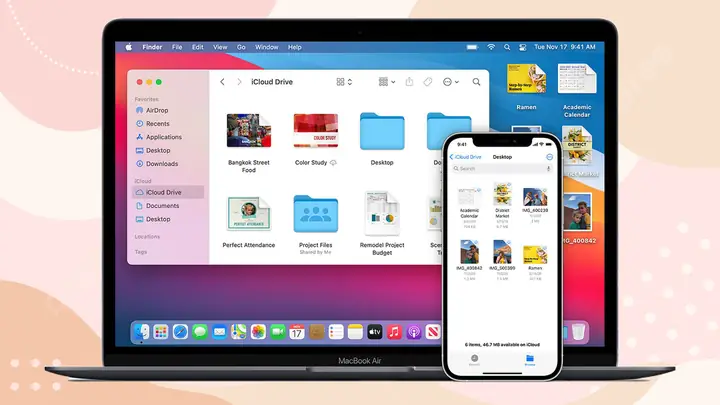
- Bật iCloud Drive: Đảm bảo bật iCloud Drive để đồng bộ file giữa Finder và Files trên iPhone.
3.2. Bật Handoff và AirPlay
- iPhone: Cài đặt > Cài đặt chung > AirPlay & Handoff → bật Handoff.
- Mac: System Settings > General > AirDrop & Handoff → bật Handoff.
Sau khi bật, hãy thử mở một trang web trên Safari iPhone, sau đó nhấn biểu tượng Handoff trên Dock Mac để mở cùng trang.
3.3. Cấu hình AirDrop
- Trên Mac, trong Finder → AirDrop, chọn “Allow me to be discovered by” → “Everyone” hoặc “Contacts Only”.
- Trên iPhone, mở Control Center → Nhấn và giữ biểu tượng mạng không dây → Nhấn AirDrop → Chọn “Everyone” hoặc “Contacts Only”.
3.4. Sử dụng Universal Clipboard (Clipboard chung)
Có thể bạn quan tâm: Kết Nối Iphone Làm Webcam: Hướng Dẫn Chi Tiết Từ A Đến Z
Universal Clipboard cho phép sao chép nội dung trên một thiết bị và dán vào thiết bị kia. Yêu cầu:
- Cùng Apple ID, Bluetooth, Wi‑Fi.
- Kích hoạt Handoff (đã hướng dẫn ở mục 3.2).
Thực hiện: Sao chép một đoạn văn bản trên iPhone, sau đó nhanh chóng mở một tài liệu trên Mac và nhấn Command + V – nội dung sẽ xuất hiện ngay.
3.5. Đặt lại các kết nối khi gặp sự cố
Nếu các tính năng không hoạt động, thử:
- Khởi động lại Bluetooth: Tắt và bật lại trên cả hai thiết bị.
- Quên mạng Wi‑Fi và kết nối lại.
- Đăng xuất và đăng nhập lại iCloud.
- Cập nhật phần mềm: iOS và macOS luôn có phiên bản mới nhất để hỗ trợ tính năng Continuity.
- Reset Network Settings trên iPhone (Cài đặt > Cài đặt chung > Reset > Reset Network Settings).
4. Khắc phục sự cố thường gặp
| Vấn đề | Nguyên nhân khả dĩ | Giải pháp |
|---|---|---|
| AirDrop không hiển thị thiết bị | Bluetooth tắt, hoặc cả hai không ở cùng mạng | Bật Bluetooth, đảm bảo cùng Wi‑Fi, thử “Reset Bluetooth Module” trên Mac (Shift + Option → menu Bluetooth → Debug → Reset the Bluetooth module) |
| Handoff không xuất hiện | Không dùng cùng Apple ID, hoặc Handoff chưa bật | Kiểm tra Apple ID, bật Handoff trên cả hai thiết bị |
| Không thể sao lưu iPhone qua Finder | Cáp USB hỏng, hoặc iPhone chưa tin cậy máy tính | Thử cáp khác, chọn “Trust” trên iPhone khi kết nối lần đầu |
| Continuity Camera không hiển thị iPhone | iPhone và Mac không cùng mạng, hoặc macOS không hỗ trợ | Kiểm tra mạng, cập nhật macOS Ventura, bật “Allow Handoff” |
| Universal Clipboard không đồng bộ | Dùng phiên bản iOS/macOS quá cũ | Cập nhật lên iOS 15/macOS Monterey trở lên |
5. Mẹo nâng cao
5.1. Sử dụng iPhone làm thiết bị điều khiển Mac (Remote Desktop)
- Ứng dụng “Apple Remote Desktop”: Cho phép điều khiển Mac qua iPhone qua Wi‑Fi.
- Ứng dụng “Switch Control”: Truy cập cài đặt Accessibility > Switch Control để bật “Use Switch Control” và “Switch Control Remote”.
5.2. Kết nối iPhone qua Wi‑Fi để truyền file (File Sharing)
- Mở Finder → chọn iPhone trong mục “Locations”.
- Kéo thả file vào các thư mục ứng dụng (ví dụ: Documents của VLC) – không cần cáp.
5.3. Sử dụng Shortcuts để tự động hoá
Tạo shortcut trên iPhone để tự động bật Bluetooth, Wi‑Fi và mở một trang web trên Mac thông qua “Run Script over SSH”. Cần cài đặt SSH server trên Mac (System Settings > Sharing > Remote Login).
5.4. Đặt tên thiết bị để nhận diện nhanh
- Trên iPhone: Cài đặt > General > About > Name.
- Trên Mac: System Settings > General > About > Name.
Tên rõ ràng giúp AirDrop và Handoff nhận diện nhanh hơn.
6. Bảo mật khi kết nối
- Sử dụng mật khẩu mạnh cho Apple ID và bật Two‑Factor Authentication.
- Kiểm tra danh sách thiết bị tin cậy trong Apple ID > Devices; nếu có thiết bị lạ, hãy xóa.
- Khi sử dụng AirDrop “Everyone”, chỉ chia sẻ file với người bạn tin cậy; nếu lo lắng, chuyển sang “Contacts Only”.
- Đối với cáp USB, luôn sử dụng cáp chính hãng hoặc chứng nhận MFi để tránh rủi ro bảo mật và hỏng phần cứng.
7. Tổng kết
Kết nối iPhone và MacBook không chỉ giúp bạn đồng bộ dữ liệu mà còn mở ra một loạt các tính năng thông minh như Handoff, AirDrop, Universal Clipboard, Continuity Camera và nhiều hơn nữa. Bằng việc thiết lập đúng các điều kiện (cùng Apple ID, Bluetooth, Wi‑Fi, và cập nhật phần mềm), bạn sẽ trải nghiệm một môi trường làm việc liền mạch, giảm thiểu thời gian chuyển đổi giữa các thiết bị.
Hãy áp dụng các bước hướng dẫn chi tiết ở trên, kiểm tra lại cài đặt nếu gặp sự cố và luôn nhớ bảo mật tài khoản Apple của mình. Khi mọi thứ đã được cấu hình chính xác, bạn sẽ thấy iPhone và MacBook trở thành một cặp đôi không thể tách rời, hỗ trợ bạn mọi lúc, mọi nơi – từ công việc, học tập đến giải trí.
Nếu bạn còn thắc mắc hoặc muốn khám phá thêm các tính năng đặc biệt khác, đừng ngần ngại tham khảo tài liệu hỗ trợ của Apple hoặc các cộng đồng người dùng Apple để luôn cập nhật những mẹo mới nhất. Chúc bạn thành công!