- Mở Đầu
- 1. NFC là gì? Và tại sao lại quan trọng trên iPhone?
- 1.1 Định nghĩa NFC
- 1.2 Lợi ích của NFC trên iPhone
- 2. Các mẫu iPhone hỗ trợ NFC và yêu cầu phần mềm
- 2.1 Danh sách iPhone có NFC
- 2.2 Phiên bản iOS tối thiểu
- 3. Cách bật và kiểm tra NFC trên iPhone
- 3.1 Bật NFC (thực tế NFC luôn bật)
- 3.2 Kiểm tra hoạt động NFC
- 4. Ứng dụng thực tế của NFC trên iPhone
- 4.1 Apple Pay – Thanh toán không chạm
- 4.2 Chia sẻ danh thiếp (vCard) qua NFC
- 4.3 Kết nối Bluetooth/Wi‑Fi nhanh
- 4.4 Điều khiển nhà thông minh (Smart Home)
- 4.5 Phát triển ứng dụng NFC (Developer)
- 5. Giải quyết các vấn đề thường gặp
- 5.1 NFC không đọc được thẻ
- 5.2 Apple Pay không hoạt động
- 5.3 Không thể ghi dữ liệu lên thẻ NFC
- 5.4 Thẻ NFC bị “đọc sai” hoặc dữ liệu lỗi
- 5.5 Cách tối ưu hoá trải nghiệm
- 6. Các bước thực hành: Tạo thẻ NFC cá nhân cho iPhone
- Bước 1: Chuẩn bị thiết bị và phần mềm
- Bước 2: Tạo nội dung
- Bước 3: Ghi dữ liệu lên thẻ
- Bước 4: Kiểm tra
- Bước 5: Sử dụng trong thực tế
- 7. NFC và bảo mật trên iPhone
- 7.1 Mức độ bảo mật của Apple Pay
- 7.2 Bảo mật thẻ NFC không phải thanh toán
- 7.3 Phòng tránh lừa đảo
- 8. Tương lai của NFC trong hệ sinh thái Apple
- 9. Tổng Kết
Có thể bạn quan tâm: Kết Nối Iphone Làm Webcam: Hướng Dẫn Chi Tiết Từ A Đến Z
Mở Đầu
Trong thời đại công nghệ số, NFC (Near Field Communication) đã trở thành một trong những tính năng quan trọng, giúp người dùng thực hiện các giao dịch thanh toán, chia sẻ dữ liệu nhanh chóng mà không cần cáp hay Bluetooth. Đối với người dùng iPhone, việc kích hoạt và sử dụng NFC có thể gặp một số khó khăn do giới hạn phần mềm và phần cứng so với các thiết bị Android. Bài viết này sẽ cung cấp một hướng dẫn chi tiết, toàn diện về cách kết nối NFC trên iPhone, bao gồm:
- Kiến thức nền tảng về NFC và iPhone.
- Các mẫu iPhone hỗ trợ NFC và phiên bản iOS tối thiểu.
- Cách bật và kiểm tra NFC trên iPhone.
- Sử dụng NFC trong các ứng dụng thực tế: Apple Pay, chia sẻ danh thiếp, kết nối thiết bị, và phát triển ứng dụng.
- Giải quyết các vấn đề thường gặp và mẹo tối ưu hoá trải nghiệm NFC.
- Tương lai của NFC trên hệ sinh thái Apple.
Bài viết sẽ kéo dài hơn 1500 chữ, cung cấp thông tin chi tiết, ví dụ thực tế và các bước thực hiện cụ thể để bạn có thể tự tin khai thác tối đa tiềm năng của NFC trên iPhone.
Có thể bạn quan tâm: Ký Tự Quả Táo Iphone: Khám Phá Lịch Sử, Ý Nghĩa Và Ứng Dụng Trong Thế Giới Công Nghệ
1. NFC là gì? Và tại sao lại quan trọng trên iPhone?
1.1 Định nghĩa NFC
NFC (Near Field Communication) là một công nghệ truyền thông vô tuyến tần số cao, cho phép hai thiết bị giao tiếp khi nằm trong khoảng cách ngắn (thường dưới 4 cm). NFC dựa trên chuẩn ISO/IEC 14443 và được xây dựng trên công nghệ RFID (Radio Frequency Identification). Nhờ tính năng tiếp xúc gần, NFC mang lại:
- Bảo mật cao: Khoảng cách ngắn giảm thiểu nguy cơ nghe lén.
- Tiện lợi: Không cần cài đặt, ghép nối hoặc nhập mã PIN.
- Tốc độ nhanh: Thực hiện giao dịch trong vài giây.
1.2 Lợi ích của NFC trên iPhone
- Thanh toán không chạm: Apple Pay cho phép mua sắm nhanh chóng tại các điểm bán lẻ, giao dịch trong ứng dụng và trên web.
- Chia sẻ dữ liệu: AirDrop và các ứng dụng bên thứ ba cho phép chia sẻ liên hệ, ảnh, video, URL chỉ trong vài giây.
- Kết nối thiết bị: Kích hoạt Bluetooth, Wi‑Fi, hoặc mở cài đặt khi chạm thẻ NFC.
- Định vị và truy cập: Sử dụng thẻ NFC để mở khóa cửa, đăng nhập vào hệ thống, hoặc kiểm soát các thiết bị IoT.
Có thể bạn quan tâm: Ký Hiệu Nơi Sản Xuất Iphone: Bí Mật Đằng Sau Các Mã Sản Phẩm Apple
2. Các mẫu iPhone hỗ trợ NFC và yêu cầu phần mềm
2.1 Danh sách iPhone có NFC
| Mẫu iPhone | Năm ra mắt | Hỗ trợ NFC | Ghi chú |
|---|---|---|---|
| iPhone 6 / 6 Plus | 2026 | ✅ (chỉ cho Apple Pay) | NFC chỉ dành cho thanh toán |
| iPhone 6s / 6s Plus | 2026 | ✅ (Apple Pay) | |
| iPhone 7 / 7 Plus | 2026 | ✅ (Apple Pay) | |
| iPhone 8 / 8 Plus | 2026 | ✅ (Apple Pay) | |
| iPhone X | 2026 | ✅ (Apple Pay) | |
| iPhone XR, XS, XS Max | 2026 | ✅ (Apple Pay) | |
| iPhone 11, 11 Pro, 11 Pro Max | 2026 | ✅ (Apple Pay) | |
| iPhone SE (2026) | 2026 | ✅ (Apple Pay) | |
| iPhone 12 series | 2026 | ✅ (Apple Pay + NFC đọc) | Hỗ trợ đọc thẻ NFC |
| iPhone 13 series | 2026 | ✅ (Apple Pay + NFC đọc) | |
| iPhone 14 series | 2026 | ✅ (Apple Pay + NFC đọc) | |
| iPhone 15 series | 2026 | ✅ (Apple Pay + NFC đọc + viết) | iOS 17+ cho phép ghi dữ liệu NFC |
Lưu ý: Từ iPhone XS trở đi, Apple mở rộng chức năng NFC từ chỉ thanh toán sang đọc thẻ NFC (NFC Tag Reader). Từ iOS 16 trở đi, iPhone 12 trở lên có thể ghi dữ liệu lên thẻ NFC (đối với các thẻ hỗ trợ NDEF).
2.2 Phiên bản iOS tối thiểu
- iOS 11: Hỗ trợ Apple Pay và đọc thẻ NFC (iPhone 7 trở lên).
- iOS 13: Thêm tính năng “NFC Tag Reader” trong Control Center.
- iOS 14: Cải thiện UI, cho phép mở nhanh tính năng NFC từ Widget.
- iOS 15: Hỗ trợ đọc nhiều loại thẻ, thêm API cho nhà phát triển.
- iOS 16: Cho phép ghi dữ liệu lên thẻ NFC (đối với iPhone 12 trở lên).
- iOS 17: Mở rộng khả năng tùy chỉnh thẻ, hỗ trợ các chuẩn mới như NDEF 2.0.
Đảm bảo iPhone của bạn chạy iOS mới nhất để tận dụng đầy đủ các tính năng NFC.
3. Cách bật và kiểm tra NFC trên iPhone
3.1 Bật NFC (thực tế NFC luôn bật)
Trên iPhone, NFC không cần bật thủ công như trên Android. Khi thiết bị hỗ trợ, NFC luôn sẵn sàng hoạt động trong nền. Tuy nhiên, để sử dụng các tính năng như “NFC Tag Reader”, bạn cần:
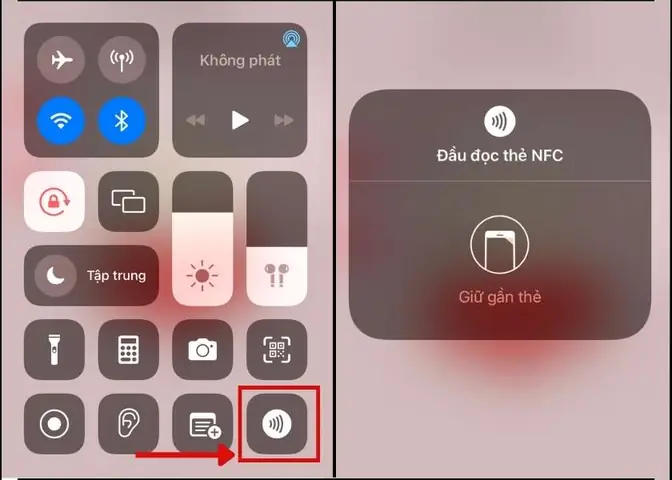
- Mở Control Center (vuốt xuống từ góc trên bên phải trên iPhone X trở lên, hoặc vuốt lên từ dưới màn hình trên các mẫu cũ).
- Tìm biểu tượng NFC (hình sóng) và đánh dấu để hiển thị nhanh.
Nếu không thấy biểu tượng, hãy vào Settings > Control Center > Customize Controls, kéo “NFC Tag Reader” vào danh sách “Included Controls”.
3.2 Kiểm tra hoạt động NFC
3.2.1 Sử dụng Apple Pay
- Mở Wallet và thêm thẻ ngân hàng (nếu chưa).
- Đưa iPhone gần máy POS hỗ trợ NFC.
- Nếu thanh toán thành công, NFC đang hoạt động.
3.2.2 Sử dụng NFC Tag Reader
- Mở Control Center, chạm vào biểu tượng NFC.
- Đặt iPhone phía sau thẻ NFC (đầu trên của iPhone, gần camera).
- Nếu xuất hiện thông báo “NFC tag detected”, bạn đã đọc được thẻ.
3.2.3 Ứng dụng bên thứ ba
- NFC Tools (App Store) cung cấp chức năng đọc/ghi thẻ, hiển thị chi tiết NDEF.
- Cài đặt, mở app, chạm “Read” và đưa iPhone tới thẻ. Nếu nhận dữ liệu, NFC hoạt động bình thường.
4. Ứng dụng thực tế của NFC trên iPhone
4.1 Apple Pay – Thanh toán không chạm
Bước 1: Mở Settings > Wallet & Apple Pay.
Bước 2: Thêm thẻ tín dụng hoặc ghi nợ bằng cách chụp ảnh hoặc nhập thủ công.
Bước 3: Xác thực qua Face ID, Touch ID hoặc mã PIN.
Bước 4: Khi thanh toán, đặt iPhone gần máy POS và xác thực bằng Face ID/Touch ID.
Mẹo: Bạn có thể bật “Express Transit” để sử dụng Apple Pay cho giao thông công cộng mà không cần xác thực.
4.2 Chia sẻ danh thiếp (vCard) qua NFC
- Tạo thẻ NFC: Dùng app NFC Tools → “Write” → “Add a record” → “Contact”. Nhập thông tin vCard.
- Ghi lên thẻ NFC (thẻ loại NTAG215, 215, 216).
- Chia sẻ: Khi đối tác chạm iPhone của họ vào thẻ, iPhone sẽ mở nhanh “Add Contact”.
4.3 Kết nối Bluetooth/Wi‑Fi nhanh
NFC có thể khởi tạo kết nối tới thiết bị Bluetooth hoặc Wi‑Fi mà không cần nhập mật khẩu:
- Cài đặt: Sử dụng app như Trigger (iOS) để tạo “Task” khi đọc thẻ NFC.
- Thiết lập thẻ: Ghi URL, SSID, hoặc lệnh “Bluetooth On”.
- Khi iPhone chạm thẻ, Trigger sẽ tự động bật Bluetooth và kết nối tới thiết bị đã định.
4.4 Điều khiển nhà thông minh (Smart Home)
- Apple HomeKit hỗ trợ “Accessory Configuration” qua QR code, nhưng một số thiết bị hỗ trợ NFC pairing.
- Đặt thẻ NFC gần thiết bị HomeKit (đèn, ổ cắm). Khi iPhone chạm, sẽ hiện “Add Accessory” và tự động cấu hình.
4.5 Phát triển ứng dụng NFC (Developer)
Có thể bạn quan tâm: Kết Nối Iphone Và Macbook: Hướng Dẫn Chi Tiết Từ A Đến Z
Apple cung cấp Core NFC framework. Các bước cơ bản:
import CoreNFC class NFCReader: NSObject, NFCNDEFReaderSessionDelegate { var session: NFCNDEFReaderSession? func beginScanning() { guard NFCNDEFReaderSession.readingAvailable else { print("NFC không khả dụng") return } session = NFCNDEFReaderSession(delegate: self, queue: nil, invalidateAfterFirstRead: true) session?.alertMessage = "Đặt thẻ NFC gần iPhone" session?.begin() } // MARK: - NFCNDEFReaderSessionDelegate func readerSession(_ session: NFCNDEFReaderSession, didDetectNDEFs messages: NFCNDEFMessage) { for message in messages { for record in message.records { // Xử lý dữ liệu let payload = String(data: record.payload, encoding: .utf8) ?? "" print("Payload: \(payload)") } } } func readerSession(_ session: NFCNDEFReaderSession, didInvalidateWithError error: Error) { print("Session lỗi: \(error.localizedDescription)") }
}
Lưu ý: Core NFC chỉ hỗ trợ đọc trên iPhone XS, XR trở lên (iOS 13+). Đối với ghi (write), cần iOS 13+ và iPhone 12 trở lên.
5. Giải quyết các vấn đề thường gặp
5.1 NFC không đọc được thẻ
- Kiểm tra vị trí: Đặt thẻ ngay phía sau camera trên iPhone (khoảng 1‑2 cm).
- Kiểm tra loại thẻ: iPhone chỉ hỗ trợ chuẩn NFC Forum Type 2, 4, 5 (NTAG, MIFARE Ultralight, DESFire). Thẻ MIFARE Classic không được hỗ trợ.
- Kiểm tra nội dung: Thẻ phải chứa NDEF (NFC Data Exchange Format). Nếu không, iPhone sẽ không nhận.
5.2 Apple Pay không hoạt động
- Kiểm tra vùng: Apple Pay không khả dụng ở một số quốc gia.
- Kiểm tra thẻ: Một số ngân hàng không hỗ trợ Apple Pay.
- Cập nhật iOS: Đảm bảo iPhone chạy iOS mới nhất.
- Kiểm tra Face ID/Touch ID: Nếu không thể xác thực, Apple Pay sẽ không cho phép giao dịch.
5.3 Không thể ghi dữ liệu lên thẻ NFC
- Kiểm tra model iPhone: Chỉ iPhone 12 trở lên (iOS 13+) mới hỗ trợ ghi.
- Kiểm tra loại thẻ: Thẻ phải hỗ trợ NDEF writable (NTAG215, NTAG216).
- Kiểm tra dung lượng: Dữ liệu không vượt quá dung lượng bộ nhớ của thẻ (thường 144 byte – 888 byte).
- Kiểm tra quyền: Ứng dụng cần quyền “NFC Tag Write” trong
Info.plist.
5.4 Thẻ NFC bị “đọc sai” hoặc dữ liệu lỗi
- Kiểm tra nhiễu: Các thiết bị phát sóng mạnh (Wi‑Fi, Bluetooth) có thể gây nhiễu.
- Thẻ bị hỏng: Thẻ đã qua sử dụng nhiều lần có thể mất khả năng lưu trữ.
- Cập nhật firmware: Một số thẻ thông minh có firmware có thể cần cập nhật (đối với thẻ RFID chuyên dụng).
5.5 Cách tối ưu hoá trải nghiệm
- Đặt thẻ trong một bao bì giấy mỏng để tránh trầy xước mà vẫn dễ chạm.
- Sử dụng nền tảng “Shortcuts” của Apple để tạo hành động nhanh khi đọc thẻ (ví dụ: mở URL, bật nhạc).
- Lưu trữ thẻ trong ví “Wallet” nếu là thẻ thanh toán, vé máy bay hoặc thẻ hội viên để truy cập nhanh.
6. Các bước thực hành: Tạo thẻ NFC cá nhân cho iPhone
Bước 1: Chuẩn bị thiết bị và phần mềm
- iPhone 12 trở lên, chạy iOS 16 trở lên.
- Thẻ NFC NTAG215 (có dung lượng 504 byte, hỗ trợ NDEF).
- Ứng dụng NFC Tools (miễn phí) hoặc NFC TagWriter.
Bước 2: Tạo nội dung
Giả sử muốn tạo thẻ chứa URL tới trang cá nhân:
- Mở NFC Tools → Tab “Write”.
- Chọn “Add a record” → “URL / URI”.
- Nhập
https://www.example.com/profile. - Nhấn “OK”.
Bước 3: Ghi dữ liệu lên thẻ
- Đặt thẻ lên mặt sau iPhone (gần camera).
- Nhấn “Write” trong ứng dụng, chờ 2‑3 giây.
- Khi xuất hiện “Write successful”, thẻ đã sẵn sàng.
Bước 4: Kiểm tra
- Mở “Read” trong NFC Tools, chạm thẻ lại.
- Nếu hiển thị URL đúng, quá trình thành công.
Bước 5: Sử dụng trong thực tế
- Dán thẻ vào móc khóa, bàn làm việc hoặc thẻ doanh nghiệp.
- Khi ai đó chạm iPhone của họ vào thẻ, trình duyệt sẽ mở ngay trang cá nhân.
7. NFC và bảo mật trên iPhone
7.1 Mức độ bảo mật của Apple Pay
- Tokenization: Thẻ ngân hàng được thay thế bằng token duy nhất cho mỗi giao dịch.
- Secure Element: Chip riêng biệt lưu trữ dữ liệu nhạy cảm, không thể truy cập từ hệ thống iOS.
- Dynamic CVV: Mã bảo mật thay đổi mỗi giao dịch, giảm nguy cơ giả mạo.
7.2 Bảo mật thẻ NFC không phải thanh toán
- NDEF không mã hoá: Dữ liệu dạng văn bản, URL không được mã hoá. Nếu chứa thông tin nhạy cảm, nên mã hoá trước khi ghi.
- Quyền truy cập: Ứng dụng cần quyền “NFC Tag Read/Write”, người dùng sẽ được thông báo.
7.3 Phòng tránh lừa đảo
- Kiểm tra nguồn thẻ: Không chạm thẻ không rõ nguồn gốc, tránh “phishing” qua URL giả mạo.
- Cập nhật iOS: Đảm bảo các bản vá bảo mật được cài đặt.
- Tắt NFC khi không dùng: Mặc dù NFC luôn bật, bạn có thể tạm thời vô hiệu hoá bằng cách đặt chế độ “Airplane Mode” hoặc tắt “Control Center” NFC.
8. Tương lai của NFC trong hệ sinh thái Apple
- iOS 18 (dự kiến): Hỗ trợ NFC peer‑to‑peer để truyền dữ liệu trực tiếp giữa hai iPhone mà không cần Internet.
- Apple Vision Pro: Kết hợp NFC để thiết lập nhanh kết nối không gian AR/VR.
- Mở rộng Apple Pay: Hỗ trợ thanh toán qua NFC cho cryptocurrency và tokenized loyalty cards.
- NFC trong CarPlay: Kết nối nhanh với xe hơi, đọc thông tin bảo dưỡng, khởi động xe không chìa khóa.
Apple đang dần mở rộng khả năng đọc/ghi, bảo mật và tích hợp NFC vào các dịch vụ mới, giúp người dùng iPhone có trải nghiệm liền mạch hơn trong mọi khía cạnh của cuộc sống số.
9. Tổng Kết
Kết nối NFC trên iPhone không chỉ là một tính năng “thêm vào” mà là một công cụ mạnh mẽ, cho phép thực hiện thanh toán, chia sẻ dữ liệu, kết nối thiết bị và thậm chí phát triển ứng dụng. Để tận dụng tối đa:
- Kiểm tra model và iOS: Đảm bảo iPhone của bạn hỗ trợ NFC đọc/ghi.
- Bật NFC trong Control Center và làm quen với “NFC Tag Reader”.
- Sử dụng Apple Pay cho giao dịch an toàn, nhanh chóng.
- Áp dụng thẻ NFC cá nhân cho việc chia sẻ URL, danh thiếp, hoặc kích hoạt hành động tự động.
- Giải quyết các vấn đề bằng kiểm tra vị trí, loại thẻ, và cập nhật phần mềm.
- Khám phá Core NFC nếu bạn là nhà phát triển muốn tạo trải nghiệm độc đáo.
Với những hướng dẫn chi tiết ở trên, bạn đã sẵn sàng kết nối NFC trên iPhone một cách hiệu quả, an toàn và sáng tạo. Hãy thử ngay hôm nay và khám phá những tiềm năng vô hạn mà công nghệ NFC mang lại cho cuộc sống số của bạn!
