Có thể bạn quan tâm: Kích Hoạt Find My Iphone: Hướng Dẫn Chi Tiết Từ A Đến Z Để Bảo Vệ Thiết Bị Của Bạn
Giới thiệu chung
Trong thời đại công nghệ số ngày nay, việc sử dụng điện thoại thông minh đã trở thành một phần không thể thiếu trong cuộc sống của chúng ta. Đặc biệt, iPhone của Apple luôn được đánh giá cao về thiết kế, hiệu năng và hệ sinh thái phần mềm. Tuy nhiên, một trong những trở ngại khiến người dùng iPhone tại Việt Nam gặp khó khăn là vấn đề kích hoạt SIM ghép. Nhiều người dùng mới mua iPhone chưa được kích hoạt ngay lập tức, hoặc gặp phải lỗi “SIM không hỗ trợ”, “Không thể kích hoạt thiết bị” khi lắp SIM vào máy. Bài viết này sẽ cung cấp cho bạn một hướng dẫn chi tiết, đầy đủ và cập nhật nhất về cách kích hoạt SIM ghép iPhone, giải đáp các thắc mắc thường gặp và đưa ra những lưu ý quan trọng để bạn có thể sử dụng iPhone một cách trọn vẹn.
Lưu ý: Bài viết này được viết dựa trên các thông tin công khai, không khuyến khích vi phạm pháp luật hay các quy định của nhà mạng. Bạn nên luôn tuân thủ các quy định pháp luật hiện hành khi thực hiện các bước dưới đây.
Có thể bạn quan tâm: Kí Tự Đặc Biệt Cho Iphone: Cách Sử Dụng, Thủ Thuật Và Bộ Sưu Tập Đầy Đủ
1. SIM ghép là gì? Tại sao cần ghép SIM cho iPhone?
1.1. Định nghĩa SIM ghép
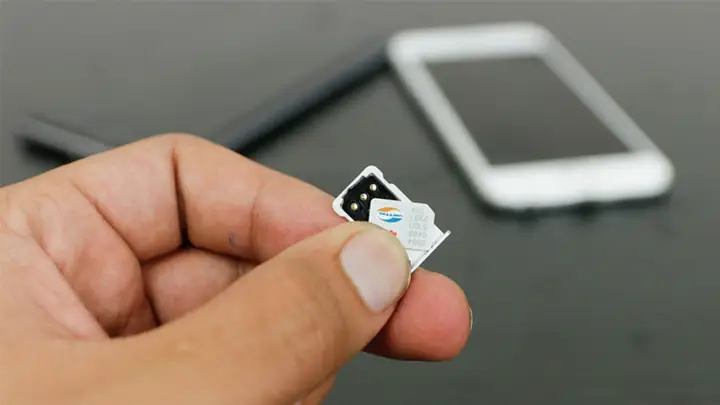
SIM ghép (tiếng Anh: SIM cloning hoặc SIM pairing) là quá trình thay đổi thông tin trên thẻ SIM (như ICCID, IMSI) sao cho nó phù hợp với thiết bị di động chưa được kích hoạt hoặc chưa có SIM gốc. Đối với iPhone, việc ghép SIM thường được thực hiện khi:
- Mua iPhone chưa được kích hoạt (thường là iPhone “locked” hoặc “iPhone chưa kích hoạt” – còn gọi là iPhone “factory locked”).
- Thiết bị bị khóa mạng (Network Locked) và không thể sử dụng với các nhà mạng địa phương.
- Mua iPhone cũ, đã được mở khóa nhưng không có thẻ SIM gốc, cần ghép SIM mới để sử dụng.
1.2. Lý do cần ghép SIM cho iPhone
| Lý do | Mô tả |
|---|---|
| Mua iPhone chưa kích hoạt | Nhiều cửa hàng bán iPhone “không khóa” (unlocked) nhưng chưa kích hoạt, vì chưa có SIM của nhà mạng. |
| iPhone bị khóa mạng | Khi thiết bị được mua từ nước ngoài, thường sẽ bị khóa theo nhà mạng của quốc gia đó. Để sử dụng tại Việt, cần mở khóa hoặc ghép SIM. |
| Thay đổi nhà mạng | Khi muốn chuyển sang nhà mạng mới, cần thay SIM mới. Nếu iPhone chưa được kích hoạt, việc ghép SIM sẽ giúp máy nhận được tín hiệu. |
| Mua iPhone cũ | Các iPhone đã qua sử dụng có thể đã được gỡ SIM cũ; ghép SIM mới giúp sử dụng lại. |
Có thể bạn quan tâm: Kí Tự Liên Quân Iphone: Hướng Dẫn Chi Tiết, Mẹo Sử Dụng Và Tối Ưu Hóa Trải Nghiệm Chơi
2. Các bước chuẩn bị trước khi thực hiện kích hoạt SIM ghép iPhone
2.1. Kiểm tra trạng thái iPhone
- Mở iPhone và vào Settings → General → About. Kiểm tra mục Carrier Lock (hoặc Network Provider). Nếu hiển thị “No SIM restrictions”, iPhone đã được mở khóa và không cần ghép SIM. Nếu có thông báo “SIM locked” hoặc “Network locked”, bạn cần thực hiện ghép SIM hoặc mở khóa.
- Kiểm tra phiên bản iOS: Đảm bảo iPhone đang chạy phiên bản iOS mới nhất (hoặc ít nhất là iOS 12 trở lên) để tránh lỗi phần mềm khi kích hoạt.
2.2. Chuẩn bị SIM và công cụ
| Vật dụng | Mô tả |
|---|---|
| SIM gốc (nếu có) | Thẻ SIM hiện đang hoạt động trên điện thoại khác, để kiểm tra tính tương thích. |
| SIM mới | Thẻ SIM đã mua từ nhà mạng Việt Nam (Viettel, Mobifone, Vinaphone, Vietnamobile, Gmobile). |
| Máy tính hoặc laptop | Để tải phần mềm ghép SIM (nếu cần) và thực hiện các thao tác qua iTunes hoặc Finder. |
| Cáp Lightning | Để kết nối iPhone với máy tính. |
| Phần mềm iTunes (Windows) hoặc Finder (macOS) | Để thực hiện khôi phục, cập nhật phần mềm hoặc kích hoạt iPhone. |
| Phần mềm ghép SIM (nếu cần) | Một số nhà cung cấp dịch vụ mở khóa sẽ cung cấp phần mềm hỗ trợ ghép SIM, ví dụ: iSIM Unlocker, SIM Buddy, v.v. (Lưu ý: sử dụng phần mềm uy tín, tránh phần mềm không rõ nguồn). |
2.3. Kiểm tra mạng và tín hiệu
- Đảm bảo điểm tín hiệu của nhà mạng mạnh (≥ -70 dBm) để quá trình kích hoạt không bị gián đoạn.
- Tắt VPN và các ứng dụng bảo mật (antivirus) trên máy tính để tránh cản trở kết nối tới máy chủ Apple.
2.4. Sao lưu dữ liệu (nếu iPhone đã có dữ liệu)
- iCloud Backup: Settings → tên Apple ID → iCloud → iCloud Backup → “Back Up Now”.
- iTunes/Finder Backup: Kết nối iPhone, chọn “Back Up Now”. Điều này giúp bảo vệ dữ liệu trong trường hợp cần khôi phục lại.
3. Các phương pháp kích hoạt SIM ghép iPhone
3.1. Phương pháp 1: Kích hoạt qua iTunes/Finder (cách chính thống)
Bước 1: Kết nối iPhone với máy tính
- Sử dụng cáp Lightning, kết nối iPhone với máy tính (Windows hoặc macOS). Mở iTunes (Windows) hoặc Finder (macOS Catalina trở lên).
Bước 2: Kiểm tra trạng thái “Activation Required”
- Khi kết nối, iPhone sẽ hiển thị thông báo “Activation Required”. Nhấn Continue (Tiếp tục).
Bước 3: Đưa SIM mới vào iPhone
- Tháo SIM hiện tại (nếu có) và lắp SIM mới đã mua từ nhà mạng Việt Nam.
Bước 4: Thực hiện kích hoạt
- iTunes/Finder sẽ tự động kết nối tới máy chủ Apple và thực hiện kích hoạt. Quá trình này có thể mất vài phút. Nếu thành công, iPhone sẽ hiển thị biểu tượng mạng và có thể thực hiện cuộc gọi, nhắn tin.
Bước 5: Kiểm tra lại
- Vào Settings → General → About → Carrier Lock. Nếu hiển thị “No SIM restrictions”, quá trình kích hoạt đã thành công.
Lưu ý: Đôi khi máy chủ Apple có thể trả về lỗi “Unable to activate iPhone”. Khi đó, bạn nên thử lại sau 15-30 phút hoặc đổi sang mạng Wi‑Fi ổn định.
3.2. Phương pháp 2: Kích hoạt qua Wi‑Fi (không cần iTunes)
Bước 1: Đưa SIM mới vào iPhone
- Như trên, lắp SIM mới vào thiết bị.
Bước 2: Kết nối Wi‑Fi
- Vào Settings → Wi‑Fi → Chọn mạng Wi‑Fi ổn định, nhập mật khẩu.
Bước 3: Thực hiện kích hoạt
- Khi có kết nối internet, iPhone sẽ tự động gửi yêu cầu kích hoạt tới Apple. Đợi quá trình hoàn tất (thường 1-2 phút).
Bước 4: Kiểm tra
- Kiểm tra lại trạng thái “Carrier Lock” như trong phương pháp 1.
Lưu ý: Phương pháp này yêu cầu iPhone đã được cài đặt iOS và đã bật “Find My iPhone” (nếu có). Nếu iPhone không thể kết nối Wi‑Fi, có thể thử đổi sang mạng di động (nếu có tín hiệu).
3.3. Phương pháp 3: Sử dụng dịch vụ mở khóa/ghép SIM của bên thứ ba
Cảnh báo: Khi sử dụng dịch vụ của bên thứ ba, bạn cần chắc chắn về uy tín và độ an toàn của nhà cung cấp. Một số dịch vụ có thể gây rủi ro bảo mật hoặc vi phạm luật pháp.
3.3.1. Các bước chung
- Mua dịch vụ ghép SIM: Truy cập website hoặc cửa hàng uy tín (ví dụ: UnlockPhone, iUnlock, Vietnam Mobile Unlock). Chọn gói “SIM ghép iPhone” cho mẫu máy và phiên bản iOS tương ứng.
- Cung cấp IMEI: Mở Settings → General → About → IMEI. Gửi IMEI cho nhà cung cấp.
- Nhận mã OTP hoặc file kích hoạt: Một số nhà cung cấp sẽ gửi mã OTP qua email/SMS hoặc cung cấp file .bin để tải lên iTunes.
- Thực hiện ghép SIM:
- Nếu nhận mã OTP: Vào Settings → General → About → “Carrier Lock” → Nhập OTP.
- Nếu nhận file: Kết nối iPhone với iTunes, vào “Restore iPhone” và chọn file .bin (được gọi là “iTunes unlock file”).
- Kiểm tra: Sau khi quá trình hoàn tất, iPhone sẽ khởi động lại và hiển thị trạng thái “No SIM restrictions”.
3.3.2. Ưu và nhược điểm
| Ưu điểm | Nhược điểm |
|---|---|
| Nhanh chóng (thường trong vòng 15-30 phút) | Chi phí (từ 300.000 đến 1.000.000 VNĐ tùy model) |
| Hỗ trợ đa dạng mẫu iPhone | Rủi ro bảo mật nếu nhà cung cấp không đáng tin |
| Không cần phần cứng đặc biệt | Có thể vi phạm điều khoản của Apple |
3.4. Phương pháp 4: Kích hoạt bằng iCloud Activation Lock Bypass (trường hợp iPhone bị “Activation Lock”)
Có thể bạn quan tâm: Kích Hoạt Imessage Cho Iphone Khi Khóa Màn Hình: Hướng Dẫn Chi Tiết Từ A Đến Z
Nếu iPhone đã được kích hoạt trước nhưng bị “Activation Lock” (yêu cầu Apple ID và mật khẩu), bạn sẽ cần xóa khóa kích hoạt trước khi ghép SIM.
Bước 1: Kiểm tra trạng thái Activation Lock
- Khi bật iPhone, nếu hiển thị “Enter your Apple ID and password”, tức là thiết bị đang ở trạng thái Activation Lock.
Bước 2: Liên hệ với người bán
- Yêu cầu người bán cung cấp tài khoản Apple ID đã được đăng nhập hoặc thực hiện Remove from Account trên iCloud.com (đăng nhập, chọn “Find My iPhone”, chọn thiết bị và “Erase iPhone” → “Remove from Account”).
Bước 3: Sử dụng dịch vụ “iCloud Bypass”
- Nếu không thể liên hệ người bán, một số dịch vụ “iCloud Bypass” (cũng là bên thứ ba) có thể cung cấp giải pháp. Tuy nhiên, đây là khu vực pháp lý mỏng manh và có rủi ro cao. Không khuyến cáo nếu không chắc chắn.
4. Các lỗi thường gặp khi kích hoạt SIM ghép iPhone và cách khắc phục
| Lỗi | Nguyên nhân | Cách khắc phục |
|---|---|---|
| “Unable to activate iPhone” | Máy chủ Apple tạm thời không phản hồi; SIM không tương thích; iOS cũ. | Đợi 30 phút → Kiểm tra mạng → Cập nhật iOS → Thử lại. |
| “SIM Not Supported” | SIM không được nhà mạng hỗ trợ (độ dài, loại SIM). | Đổi sang SIM Nano mới, kiểm tra xem SIM có hoạt động trên điện thoại khác không. |
| “Network Locked” | iPhone vẫn bị khóa mạng. | Sử dụng dịch vụ mở khóa (Network Unlock) hoặc ghép SIM với nhà mạng tương thích. |
| “Activation Required” nhưng không chuyển sang màn hình chính | Lỗi phần mềm iOS. | Thực hiện khôi phục (Restore) qua iTunes/Finder. |
| Không nhận tín hiệu sau khi ghép SIM | SIM chưa được kích hoạt trên hệ thống nhà mạng. | Liên hệ nhà mạng để kích hoạt SIM, hoặc thử dùng SIM khác. |
| iPhone hiển thị “No Service” | Vị trí không có sóng, SIM hỏng. | Di chuyển tới khu vực có tín hiệu tốt, thử SIM khác. |
4.1. Cách khôi phục (Restore) iPhone qua iTunes
- Sao lưu dữ liệu (nếu cần).
- Mở iTunes, chọn iPhone → “Summary” → “Restore iPhone”.
- Khi được hỏi, chọn “Restore from backup” hoặc “Set up as new iPhone”.
- Kết thúc quá trình, lắp SIM mới và thực hiện kích hoạt lại.
4.2. Khi iPhone vẫn không thể kích hoạt sau nhiều lần thử
- Kiểm tra IMEI: Đảm bảo IMEI không bị “blacklist” (đánh dấu mất cắp) bằng cách tra cứu trên các trang web như IMEI.info.
- Liên hệ Apple Support: Đôi khi, Apple có thể hỗ trợ giải quyết vấn đề nếu bạn cung cấp chứng minh mua hàng hợp pháp.
- Thử đổi nhà mạng: Một số nhà mạng có chính sách “whitelist” các SIM cho iPhone chưa kích hoạt.
5. Những lưu ý quan trọng khi thực hiện kích hoạt SIM ghép iPhone
- Tuân thủ pháp luật: Không sử dụng phần mềm crack, không can thiệp vào firmware iOS để tránh vi phạm điều khoản sử dụng của Apple.
- Chọn nhà cung cấp uy tín: Khi mua dịch vụ mở khóa hoặc ghép SIM, hãy đọc đánh giá, xem phản hồi từ khách hàng trước.
- Bảo mật thông tin: Không cung cấp mật khẩu Apple ID, mật khẩu iCloud cho người lạ. Chỉ cung cấp IMEI và Serial Number cho nhà cung cấp dịch vụ.
- Kiểm tra bảo hành: Một số nhà mạng hoặc cửa hàng mở khóa có thể làm mất bảo hành chính hãng của Apple. Nếu máy còn trong thời gian bảo hành, cân nhắc kỹ.
- Sao lưu dữ liệu: Trước khi thực hiện bất kỳ thao tác khôi phục hoặc mở khóa nào, luôn sao lưu dữ liệu để tránh mất mát.
- Kiểm tra tình trạng “blacklist”: Trước khi mua iPhone cũ, tra cứu IMEI để chắc chắn thiết bị không bị khóa do mất cắp.
- Thời gian chờ: Đôi khi máy chủ Apple hoặc nhà mạng cần thời gian cập nhật thông tin SIM (tối đa 48 giờ). Hãy kiên nhẫn và không thực hiện quá nhiều lần thử liên tục trong thời gian ngắn.
6. Câu hỏi thường gặp (FAQ)
Q1: iPhone mới mua tại nước ngoài có cần ghép SIM không?
A: Nếu iPhone đã được mở khóa (unlocked) và không có thông báo “SIM locked”, bạn chỉ cần lắp SIM địa phương và kích hoạt qua Wi‑Fi. Nếu iPhone bị khóa mạng, bạn cần mở khóa hoặc ghép SIM phù hợp.
Q2: Tôi có thể ghép SIM trên iPhone 12 Pro Max không?
A: Có, quy trình ghép SIM không phụ thuộc vào mẫu iPhone. Bạn chỉ cần chắc chắn iPhone đang chạy iOS 14 trở lên và có hỗ trợ SIM Nano.
Q3: Mua SIM ghép có an toàn không?
A: SIM ghép là quá trình thay đổi thông tin SIM để phù hợp với iPhone. Nếu thực hiện qua nhà cung cấp uy tín, quá trình sẽ an toàn. Tuy nhiên, tránh các dịch vụ không rõ nguồn gốc vì có thể gây rò rỉ dữ liệu.
Q4: Khi ghép SIM, liệu tôi có mất bảo hành Apple không?
A: Nếu bạn sử dụng phần mềm không được Apple phê duyệt để thay đổi firmware, có khả năng mất bảo hành. Nhưng nếu chỉ thay đổi SIM và thực hiện mở khóa qua Apple hoặc nhà mạng, bảo hành thường vẫn giữ nguyên.
Q5: iPhone báo “No SIM” sau khi ghép, tôi phải làm gì?
A: Kiểm tra xem SIM đã được kích hoạt chưa, thử lắp SIM vào điện thoại Android để xác nhận. Nếu SIM hoạt động bình thường, thử khởi động lại iPhone, hoặc thực hiện khôi phục (Restore) qua iTunes.
7. Tổng kết
Việc kích hoạt SIM ghép iPhone không còn là một thách thức lớn nếu bạn nắm vững quy trình và chuẩn bị đầy đủ. Từ việc kiểm tra trạng thái thiết bị, chuẩn bị SIM và công cụ, đến việc lựa chọn phương pháp kích hoạt (iTunes, Wi‑Fi, hoặc dịch vụ mở khóa), mỗi bước đều có những lưu ý quan trọng cần tuân thủ. Hãy luôn:
- Kiểm tra kỹ IMEI và trạng thái “blacklist”.
- Sử dụng SIM chính hãng, phù hợp với iPhone.
- Lựa chọn nhà cung cấp dịch vụ uy tín nếu cần mở khóa.
- Bảo mật thông tin cá nhân và dữ liệu.
Hy vọng rằng với hướng dẫn chi tiết trên, bạn sẽ nhanh chóng kích hoạt thành công SIM ghép iPhone và tận hưởng trọn vẹn các tính năng tuyệt vời của thiết bị Apple. Nếu còn thắc mắc, đừng ngần ngại tìm kiếm sự hỗ trợ từ cộng đồng người dùng iPhone, các diễn đàn công nghệ hoặc trực tiếp liên hệ với Apple Support.
Chúc bạn thành công và có những trải nghiệm tuyệt vời với iPhone của mình!