Có thể bạn quan tâm: Giới Thiệu Iphone Xs 64gb Chính Hãng: Sự Kết Hợp Hoàn Hảo Giữa Công Nghệ Và Phong Cách
1. Giới thiệu tổng quan về hiện tượng giật lag trên iPhone X
iPhone X là một trong những mẫu smartphone cao cấp của Apple ra mắt vào năm 2026, với thiết kế màn hình toàn viền, camera kép và chip A11 Bionic mạnh mẽ. Tuy nhiên, dù được trang bị phần cứng hiện đại, iPhone X vẫn không tránh khỏi hiện tượng giật lag – một trong những vấn đề gây phiền toái và làm giảm trải nghiệm người dùng. Khi gặp giật lag, người dùng thường cảm nhận được các dấu hiệu như:
- Màn hình chậm phản hồi khi chạm hoặc vuốt.
- Ứng dụng mở chậm, thậm chí treo.
- Video phát giật, âm thanh không đồng bộ.
- Chuyển đổi giữa các ứng dụng mất thời gian.
- Bàn phím ảo xuất hiện chậm, gây khó nhập liệu.
Hiện tượng này không chỉ gây bất tiện mà còn làm giảm tuổi thọ pin, ảnh hưởng đến hiệu suất tổng thể của thiết bị. Vì vậy, việc hiểu rõ nguyên nhân và cách khắc phục giật lag trên iPhone X là vô cùng cần thiết.
Có thể bạn quan tâm: Iphone Wi‑fi Tự Động Bật: Nguyên Nhân, Giải Pháp Và Cách Kiểm Soát
2. Những nguyên nhân phổ biến gây ra iPhone X bị giật lag
2.1. Hệ điều hành (iOS) lỗi thời hoặc bị hỏng
- Phiên bản iOS cũ: Các bản cập nhật iOS thường bao gồm tối ưu hoá hiệu suất, vá lỗi và cải thiện độ ổn định. Khi thiết bị vẫn chạy trên phiên bản cũ, khả năng tương thích với các ứng dụng mới sẽ giảm, dẫn đến giật lag.
- Cập nhật không thành công: Khi quá trình cập nhật iOS bị gián đoạn (do mất kết nối, pin yếu…), hệ thống có thể bị lỗi, gây ra hiện tượng chậm.
2.2. Ứng dụng (App) không tương thích hoặc lỗi
- App cũ: Một số ứng dụng chưa được cập nhật để tương thích với phiên bản iOS mới, gây tiêu tốn tài nguyên CPU và RAM.
- App chạy nền (background): Nhiều ứng dụng chạy ngầm (như mạng xã hội, tin nhắn, game) tiêu tốn bộ nhớ và tài nguyên hệ thống, làm chậm máy.
- App bị lỗi: Lỗi trong code hoặc xung đột giữa các app có thể dẫn đến treo, giật.
2.3. Bộ nhớ trong (Storage) đầy
- Khi bộ nhớ trong gần đầy (đặc biệt dưới 10% dung lượng còn trống), iOS sẽ gặp khó khăn trong việc quản lý file tạm, cache và swap, dẫn tới giảm tốc độ truy xuất dữ liệu.
- Cache dư thừa: Các app như Safari, Instagram, Facebook thường lưu trữ lượng lớn cache, làm chậm hệ thống.
2.4. Bộ nhớ RAM bị chiếm dụng quá mức
- iPhone X có 3GB RAM, đủ cho đa nhiệm nhẹ nhưng khi quá tải (nhiều app mở, game nặng), RAM sẽ bị chiếm dụng hết, gây chậm trễ trong xử lý lệnh.
2.5. Pin yếu hoặc phần cứng hỏng
- Pin suy giảm: Khi pin giảm dung lượng, điện áp cung cấp cho CPU không ổn định, có thể khiến chip giảm tốc độ hoạt động để bảo vệ năng lượng.
- Lỗi phần cứng: Các thành phần như bộ xử lý, GPU, hoặc bo mạch chủ có thể gặp vấn đề, ảnh hưởng tới hiệu năng.
2.6. Nhiệt độ cao
- Khi iPhone X hoạt động trong môi trường nóng (điều kiện ánh nắng mạnh, sử dụng liên tục game nặng), CPU sẽ tự động giảm tốc độ (throttling) để tránh quá nhiệt, dẫn đến giật lag.
2.7. Cài đặt không tối ưu
- Hiệu ứng hình ảnh: Các hiệu ứng chuyển động, giảm độ sáng tự động, hay chế độ giảm chuyển động (Reduce Motion) chưa được bật có thể tăng tải cho GPU.
- Cài đặt vị trí, dịch vụ nền: Các dịch vụ định vị, Bluetooth, Wi‑Fi liên tục hoạt động làm tiêu tốn tài nguyên.
Có thể bạn quan tâm: Iphone Không Vào Được Mạng 4g: Nguyên Nhân, Cách Khắc Phục Và Phòng Tránh
3. Các dấu hiệu nhận biết iPhone X đang bị giật lag
| Dấu hiệu | Mô tả chi tiết |
|---|---|
| Màn hình chậm | Khi vuốt, chuyển đổi giữa các màn hình, phản hồi chậm hơn bình thường. |
| Ứng dụng mở chậm | Mở ứng dụng mất thời gian lâu hơn 5-10 giây, hoặc hiển thị biểu tượng quay tròn (loading). |
| Video giật | Khi xem video trên YouTube, Netflix, video bị giật, khung hình không mượt. |
| Bàn phím lag | Khi gõ tin nhắn, ký tự xuất hiện chậm, đôi khi không hiện ra. |
| Pin giảm nhanh | Khi giật lag, CPU hoạt động mạnh, tiêu thụ pin nhanh hơn. |
| Nhiệt độ tăng | Cảm giác nóng tay khi cầm thiết bị trong thời gian dài. |
Nếu xuất hiện một hoặc nhiều dấu hiệu trên, khả năng cao iPhone X của bạn đang gặp vấn đề giật lag và cần được xử lý kịp thời.
4. Các bước khắc phục iPhone X bị giật lag – Hướng dẫn chi tiết
4.1. Kiểm tra và cập nhật iOS mới nhất
- Mở Settings → General → Software Update.
- Nếu có bản cập nhật, tải về và cài đặt.
- Đảm bảo iPhone được sạc ít nhất 50% hoặc cắm sạc trong quá trình cập nhật.
Lưu ý: Nếu quá trình cập nhật gặp lỗi, hãy thử khôi phục (restore) qua iTunes/Finder hoặc sử dụng chế độ Recovery.
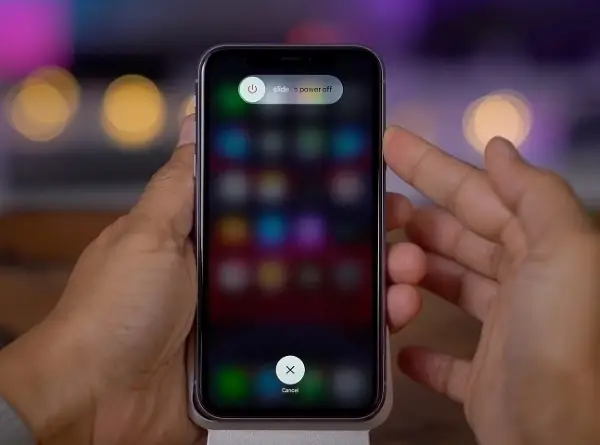
4.2. Xóa hoặc cập nhật các ứng dụng gây nhiễu
Có thể bạn quan tâm: Iphone X 64gb Chợ Tốt: Hướng Dẫn Mua Sắm Thông Minh, An Toàn Và Tiết Kiệm
- Kiểm tra App Store để cập nhật tất cả các app về phiên bản mới nhất.
- Đối với các app không còn sử dụng, gỡ cài đặt (press và hold biểu tượng → Delete App).
- Đối với app quá nặng (như game 3D), xem xét xóa bớt hoặc đặt lại cài đặt.
4.3. Giải phóng bộ nhớ trong
- Xóa ảnh, video không cần thiết hoặc sao lưu lên iCloud/Google Photos.
- Xóa cache: Settings → Safari → Clear History and Website Data.
- Sử dụng công cụ “Offload Unused Apps” trong Settings → General → iPhone Storage → Offload Unused Apps.
- Xóa tin nhắn cũ: Settings → Messages → Keep Messages → 30 Days hoặc 1 Year.
4.4. Đóng các ứng dụng chạy nền
- Kéo lên (swipe up) từ dưới màn hình để hiển thị App Switcher.
- Swipe lên các ứng dụng không cần thiết để đóng chúng.
- Tránh để quá nhiều app mở đồng thời.
4.5. Reset cài đặt mạng và cài đặt hệ thống
- Reset cài đặt mạng: Settings → General → Reset → Reset Network Settings.
- Reset cài đặt toàn bộ (không xóa dữ liệu): Settings → General → Reset → Reset All Settings.
- Khi thực hiện, thiết bị sẽ khởi động lại và thiết lập lại các cấu hình mặc định, giúp loại bỏ xung đột.
4.6. Kiểm tra và thay pin (nếu cần)
- Kiểm tra sức khỏe pin: Settings → Battery → Battery Health & Charging.
- Nếu “Maximum Capacity” dưới 80% hoặc xuất hiện thông báo “Service Battery”, nên đến trung tâm bảo hành Apple để thay pin.
4.7. Tắt các hiệu ứng không cần thiết
- Reduce Motion: Settings → Accessibility → Motion → Reduce Motion → Bật.
- Reduce Transparency: Settings → Accessibility → Display & Text Size → Reduce Transparency → Bật.
- Background App Refresh: Settings → General → Background App Refresh → Tắt cho các app không cần.
4.8. Thực hiện khởi động lại (Hard Reset)
- Nhấn và giữ nút Side + nút Volume Up trong khoảng 10 giây cho đến khi logo Apple xuất hiện.
- Điều này giúp xóa bộ nhớ tạm và khởi động lại hệ thống sạch sẽ.
4.9. Khôi phục (Restore) iPhone qua iTunes/Finder
Nếu các biện pháp trên không cải thiện, sao lưu dữ liệu (iCloud hoặc máy tính) và thực hiện khôi phục hoàn toàn:
- Kết nối iPhone X với máy Mac/PC.
- Mở iTunes (Windows) hoặc Finder (macOS Catalina trở lên).
- Chọn iPhone → Restore iPhone.
- Đợi quá trình hoàn tất, sau đó khôi phục lại dữ liệu từ backup.
Cảnh báo: Khôi phục sẽ xóa toàn bộ dữ liệu trên thiết bị, vì vậy việc sao lưu là bắt buộc.
5. Những lưu ý khi sử dụng iPhone X để tránh giật lag trong tương lai
- Cập nhật thường xuyên: Đảm bảo iOS và các ứng dụng luôn ở phiên bản mới nhất.
- Quản lý bộ nhớ: Giữ ít nhất 15-20% dung lượng trống để iOS có không gian làm việc.
- Tránh chạy đồng thời quá nhiều app nặng: Đặc biệt là các game 3D, video 4K.
- Sử dụng chế độ Low Power khi pin yếu: Settings → Battery → Low Power Mode.
- Bảo vệ thiết bị khỏi nhiệt độ cao: Không để iPhone dưới ánh nắng trực tiếp, tránh sử dụng trong môi trường quá nóng.
- Sạc đúng cách: Sử dụng bộ sạc và cáp chính hãng, không sạc qua đêm liên tục.
- Thường xuyên kiểm tra sức khỏe pin và thay thế khi cần.
6. Khi nào nên mang iPhone X tới trung tâm bảo hành?
- Pin giảm mạnh (< 80% và hiển thị “Service Battery”).
- Màn hình hiển thị lỗi (đèn màu, vệt đen) kèm theo lag.
- Tiếng kêu lạ, rung động khi thực hiện thao tác.
- Không thể cập nhật iOS dù đã thử mọi cách.
- Khôi phục (restore) không thành công và vẫn còn lag.
Trong những trường hợp trên, nên đến Apple Store hoặc đối tác bảo hành uy tín để kiểm tra phần cứng.
7. Tổng kết
iPhone X là một chiếc smartphone mạnh mẽ nhưng cũng không miễn nhiễm với hiện tượng giật lag. Nguyên nhân có thể đến từ phần mềm (iOS lỗi thời, app không tối ưu, bộ nhớ đầy) hoặc phần cứng (pin suy giảm, nhiệt độ cao). Bằng cách cập nhật hệ thống, quản lý bộ nhớ, đóng ứng dụng không cần, tối ưu cài đặt và kiểm tra sức khỏe pin, người dùng có thể giảm thiểu đáng kể hiện tượng giật lag và duy trì hiệu suất mượt mà cho iPhone X.
Nếu các biện pháp trên không giải quyết được vấn đề, khôi phục toàn bộ hoặc đến trung tâm bảo hành là lựa chọn cuối cùng. Hy vọng bài viết đã cung cấp cho bạn đầy đủ kiến thức và các bước thực hành cụ thể để khắc phục iPhone X bị giật lag, giúp thiết bị của bạn luôn hoạt động nhanh chóng, ổn định và bền bỉ trong thời gian dài.