- 1. Giới thiệu chung
- 2. Nguyên nhân gây treo logo trên iPhone X
- 2.1. Lỗi phần mềm (iOS)
- 2.2. Lỗi phần cứng
- 2.3. Lỗi do cài đặt cấu hình (Configuration) sai
- 3. Các bước chuẩn bị trước khi khắc phục
- 4. Các phương pháp khắc phục iPhone X bị treo logo
- 4.1. Thử khởi động lại (Force Restart)
- 4.2. Sử dụng chế độ Recovery (Khôi phục)
- 4.3. Sử dụng chế độ DFU (Device Firmware Update)
- 4.4. Kiểm tra phần cứng (Hardware Check)
- 4.5. Xử lý sau khi khôi phục thành công
- 5. Câu hỏi thường gặp (FAQ)
- 6. Những lưu ý khi mang iPhone X tới trung tâm sửa chữa
- 7. Tổng kết
Có thể bạn quan tâm: Iphone X 64gb Chợ Tốt: Hướng Dẫn Mua Sắm Thông Minh, An Toàn Và Tiết Kiệm
1. Giới thiệu chung
iPhone X, một trong những mẫu flagship của Apple ra mắt vào năm 2026, đã mang đến cho người dùng trải nghiệm màn hình OLED trọn viền, camera kép, và công nghệ nhận diện khuôn mặt Face ID. Tuy nhiên, dù được xây dựng bằng chất lượng cao, iPhone X vẫn không tránh khỏi các vấn đề phần mềm hoặc phần cứng khiến thiết bị “bị treo logo” – trạng thái khởi động chỉ dừng lại ở logo Apple mà không thể vào màn hình chính.
Bài viết này sẽ phân tích chi tiết nguyên nhân gây ra hiện tượng này, đưa ra các phương pháp khắc phục từng bước, và cung cấp một số lời khuyên để ngăn ngừa iPhone X gặp phải vấn đề tương tự trong tương lai.
Có thể bạn quan tâm: Giới Thiệu Iphone Xs 64gb Chính Hãng: Sự Kết Hợp Hoàn Hảo Giữa Công Nghệ Và Phong Cách
2. Nguyên nhân gây treo logo trên iPhone X
2.1. Lỗi phần mềm (iOS)
a. Cập nhật iOS không thành công
Khi người dùng tải và cài đặt bản cập nhật iOS mới, nếu quá trình bị gián đoạn (do mất kết nối mạng, pin yếu, hoặc lỗi phần cứng), hệ thống có thể bị hỏng và dẫn đến treo logo.
b. Jailbreak hoặc cài đặt phần mềm không chính thức
Việc jailbreak iPhone X hay cài đặt các ứng dụng, tweak không được Apple xác nhận có thể gây xung đột với hệ thống, làm hệ thống khởi động không bình thường.
c. Lỗi phần mềm do ứng dụng gây ra
Một số ứng dụng có thể gây ra xung đột sâu trong hệ thống, đặc biệt là các app có quyền truy cập cao (ví dụ: VPN, phần mềm quản lý thiết bị). Khi iOS cố gắng tải các thành phần này trong quá trình khởi động, nó có thể bị kẹt ở màn hình logo.
2.2. Lỗi phần cứng
a. Pin yếu hoặc hỏng
Pin không còn đủ sức cung cấp năng lượng ổn định có thể khiến iPhone X không đủ nguồn để hoàn thành quá trình khởi động, dẫn đến treo logo.
b. Lỗi bo mạch logic (Logic Board)
Các linh kiện trên bo mạch logic như bộ điều khiển nguồn (PMIC), chip xử lý (A11 Bionic) hoặc các thành phần liên quan đến lưu trữ NAND có thể bị hỏng, gây ra lỗi khởi động.
c. Nhiệt độ quá cao hoặc quá thấp
Môi trường làm việc quá nóng hoặc quá lạnh có thể làm cho các linh kiện điện tử hoạt động không ổn định, khiến iPhone X không thể hoàn thành quá trình boot.
d. Hư hỏng do va đập, nước
Nếu iPhone X bị rơi, va đập mạnh hoặc tiếp xúc với nước, các linh kiện nội bộ có thể bị ảnh hưởng, gây ra hiện tượng treo logo.
2.3. Lỗi do cài đặt cấu hình (Configuration) sai
Khi người dùng sử dụng iTunes hoặc Finder để khôi phục (restore) iPhone X, nếu tệp tin IPSW (iOS firmware) bị hỏng hoặc không tương thích, quá trình khởi động sẽ không thể hoàn thành.
Có thể bạn quan tâm: Iphone Wi‑fi Tự Động Bật: Nguyên Nhân, Giải Pháp Và Cách Kiểm Soát
3. Các bước chuẩn bị trước khi khắc phục
- Kiểm tra nguồn điện
Sạc iPhone X bằng cáp Lightning chính hãng, sạc ít nhất 30 phút. Đảm bảo pin có ít nhất 30% dung lượng.
Kiểm tra cáp và cổng Lightning
Đảm bảo cáp không bị gãy, cổng sạc không bám bụi hoặc mảnh vụn kim loại.
Chuẩn bị máy tính
- Sử dụng máy MacOS mới nhất (hoặc Windows với iTunes mới nhất).
Cài đặt hoặc cập nhật iTunes (đối với Windows) hoặc Finder (đối với macOS Catalina trở lên).
Sao lưu dữ liệu (nếu có thể)
Nếu iPhone X vẫn có thể nhận dạng trong iTunes/Finder, hãy sao lưu dữ liệu ngay lập tức để tránh mất mát.
Tải file IPSW phù hợp
- Truy cập trang web chính thức của Apple hoặc các nguồn uy tín (như ipsw.me) để tải phiên bản iOS tương thích với iPhone X.
4. Các phương pháp khắc phục iPhone X bị treo logo
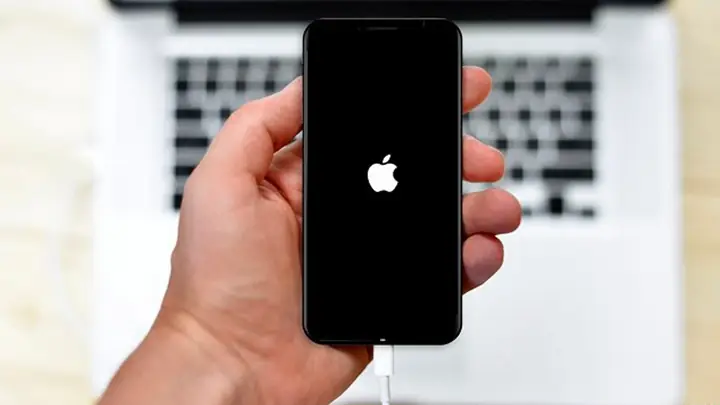
4.1. Thử khởi động lại (Force Restart)
Cách thực hiện:
1. Nhấn và nhanh chóng thả nút Tăng âm lượng.
2. Nhấn và nhanh chóng thả nút Giảm âm lượng.
3. Nhấn và giữ nút Side (Nguồn) cho đến khi màn hình hiển thị logo Apple (khoảng 10-15 giây).
Có thể bạn quan tâm: Iphone X Bị Giật Lag: Nguyên Nhân, Hậu Quả Và Cách Khắc Phục Hiệu Quả
- Kết quả mong đợi: iPhone X sẽ khởi động lại bình thường.
- Lưu ý: Nếu vẫn chỉ dừng lại ở logo, tiếp tục các bước sau.
4.2. Sử dụng chế độ Recovery (Khôi phục)
Bước 1: Đưa iPhone X vào chế độ Recovery
- Kết nối iPhone X với máy tính bằng cáp Lightning.
- Thực hiện Force Restart (như ở trên) nhưng không thả nút Side khi logo Apple xuất hiện; giữ lại cho đến khi xuất hiện màn hình Connect to iTunes (hoặc Finder) – đây là chế độ Recovery.
Bước 2: Khôi phục (Restore) iPhone
- Mở iTunes (Windows) hoặc Finder (macOS).
- Khi iPhone X hiện lên trong giao diện, chọn Restore iPhone.
- iTunes/Finder sẽ tải về file iOS mới nhất và cài đặt lại hệ thống.
Lưu ý quan trọng:
– Quá trình này sẽ xóa toàn bộ dữ liệu trên iPhone X. Nếu chưa sao lưu, dữ liệu sẽ bị mất.
– Nếu quá trình khôi phục dừng lại vì lỗi kết nối, thử thay cáp hoặc cổng USB khác.
4.3. Sử dụng chế độ DFU (Device Firmware Update)
Nếu chế độ Recovery không giải quyết được vấn đề, chế độ DFU cho phép iPhone X giao tiếp trực tiếp với iTunes/Finder mà không cần tải kernel iOS.
Cách đưa iPhone X vào chế độ DFU:
- Kết nối iPhone X với máy tính.
- Nhấn nhanh Tăng âm lượng, sau đó Giảm âm lượng.
- Nhấn và giữ Side (Nguồn) trong 5 giây.
- Khi vẫn giữ Side, nhả Side và đồng thời nhấn Giảm âm lượng trong 10 giây.
- Màn hình sẽ đen (không hiển thị logo Apple) – iPhone đã vào chế độ DFU.
Thực hiện khôi phục:
- Mở iTunes/Finder → Restore iPhone.
- iTunes sẽ tải file IPSW và cài đặt lại từ đầu.
Ưu điểm: Đôi khi giúp khắc phục các lỗi phần mềm nghiêm trọng, bao gồm cả lỗi do jailbreak hoặc firmware hỏng.
4.4. Kiểm tra phần cứng (Hardware Check)
Nếu sau khi thực hiện các bước trên iPhone X vẫn không khởi động, có khả năng lỗi phần cứng. Một số cách kiểm tra:
- Kiểm tra pin
Dùng công cụ CoconutBattery (macOS) hoặc iBackupBot (Windows) để đọc thông tin pin khi iPhone ở chế độ Recovery. Nếu voltage quá thấp (<3.5V) hoặc số chu kỳ quá cao, pin có thể cần thay thế.
Kiểm tra bo mạch logic
Đưa iPhone đến trung tâm bảo hành hoặc cửa hàng uy tín để chẩn đoán. Kỹ thuật viên sẽ sử dụng phần mềm Apple Service Toolkit (AST) hoặc 3rd party diagnostics để kiểm tra các thành phần như PMIC, NAND, A11 Bionic.
Kiểm tra Camera, Touch ID, Face ID
- Một số linh kiện bị hỏng (ví dụ: camera Face ID) có thể gây lỗi khởi động. Kiểm tra bằng cách tắt các tính năng này trong cài đặt (nếu có thể vào Settings) hoặc nhờ kỹ thuật viên.
4.5. Xử lý sau khi khôi phục thành công
Nếu iPhone X đã khởi động lại bình thường sau khi khôi phục hoặc vào chế độ DFU, hãy thực hiện các bước sau để tránh tái phát:
- Cập nhật iOS mới nhất
Vào Settings → General → Software Update và tải bản cập nhật mới nhất.
Cài đặt lại ứng dụng một cách cẩn thận
- Tránh tải các ứng dụng từ nguồn không tin cậy.
Đối với các ứng dụng quyền cao (VPN, quản lý thiết bị), kiểm tra đánh giá và quyền truy cập.
Tắt tính năng tự động cập nhật (nếu muốn)
Đôi khi cập nhật tự động có thể bị lỗi khi mạng không ổn định. Vào Settings → General → Software Update → Automatic Updates và tắt.
Sao lưu định kỳ
Sử dụng iCloud hoặc iTunes/Finder để sao lưu ít nhất một lần mỗi tuần.
Bảo vệ vật lý
- Sử dụng ốp lưng và kính cường lực để giảm nguy cơ va đập.
- Tránh để iPhone trong môi trường nhiệt độ quá cao (trên 35°C) hoặc quá thấp (dưới 0°C).
5. Câu hỏi thường gặp (FAQ)
| Câu hỏi | Trả lời ngắn gọn |
|---|---|
| iPhone X treo logo, có thể sửa bằng cách nào nhanh nhất? | Thực hiện Force Restart. Nếu không hiệu quả, đưa vào chế độ Recovery và Restore. |
| Tôi đã jailbreak, iPhone X vẫn treo logo. Làm sao? | Đưa vào chế độ DFU và khôi phục firmware gốc bằng iTunes/Finder. |
| Có mất dữ liệu khi Restore không? | Có, Restore sẽ xóa toàn bộ dữ liệu. Hãy sao lưu trước nếu có thể. |
| iPhone X không được iTunes/Finder nhận dạng trong chế độ Recovery. | Thử cáp, cổng USB khác, hoặc khởi động lại máy tính. Nếu vẫn không, có thể là lỗi phần cứng. |
| Có cần phải thay pin khi iPhone X treo logo? | Nếu pin yếu (dưới 30%) và không đủ cung cấp năng lượng để hoàn thành khởi động, thay pin có thể giúp. |
| iPhone X vẫn treo logo sau khi DFU và Restore, có giải pháp nào khác? | Rất có thể là lỗi bo mạch logic hoặc NAND. Đưa máy tới trung tâm bảo hành để kiểm tra phần cứng. |
| Làm sao để tránh iPhone X bị treo logo trong tương lai? | Cập nhật iOS chính thức, không jailbreak, sao lưu thường xuyên, bảo vệ vật lý và tránh môi trường nhiệt độ cực đoan. |
6. Những lưu ý khi mang iPhone X tới trung tâm sửa chữa
- Chọn trung tâm uy tín – Ưu tiên Apple Store, các trung tâm ủy quyền (Apple Authorized Service Provider) hoặc cửa hàng có đánh giá tốt trên Google/Apple Maps.
- Yêu cầu báo cáo lỗi chi tiết – Yêu cầu nhân viên cung cấp mã lỗi (Nếu có) và chi tiết kiểm tra.
- Kiểm tra bảo hành – Nếu iPhone X còn trong thời gian bảo hành (AppleCare+ hoặc bảo hành tiêu chuẩn), chi phí sửa chữa sẽ được giảm hoặc miễn phí.
- Sao lưu dữ liệu – Trước khi giao máy, sao lưu toàn bộ dữ liệu để tránh mất mát.
- Xác nhận chi phí – Yêu cầu báo giá trước khi thực hiện bất kỳ thay thế linh kiện nào.
7. Tổng kết
iPhone X bị treo logo là một vấn đề phổ biến nhưng không phải không thể giải quyết. Hầu hết các trường hợp do lỗi phần mềm, có thể khắc phục bằng các phương pháp như Force Restart, Recovery Mode, hoặc DFU Mode. Khi các biện pháp này không hiệu quả, việc kiểm tra phần cứng và mang máy tới trung tâm sửa chữa chuyên nghiệp là lựa chọn cuối cùng.
Để duy trì hiệu suất ổn định, người dùng nên:
- Cập nhật iOS thường xuyên và tránh cài đặt phần mềm không chính thức.
- Sao lưu dữ liệu định kỳ để tránh mất mát khi cần khôi phục.
- Bảo vệ vật lý cho thiết bị, tránh va đập, nước và nhiệt độ khắc nghiệt.
- Kiểm tra pin và các linh kiện quan trọng định kỳ, thay thế khi cần.
Hy vọng bài viết đã cung cấp cho bạn một hướng dẫn chi tiết, từng bước để khắc phục iPhone X bị treo logo, đồng thời giúp bạn phòng ngừa các sự cố tương tự trong tương lai. Nếu vẫn còn thắc mắc, hãy để lại bình luận hoặc liên hệ với trung tâm hỗ trợ Apple gần nhất để được tư vấn chuyên sâu.
Bài viết được biên soạn dựa trên kinh nghiệm thực tế và các tài liệu kỹ thuật của Apple, nhằm hỗ trợ người dùng iPhone X giải quyết vấn đề treo logo một cách nhanh chóng và hiệu quả.
