Có thể bạn quan tâm: Iphone Táo Mỹ Ở Vũng Tàu: Hướng Dẫn Mua Sắm, Bảo Hành Và Trải Nghiệm Địa Phương
1. Giới thiệu chung về Voice Control trên iPhone
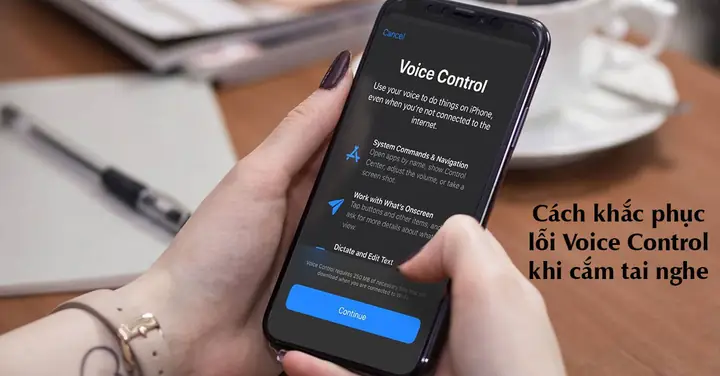
Voice Control (điều khiển giọng nói) là một tính năng mạnh mẽ được Apple tích hợp vào hệ điều hành iOS kể từ iOS 13. Khác với Siri chỉ cho phép thực hiện các lệnh ngắn gọn, Voice Control cho phép người dùng điều khiển toàn bộ thiết bị chỉ bằng giọng nói, từ việc mở ứng dụng, gõ tin nhắn, tới việc chỉnh sửa cài đặt hệ thống. Điều này không chỉ giúp người dùng có khả năng thao tác khi tay không tiện, mà còn hỗ trợ rất tốt cho những người có khuyết tật vận động.
Tuy nhiên, trong quá trình sử dụng, không ít người dùng iPhone gặp phải hiện tượng iPhone tự bật Voice Control mà không có bất kỳ hành động nào từ họ. Điều này gây phiền toái, tiêu tốn pin và đôi khi làm gián đoạn công việc. Bài viết dưới đây sẽ đi sâu phân tích nguyên nhân, cung cấp các bước khắc phục chi tiết, cũng như giới thiệu một số mẹo tối ưu để sử dụng Voice Control một cách hiệu quả và an toàn.
Có thể bạn quan tâm: Iphone Tàu Và Iphone Thật: Hiểu Đúng, Mua Đúng, Tránh Rủi Ro
2. Những nguyên nhân phổ biến khiến iPhone tự bật Voice Control
2.1. Cài đặt “Hey Siri” và “Voice Control” đồng thời
Khi người dùng bật Hey Siri và Voice Control cùng lúc, hai hệ thống nhận dạng giọng nói có thể “cạnh tranh” nhau. Siri được thiết kế để phản hồi khi người dùng nói “Hey Siri”, trong khi Voice Control lắng nghe bất kỳ lệnh nào có thể kích hoạt tính năng. Nếu có tiếng ồn nền hoặc âm thanh có âm điệu giống với từ khóa kích hoạt, iPhone có thể nhầm lẫn và tự động bật Voice Control.
2.2. Cập nhật iOS chưa ổn định
Mỗi lần Apple phát hành bản cập nhật iOS, luôn có một khoảng thời gian “điều chỉnh” để các tính năng mới và cũ hoạt động trơn tru. Đôi khi, các lỗi (bug) liên quan đến Voice Control xuất hiện, khiến tính năng này tự kích hoạt khi có một số điều kiện nhất định như:
- Khi kết nối Bluetooth với các thiết bị tai nghe không ổn định.
- Khi chuyển đổi giữa mạng Wi‑Fi và dữ liệu di động.
- Khi sử dụng các ứng dụng có tính năng nhận dạng giọng nói (ví dụ: ứng dụng ghi âm, dịch thuật).
2.3. Cài đặt “Accessibility” (Tiện ích truy cập) không đúng
Trong mục Settings > Accessibility, người dùng có thể bật “Voice Control” để hỗ trợ người khuyết tật. Nếu không hiểu rõ cách hoạt động, người dùng có thể vô tình bật tính năng “Enable with Side Button” (kích hoạt bằng nút nguồn). Khi nhấn và giữ nút nguồn quá lâu (thường là 5 giây), iPhone sẽ kích hoạt Voice Control thay vì bật Siri.
2.4. Các ứng dụng bên thứ ba gây xung đột
Một số ứng dụng của bên thứ ba, đặc biệt là các ứng dụng ghi âm, chuyển đổi giọng nói thành văn bản, hoặc các ứng dụng “tự động trả lời” có thể can thiệp vào hệ thống nhận dạng giọng nói của iOS. Khi chúng chạy nền, chúng có thể gửi tín hiệu không mong muốn tới hệ thống, khiến Voice Control bật lên.
2.5. Lỗi phần cứng: Mic (microphone) bị hỏng hoặc nhạy quá mức
Nếu micro của iPhone bị hỏng, nhạy quá mức hoặc có bụi bẩn, nó có thể thu nhận âm thanh môi trường quá mạnh, khiến phần mềm nhận dạng giọng nói nghĩ rằng người dùng đang nói lệnh. Điều này thường xảy ra khi iPhone bị ẩm ướt, rơi hoặc tiếp xúc với môi trường có tiếng ồn lớn (như quán cà phê, sân bay).
2.6. Thiết lập “Back Tap” (đập lùi) kích hoạt Voice Control
iOS có tính năng Back Tap cho phép người dùng thiết lập hành động khi nhấn nhanh vào mặt sau của iPhone. Nếu người dùng vô tình gán “Voice Control” vào hành động này, mỗi khi chạm vào mặt sau (đặc biệt là khi đưa điện thoại vào túi), Voice Control sẽ được kích hoạt.
Có thể bạn quan tâm: Iphone Trả Góp Đà Nẵng: Hướng Dẫn Chi Tiết Để Sở Hữu Siêu Phẩm Apple Không Căng Thẳng Tài Chính
3. Hướng dẫn chi tiết cách tắt hoặc khắc phục iPhone tự bật Voice Control
3.1. Kiểm tra và tắt “Voice Control” trong mục Accessibility
- Mở Settings (Cài đặt) → Accessibility (Tiện ích truy cập).
- Chọn Voice Control (điều khiển giọng nói).
- Tắt công tắc “Voice Control”.
- Nếu bạn muốn duy trì tính năng nhưng không muốn nó tự bật, chọn “Set Up Voice Control” → “Customize Commands” và tắt “Enable with Side Button”.
3.2. Vô hiệu hoá “Hey Siri” hoặc thay đổi từ khóa kích hoạt
Nếu bạn không cần “Hey Siri”:
- Settings → Siri & Search.
- Tắt Listen for “Hey Siri”.
- Nếu muốn giữ “Hey Siri”, hãy thử đào tạo lại giọng nói (Siri → Siri Voice → Train Siri) để giảm khả năng nhận dạng sai.
3.3. Tắt tính năng “Enable with Side Button”
- Settings → Accessibility → Voice Control.
- Tìm mục “Enable with Side Button” và tắt.
- Khi cần bật Voice Control, bạn có thể điều hướng tới Settings → Accessibility → Voice Control và bật tạm thời.
3.4. Kiểm tra và xóa các ứng dụng gây xung đột
Có thể bạn quan tâm: Iphone Tân Trang Là Gì? Khám Phá Khái Niệm, Quy Trình Và Lợi Ích Của Việc Tân Trang Iphone
- Kiểm tra danh sách ứng dụng gần đây (Settings → General → iPhone Storage).
- Xóa hoặc tạm thời vô hiệu hoá các ứng dụng có tính năng ghi âm, chuyển đổi giọng nói, hoặc trợ lý ảo.
- Khởi động lại iPhone để hệ thống làm sạch cache.
3.5. Cập nhật iOS lên phiên bản mới nhất
Apple thường phát hành bản vá lỗi nhanh chóng. Để cập nhật:
- Settings → General → Software Update.
- Tải và cài đặt bản cập nhật mới nhất.
- Sau khi cập nhật, khởi động lại thiết bị và kiểm tra lại.
3.6. Kiểm tra và làm sạch micro
- Kiểm tra micro phía dưới và phía trên (gần camera).
- Sử dụng bàn chải mềm hoặc bông tăm nhẹ để loại bỏ bụi bẩn.
- Nếu micro vẫn không hoạt động bình thường, đưa máy đến trung tâm bảo hành để kiểm tra phần cứng.
3.7. Tắt tính năng “Back Tap”
- Settings → Accessibility → Touch → Back Tap.
- Chọn Double Tap và Triple Tap, sau đó đặt thành None.
- Nếu muốn giữ tính năng này, gán một hành động khác không gây phiền toái, ví dụ “Screenshot”.
3.8. Đặt lại cài đặt mạng (Network Settings)
Đôi khi, vấn đề liên quan tới Bluetooth hoặc Wi‑Fi có thể gây xung đột. Để đặt lại:
- Settings → General → Transfer or Reset iPhone → Reset → Reset Network Settings.
- Nhập mật khẩu nếu được yêu cầu, chờ quá trình hoàn tất.
3.9. Khôi phục cài đặt gốc (Factory Reset) – giải pháp cuối cùng
Nếu các bước trên không giải quyết được vấn đề, bạn có thể thực hiện khôi phục iPhone về trạng thái xuất xưởng:
- Sao lưu dữ liệu qua iCloud hoặc iTunes.
- Settings → General → Transfer or Reset iPhone → Erase All Content and Settings.
- Sau khi khôi phục, khôi phục lại dữ liệu từ bản sao lưu và kiểm tra lại Voice Control.
Lưu ý: Đảm bảo bạn đã sao lưu toàn bộ dữ liệu quan trọng trước khi thực hiện bước này, vì quá trình sẽ xoá sạch mọi thứ trên thiết bị.
4. Mẹo tối ưu hóa Voice Control để tăng năng suất
4.1. Tạo lệnh tùy chỉnh (Custom Commands)
Voice Control cho phép người dùng tạo các lệnh tùy chỉnh, giúp tự động hoá các thao tác phức tạp.
- Mở Settings → Accessibility → Voice Control → Customize Commands → Create New Command.
- Đặt Phrase (cụm từ) mà bạn muốn dùng, ví dụ “Mở báo cáo” → Action → Run Custom Gesture → Record Gesture (vẽ các thao tác trên màn hình).
- Lưu lại và thử nghiệm.
4.2. Sử dụng “Dictation” để soạn thảo nhanh
Khi Voice Control được bật, bạn có thể dùng Dictation để nhập văn bản trong bất kỳ trường nhập liệu nào:
- Mở một ứng dụng (Mail, Notes, Messages).
- Nói “Tap Keyboard” → “Tap Dictation” → Nói nội dung muốn nhập.
- Để dừng, nói “Stop dictation”.
4.3. Kết hợp Voice Control với “Shortcuts”
Apple Shortcuts (phím tắt) cho phép tạo các luồng công việc tự động. Khi kết hợp với Voice Control, bạn có thể kích hoạt một shortcut chỉ bằng giọng nói.
- Mở Shortcuts app → Tạo shortcut mới (ví dụ: “Báo cáo ngày”).
- Thêm các hành động (mở app, lấy dữ liệu, gửi email).
- Trong Voice Control → Customize Commands, tạo lệnh mới và chọn Run Shortcut → Chọn shortcut vừa tạo.
4.4. Đặt “Voice Control” làm “Accessibility Shortcut”
Nếu bạn muốn bật/tắt nhanh Voice Control mà không vào Settings:
- Settings → Accessibility → Accessibility Shortcut (điều chỉnh nhanh).
- Chọn Voice Control.
- Khi muốn bật/tắt, nhấn nhanh 3 lần nút Side (hoặc nút Home trên các mẫu cũ).
4.5. Thiết lập “Voice Feedback” để nhận phản hồi âm thanh
Để biết khi nào Voice Control đang hoạt động, bật Voice Feedback:
- Settings → Accessibility → Voice Control → Voice Feedback → Chọn “On”.
- Khi bật, iPhone sẽ đọc lại lệnh bạn vừa nói, giúp xác nhận chính xác.
5. Khi nào nên tắt hoàn toàn Voice Control?
Mặc dù Voice Control hữu ích, nhưng trong một số tình huống bạn nên cân nhắc tắt:
- Khi sử dụng trong môi trường ồn ào (máy bay, hội trường) để tránh kích hoạt vô tình.
- Khi cần bảo mật: nếu có người khác biết cách kích hoạt Voice Control, họ có thể truy cập một số chức năng mà không cần mở khóa.
- Khi pin yếu: Voice Control tiêu tốn tài nguyên CPU và micro liên tục, làm giảm thời lượng pin.
6. Tổng kết
iPhone tự bật Voice Control là một vấn đề không hiếm gặp, nhưng hầu hết các nguyên nhân đều có giải pháp rõ ràng: từ việc tắt tính năng “Enable with Side Button”, kiểm tra cài đặt Accessibility, cập nhật iOS, cho tới việc làm sạch micro hoặc xóa các ứng dụng gây xung đột. Khi đã khắc phục được vấn đề, bạn vẫn có thể tận dụng toàn bộ tiềm năng của Voice Control để tăng năng suất, hỗ trợ người dùng khuyết tật và thực hiện các thao tác một cách nhanh chóng chỉ bằng giọng nói.
Hy vọng qua bài viết này, bạn đã nắm được nguyên nhân, cách khắc phục, và mẹo sử dụng Voice Control một cách thông minh. Nếu bạn vẫn gặp khó khăn, đừng ngần ngại liên hệ với bộ phận hỗ trợ của Apple hoặc đến các trung tâm bảo hành uy tín để được kiểm tra phần cứng. Chúc bạn có một trải nghiệm iPhone mượt mà, không còn phiền toái với Voice Control tự bật!