Có thể bạn quan tâm: Iphone Thỉnh Thời Bị Đơ: Nguyên Nhân, Cách Khắc Phục Và Bảo Vệ Thiết Bị Hiệu Quả
Mở Đầu
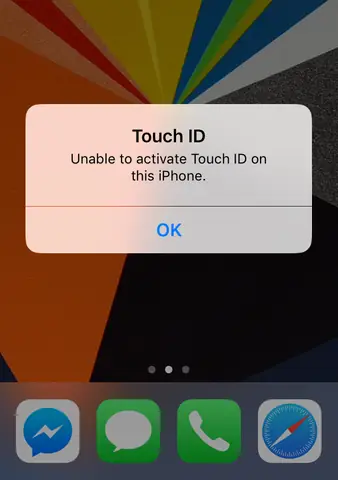
Touch ID là một trong những tính năng an ninh và tiện ích nổi bật của iPhone, cho phép người dùng mở khóa thiết bị, xác nhận thanh toán và đăng nhập vào các ứng dụng chỉ bằng một lần chạm ngón tay. Tuy nhiên, không ít người dùng đã gặp phải vấn đề Touch ID không hoạt động hoặc hoạt động không ổn định. Bài viết dưới đây sẽ phân tích chi tiết các nguyên nhân phổ biến gây ra sự cố, cung cấp hướng dẫn khắc phục từng bước và đưa ra những lời khuyên bảo dưỡng để Touch ID luôn hoạt động mượt mà.
Có thể bạn quan tâm: Iphone Thế Hệ Đầu Tiên: Câu Chuyện Đánh Dấu Sự Bùng Nổ Của Công Nghệ Smartphone
1. Tổng Quan Về Touch ID
1.1. Touch ID là gì?
Touch ID là công nghệ cảm biến vân tay được tích hợp trong nút Home (đối với các mẫu iPhone cũ) hoặc trong màn hình (đối với iPhone X trở lên). Công nghệ này sử dụng một cảm biến tán xạ ánh sáng để quét vân tay, sau đó so sánh với dữ liệu đã lưu trữ trong Secure Enclave – một khu vực bảo mật riêng biệt trong chip.
1.2. Các tính năng chính
- Mở khóa iPhone: Nhanh chóng và an toàn.
- Xác nhận mua hàng: Apple Pay, App Store, iTunes.
- Đăng nhập: Tự động điền mật khẩu, đăng nhập vào các ứng dụng hỗ trợ.
- Bảo mật dữ liệu: Dữ liệu vân tay được mã hoá và chỉ lưu trong Secure Enclave.
Có thể bạn quan tâm: Iphone Thuận An – Bình Dương: Cẩm Nang Mua Sắm, Bảo Dưỡng Và Trải Nghiệm Đỉnh Cao
2. Các Nguyên Nhân Thường Gặp Khi Touch ID Không Hoạt Động
2.1. Vấn đề phần cứng
- Cảm biến bẩn hoặc bị trầy xước: Bụi, dầu, mồ hôi hoặc vết trầy xước trên cảm biến sẽ làm giảm độ chính xác.
- Nút Home (hoặc cảm biến dưới màn hình) hỏng: Va chạm mạnh, rơi rớt có thể gây hỏng vật lý.
- Lỗi linh kiện nội bộ: Các linh kiện như Secure Enclave hoặc chip cảm biến có thể bị lỗi do tuổi thọ hoặc lỗi sản xuất.
2.2. Vấn đề phần mềm
- iOS chưa cập nhật: Phiên bản iOS cũ có thể chứa bug ảnh hưởng đến Touch ID.
- Cài đặt sai: Touch ID chưa được bật trong Settings > Touch ID & Passcode.
- Lỗi hệ thống: Crash, xung đột phần mềm hoặc jailbreak có thể làm Touch ID bị vô hiệu hoá.
- Thay đổi mật khẩu Apple ID: Khi Apple ID được thay đổi mà không cập nhật lại Touch ID, thiết bị có thể yêu cầu xác thực lại.
2.3. Yếu tố môi trường
- Nhiệt độ quá cao hoặc quá thấp: Cảm biến có thể phản hồi chậm hoặc không phản hồi.
- Độ ẩm cao: Nước hoặc mồ hôi làm giảm độ dẫn điện của cảm biến.
2.4. Lỗi người dùng
- Đăng ký vân tay không đúng: Khi ghi vân tay trên một vị trí không ổn định (ví dụ: khi đang di chuyển), Touch ID sẽ không nhận ra.
- Sử dụng bảo vệ màn hình không tương thích: Một số loại kính cường lực dày hoặc có lớp phủ mờ có thể làm giảm độ nhạy của cảm biến.
3. Kiểm Tra và Xác Định Nguyên Nhân
3.1. Kiểm tra nhanh
- Kiểm tra Cài đặt: Vào Settings > Touch ID & Passcode và chắc chắn tính năng đã bật.
- Kiểm tra vân tay đã đăng ký: Xóa và đăng ký lại vân tay mới.
- Kiểm tra phần mềm: Đảm bảo iOS đã cập nhật lên phiên bản mới nhất.
3.2. Thử nghiệm phần cứng
- Sử dụng Camera: Mở Camera, chạm vào nút Home để mở khóa. Nếu không có phản hồi, khả năng cao là phần cứng.
- Thử dùng bảo vệ màn hình khác: Loại bỏ kính cường lực hiện tại, thử lại.
- Kiểm tra cảm biến: Dùng một miếng vải sạch, không có bụi, lau nhẹ lên cảm biến và thử lại.
3.3. Kiểm tra môi trường
- Nhiệt độ: Đưa thiết bị vào môi trường nhiệt độ phòng (khoảng 20-25°C) trong 30 phút, sau đó thử lại.
- Độ ẩm: Tránh dùng khi tay ướt hoặc trong môi trường ẩm ướt.
4. Hướng Dẫn Khắc Phục Chi Tiết
4.1. Cách 1: Làm sạch cảm biến
- Tắt iPhone: Nhấn và giữ nút nguồn, kéo thanh tắt.
- Làm sạch: Dùng vải microfiber mềm, không có sợi, ẩm nhẹ (không ướt). Lau nhẹ lên nút Home hoặc vùng cảm biến dưới màn hình.
- Kiểm tra lại: Bật điện thoại, thử mở khóa bằng Touch ID.
4.2. Cách 2: Xóa và đăng ký lại vân tay
Có thể bạn quan tâm: Iphone Và Thị Trường Trung Quốc: Cơ Hội, Thách Thức Và Chiến Lược Phát Triển
- Vào Settings > Touch ID & Passcode.
- Nhập mật khẩu.
- Chọn vân tay hiện có, nhấn “Delete Fingerprint”.
- Nhấn “Add a Fingerprint” và làm theo hướng dẫn: Đặt ngón tay lên cảm biến, di chuyển ngón tay theo các hướng cho đến khi vòng tròn xanh đầy.
- Kiểm tra: Mở khóa và xác nhận các giao dịch.
4.3. Cách 3: Kiểm tra và cập nhật iOS
- Vào Settings > General > Software Update.
- Nếu có bản cập nhật, tải về và cài đặt.
- Sau khi cập nhật, khởi động lại và thử Touch ID.
4.4. Cách 4: Reset cài đặt
- Settings > General > Reset > Reset All Settings.
- Nhập mật khẩu và xác nhận.
- Lưu ý: Điều này sẽ không xóa dữ liệu nhưng sẽ đặt lại các cấu hình như Wi‑Fi, âm thanh, màn hình nền.
- Thử lại Touch ID.
4.5. Cách 5: Khôi phục iPhone qua iTunes/Finder
- Kết nối iPhone với máy tính.
- Mở iTunes (Windows) hoặc Finder (macOS Catalina trở lên).
- Chọn iPhone, nhấn “Restore iPhone”.
- Sau khi quá trình hoàn tất, thiết lập lại thiết bị và kiểm tra Touch ID.
Lưu ý: Hãy sao lưu dữ liệu trước khi thực hiện khôi phục.
4.6. Cách 6: Kiểm tra bảo vệ màn hình
- Tháo kính cường lực hoặc thay bằng loại mỏng hơn.
- Lắp lại và kiểm tra Touch ID. Nếu hoạt động, có thể cần mua kính cường lực chất lượng cao, được Apple chứng nhận.
4.7. Cách 7: Kiểm tra phần cứng tại trung tâm bảo hành
Nếu các bước trên không giải quyết được, khả năng cao là lỗi phần cứng:
- Đặt lịch hẹn tại Apple Store hoặc trung tâm ủy quyền.
- Mang theo biên lai mua hàng và giấy tờ tùy thân.
- Yêu cầu kiểm tra cảm biến và nút Home (nếu có).
- Nếu còn bảo hành, Apple sẽ sửa hoặc thay thế miễn phí; nếu hết, bạn sẽ nhận báo giá.
5. Những Lưu Ý Khi Sử Dụng Touch ID
5.1. Đăng ký vân tay ở nhiều vị trí
- Khi đăng ký, di chuyển ngón tay từ góc này sang góc kia để cảm biến lưu lại toàn bộ hình ảnh vân tay.
- Đăng ký ít nhất 2-3 vân tay (cả hai tay) để phòng trường hợp một tay bị thương.
5.2. Tránh tiếp xúc với chất lỏng
- Rửa tay kỹ trước khi chạm vào Touch ID.
- Nếu tay ướt, lau khô hoặc để khô tự nhiên trước khi sử dụng.
5.3. Bảo quản thiết bị
- Sử dụng ốp lưng bảo vệ chất lượng để giảm nguy cơ va đập.
- Tránh để điện thoại trong môi trường nhiệt độ cực đoan (xe hơi trong nắng nóng, tủ lạnh).
5.4. Kiểm tra định kỳ
- Mỗi 3‑6 tháng, làm sạch cảm biến và kiểm tra lại vân tay đã đăng ký.
- Nếu có bất kỳ thay đổi nào về da (vết sẹo, vết thương), hãy xóa và đăng ký lại vân tay.
6. Khi Nào Nên Thay Thế Touch ID Bằng Face ID
Apple đã chuyển sang Face ID trên các mẫu iPhone X trở lên. Tuy nhiên, một số người vẫn thích Touch ID vì:
- Tốc độ mở khóa: Đôi khi Face ID mất thời gian nhận diện trong môi trường ánh sáng yếu.
- Độ chính xác: Khi có thay đổi ngoại hình (khuôn mặt bị che, mắt kính dày), Face ID có thể gặp khó khăn.
Nếu Touch ID của bạn đã hỏng và chi phí sửa chữa quá cao, bạn có thể cân nhắc:
- Mua iPhone mới có Face ID.
- Sử dụng mật khẩu làm phương thức dự phòng.
7. Tổng Kết
Touch ID là một tính năng quan trọng, nhưng không phải lúc nào cũng hoạt động trơn tru. Nguyên nhân có thể xuất phát từ phần cứng, phần mềm, môi trường hoặc thậm chí là thói quen sử dụng của người dùng. Bằng cách thực hiện các bước kiểm tra và khắc phục từ đơn giản (làm sạch, cập nhật phần mềm) đến phức tạp (khôi phục thiết bị, mang tới trung tâm bảo hành), người dùng hầu hết có thể giải quyết được vấn đề mà không cần tốn quá nhiều chi phí.
Cuối cùng, việc duy trì thói quen bảo dưỡng định kỳ, sử dụng bảo vệ màn hình phù hợp và đăng ký vân tay đúng cách sẽ giúp Touch ID luôn hoạt động ổn định, mang lại trải nghiệm an toàn và tiện lợi cho người dùng iPhone.
Bạn đang gặp vấn đề Touch ID không hoạt động? Hãy thử các bước trên và chia sẻ kết quả trong phần bình luận. Nếu vẫn không khắc phục được, đừng ngần ngại liên hệ với trung tâm hỗ trợ của Apple để được tư vấn chi tiết hơn. Chúc bạn sớm giải quyết được sự cố và tiếp tục tận hưởng những tính năng tuyệt vời của iPhone!