- 1. Giới thiệu chung
- 2. Những dấu hiệu nhận biết iPhone bị đơ
- 3. Nguyên nhân gây ra hiện tượng iPhone thỉnh thoảng bị đơ
- 3.1. Hệ điều hành (iOS) chưa được cập nhật
- 3.2. Ứng dụng gây xung đột hoặc lỗi
- 3.3. Bộ nhớ trong (Storage) đầy
- 3.4. Hỏng phần cứng
- 3.5. Nhiệt độ môi trường
- 3.6. Cài đặt không tối ưu
- 3.7. Lỗi hệ thống (Corrupted System Files)
- 4. Các bước chuẩn bị trước khi khắc phục
- 5. Cách khắc phục iPhone thỉnh thoảng bị đơ
- 5.1. Cập nhật iOS lên phiên bản mới nhất
- 5.2. Kiểm tra và gỡ bỏ ứng dụng gây lỗi
- 5.3. Giải phóng bộ nhớ lưu trữ
- 5.4. Tắt hoặc giảm các hiệu ứng hình ảnh
- 5.5. Tắt Background App Refresh
- 5.6. Khởi động lại (Restart) hoặc khởi động lại mạnh (Force Restart)
- 5.7. Reset cài đặt (Reset All Settings)
- 5.8. Khôi phục iPhone (Restore) qua iTunes/Finder
- 5.9. Kiểm tra và thay pin (nếu cần)
- 5.10. Kiểm tra phần cứng
- 6. Những thói quen giúp ngăn ngừa iPhone bị đơ
- 7. Khi nào nên mang iPhone đến trung tâm bảo hành?
- 8. Tổng kết
Có thể bạn quan tâm: Iphone Thuận An – Bình Dương: Cẩm Nang Mua Sắm, Bảo Dưỡng Và Trải Nghiệm Đỉnh Cao
1. Giới thiệu chung
iPhone đã trở thành một trong những chiếc smartphone được ưa chuộng nhất trên thế giới nhờ vào hệ điều hành iOS mượt mà, thiết kế sang trọng và hệ sinh thái đồng bộ. Tuy nhiên, không ít người dùng vẫn gặp phải hiện tượng iPhone thỉnh thoảng bị đơ khi sử dụng. Đây không chỉ là một sự bất tiện mà còn có thể ảnh hưởng đến trải nghiệm và thậm chí gây lo lắng về độ bền của thiết bị. Bài viết dưới đây sẽ phân tích sâu về nguyên nhân gây ra hiện tượng này, cung cấp các biện pháp khắc phục nhanh chóng và đưa ra những lời khuyên bảo vệ iPhone tránh tình trạng “đơ” trong tương lai.
Có thể bạn quan tâm: Hướng Dẫn Mua Iphone Tại Thanh Bình, Gò Vấp: Lựa Chọn, Địa Điểm, Và Lời Khuyên Thông Minh
2. Những dấu hiệu nhận biết iPhone bị đơ
Trước khi đi vào nguyên nhân, chúng ta cần xác định rõ các dấu hiệu mà người dùng thường gặp:
| Dấu hiệu | Mô tả chi tiết |
|---|---|
| Màn hình không phản hồi | Khi chạm vào các biểu tượng, không có phản hồi hoặc phản hồi chậm chạp. |
| Ứng dụng không mở | Nhấn vào một app nhưng không có gì xảy ra, hoặc mở rất lâu. |
| Cú pháp chuyển đổi | Khi chuyển đổi giữa các ứng dụng, màn hình “đơ” trong vài giây tới vài phút. |
| Tự động khởi động lại | iPhone tự động khởi động lại mà không có lý do rõ ràng. |
| Pin nhanh cạn | Khi thiết bị “đơ”, pin có xu hướng tiêu thụ nhanh hơn bình thường. |
Nếu bạn gặp một hoặc nhiều dấu hiệu trên, khả năng cao iPhone của bạn đang gặp phải vấn đề đơ.
Có thể bạn quan tâm: Iphone Mở Nguồn Bị Treo Táo: Nguyên Nhân, Cách Khắc Phục Và Phòng Ngừa
3. Nguyên nhân gây ra hiện tượng iPhone thỉnh thoảng bị đơ
3.1. Hệ điều hành (iOS) chưa được cập nhật
Apple thường xuyên phát hành các bản cập nhật iOS để cải thiện hiệu năng, vá lỗi bảo mật và tối ưu hoá tài nguyên. Khi iPhone chạy trên phiên bản cũ, có thể gặp xung đột với các ứng dụng mới hoặc các tính năng hệ thống, dẫn đến đơ.
3.2. Ứng dụng gây xung đột hoặc lỗi
- Ứng dụng không tối ưu: Một số app được phát triển không chuẩn, tiêu tốn quá nhiều RAM hoặc CPU.
- Phiên bản lỗi: Ứng dụng chưa được cập nhật để tương thích với phiên bản iOS hiện tại.
- Nhiều ứng dụng chạy nền: Khi quá nhiều app hoạt động đồng thời, tài nguyên hệ thống bị ép.
3.3. Bộ nhớ trong (Storage) đầy
iPhone có một dung lượng lưu trữ nhất định. Khi đầy 90% hoặc hơn, hệ thống phải “đánh giá” lại dữ liệu, gây ra hiện tượng chậm và đơ.
3.4. Hỏng phần cứng
- Pin yếu: Pin suy giảm làm giảm hiệu năng CPU khi iPhone cố gắng bảo tồn năng lượng.
- Chip xử lý (CPU) hoặc GPU có vấn đề, đặc biệt là sau khi rơi hoặc va chạm mạnh.
- Cảm biến nhiệt độ kích hoạt chế độ “throttle” để giảm nhiệt, làm giảm tốc độ xử lý.
3.5. Nhiệt độ môi trường
iPhone hoạt động tốt trong khoảng nhiệt 0‑35°C. Khi nhiệt độ vượt quá giới hạn, thiết bị sẽ tự điều chỉnh để tránh quá nhiệt, dẫn tới đơ tạm thời.
3.6. Cài đặt không tối ưu
- Hiệu ứng hình ảnh (Reduce Motion, Transparency) nếu bật quá mức có thể gây tải nặng.
- Background App Refresh được bật cho quá nhiều ứng dụng.
3.7. Lỗi hệ thống (Corrupted System Files)
Các file hệ thống bị hỏng do cập nhật không thành công, jailbreak hoặc virus (dù hiếm) có thể làm iPhone hoạt động không ổn định.
4. Các bước chuẩn bị trước khi khắc phục
Trước khi thực hiện bất kỳ biện pháp nào, hãy chuẩn bị:
- Sao lưu dữ liệu: Dùng iCloud hoặc iTunes để sao lưu toàn bộ dữ liệu quan trọng.
- Kiểm tra pin: Vào Settings > Battery > Battery Health để xem mức sức khỏe pin.
- Xác định model iPhone: Để biết thông số phần cứng và hỗ trợ cập nhật.
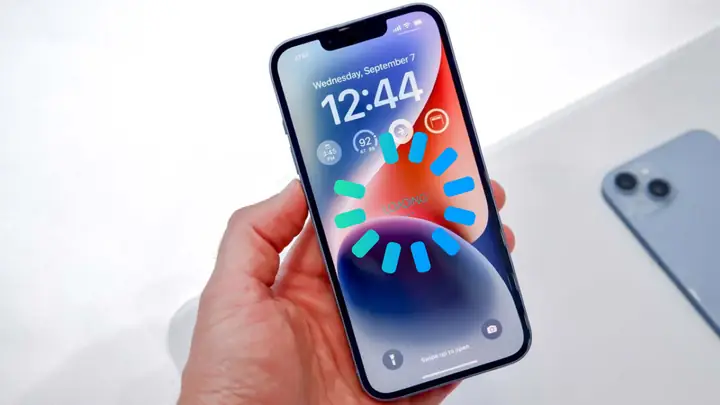
5. Cách khắc phục iPhone thỉnh thoảng bị đơ
Có thể bạn quan tâm: Iphone Thế Hệ Đầu Tiên: Câu Chuyện Đánh Dấu Sự Bùng Nổ Của Công Nghệ Smartphone
5.1. Cập nhật iOS lên phiên bản mới nhất
- Vào Settings > General > Software Update.
- Nếu có bản cập nhật, tải về và cài đặt.
- Đảm bảo iPhone có ít nhất 50% pin hoặc đang sạc.
Lưu ý: Đôi khi khi cập nhật gặp lỗi, bạn có thể dùng iTunes/Finder trên máy tính để cập nhật hoặc khôi phục.
5.2. Kiểm tra và gỡ bỏ ứng dụng gây lỗi
- Kiểm tra Usage: Vào Settings > Battery > Show Activity để xem app tiêu thụ pin và tài nguyên nhiều nhất.
- Xóa ứng dụng không cần thiết: Nhấn và giữ biểu tượng app > Remove App.
- Cập nhật ứng dụng: Mở App Store > Profile > Update All.
5.3. Giải phóng bộ nhớ lưu trữ
- Xóa dữ liệu không cần: Ảnh, video, file cũ.
- Sử dụng iCloud: Bật iCloud Photos, iCloud Drive để lưu trữ đám mây.
- Xóa các tin nhắn cũ: Vào Settings > Messages > Keep Messages → 30 days.
- Xóa cache của Safari: Settings > Safari > Clear History and Website Data.
5.4. Tắt hoặc giảm các hiệu ứng hình ảnh
- Vào Settings > Accessibility > Motion > Reduce Motion → Bật.
- Settings > Accessibility > Display & Text Size > Reduce Transparency → Bật.
5.5. Tắt Background App Refresh
Settings > General > Background App Refresh → Chọn Off hoặc Wi‑Fi Only.
5.6. Khởi động lại (Restart) hoặc khởi động lại mạnh (Force Restart)
- Restart: Nhấn và giữ nút Side + Volume Up/Down cho đến khi thanh trượt xuất hiện, kéo thanh để tắt, sau đó bật lại.
- Force Restart (đối với iPhone 8 trở lên): Nhấn nhanh nút Volume Up → Nhấn nhanh nút Volume Down → Nhấn và giữ nút Side cho đến khi logo Apple xuất hiện.
5.7. Reset cài đặt (Reset All Settings)
Nếu các bước trên không cải thiện, thực hiện:
Settings > General > Transfer or Reset iPhone > Reset > Reset All Settings.
Lưu ý: Thao tác này sẽ không xóa dữ liệu cá nhân nhưng sẽ đặt lại các cài đặt như Wi‑Fi, Bluetooth, âm thanh, màn hình.
5.8. Khôi phục iPhone (Restore) qua iTunes/Finder
- Kết nối iPhone với máy tính.
- Mở iTunes (Windows) hoặc Finder (macOS Catalina trở lên).
- Chọn iPhone → Restore iPhone.
- Khi quá trình hoàn tất, thiết lập lại từ bản sao lưu hoặc như mới.
5.9. Kiểm tra và thay pin (nếu cần)
Nếu Battery Health dưới 80%, nên thay pin tại trung tâm bảo hành chính hãng Apple hoặc cửa hàng uy tín.
5.10. Kiểm tra phần cứng
Nếu iPhone vẫn “đơ” sau khi thực hiện mọi biện pháp phần mềm, có thể có vấn đề phần cứng:
- Kiểm tra màn hình: Nếu có vết nứt, cảm ứng bị lỗi.
- Kiểm tra bo mạch: Đưa đến trung tâm bảo hành để kiểm tra CPU, GPU và các chip liên quan.
6. Những thói quen giúp ngăn ngừa iPhone bị đơ
| Thói quen | Lý do |
|---|---|
| Cập nhật iOS và app thường xuyên | Đảm bảo tương thích, vá lỗi. |
| Giữ ít nhất 10‑15% dung lượng trống | Hệ thống cần không gian để cache và hoạt động mượt. |
| Tắt các hiệu ứng không cần | Giảm tải cho GPU. |
| Không cài đặt app từ nguồn không tin cậy | Tránh phần mềm gây xung đột. |
| Sử dụng sạc chính hãng | Đảm bảo pin được sạc đúng cách, tránh “throttle”. |
| Không để iPhone trong môi trường quá nóng | Ngăn ngừa giảm tốc độ CPU do nhiệt. |
| Xóa cache và dữ liệu tạm thời định kỳ | Giải phóng RAM và bộ nhớ. |
| Sao lưu dữ liệu thường xuyên | Dễ dàng khôi phục khi cần reset. |
7. Khi nào nên mang iPhone đến trung tâm bảo hành?
- Pin Health < 80% và còn trong thời gian bảo hành.
- Màn hình đơ liên tục dù đã khôi phục phần mềm.
- Tiếng kêu lạ, nhiệt độ quá cao khi sử dụng.
- iPhone rơi, va đập mạnh và xuất hiện hiện tượng “đơ”.
- Không có cải thiện sau khi thực hiện toàn bộ các bước khắc phục phần mềm.
8. Tổng kết
Hiện tượng iPhone thỉnh thoảng bị đơ không phải là điều hiếm gặp, nhưng hầu hết các trường hợp đều có thể giải quyết bằng việc cập nhật hệ điều hành, tối ưu hoá cài đặt, giải phóng bộ nhớ và kiểm tra các ứng dụng. Khi các biện pháp phần mềm không mang lại hiệu quả, việc kiểm tra phần cứng và đến trung tâm bảo hành là cần thiết.
Việc duy trì thói quen bảo trì định kỳ, cập nhật phần mềm và tránh các yếu tố môi trường không phù hợp sẽ giúp iPhone của bạn luôn hoạt động trơn tru, kéo dài tuổi thọ và mang lại trải nghiệm sử dụng tốt nhất. Hy vọng bài viết đã cung cấp đủ kiến thức và hướng dẫn chi tiết để bạn có thể khắc phục nhanh chóng hiện tượng iPhone đơ, đồng thời ngăn ngừa sự cố tương tự trong tương lai. Chúc bạn luôn có một chiếc iPhone mượt mà và ổn định!
