- 1. Giới thiệu chung
- 2. Nguyên nhân gây ra hiện tượng “iPhone mở nguồn bị treo táo”
- 2.1. Lỗi phần mềm (Software)
- 2.2. Lỗi phần cứng (Hardware)
- 2.3. Các yếu tố ngoại cảnh
- 3. Các cách khắc phục “iPhone mở nguồn bị treo táo” – Từ đơn giản đến phức tạp
- 3.1. Phương pháp 1: Khởi động lại (Force Restart)
- 3.2. Phương pháp 2: Kết nối với iTunes (hoặc Finder trên macOS Catalina trở lên) để khôi phục (Restore) hoặc cập nhật (Update)
- 3.3. Phương pháp 3: Đưa iPhone vào chế độ DFU (Device Firmware Update)
- 3.4. Phương pháp 4: Kiểm tra và thay thế phần cứng
- 3.5. Phương pháp 5: Sử dụng phần mềm khôi phục dữ liệu và firmware của bên thứ ba
- 4. Hướng dẫn chi tiết khôi phục dữ liệu sau khi “iPhone mở nguồn bị treo táo”
- 4.1. Kiểm tra bản sao lưu iCloud
- 4
- 4.3. Sử dụng phần mềm khôi phục dữ liệu (Data Recovery)
- 5. Phòng ngừa để tránh “iPhone mở nguồn bị treo táo” trong tương lai
- 5.1. Thực hành cập nhật iOS đúng cách
- 5.2. Tránh jailbreak và cài đặt ứng dụng không rõ nguồn
- 5.3. Bảo vệ phần cứng
- 5.4. Thường xuyên sao lưu dữ liệu
- 5.5. Kiểm tra sức khỏe pin
- 5.6. Đối phó với nhiệt độ
- 6. Khi nào nên đưa iPhone tới trung tâm dịch vụ Apple
- 7. Tổng kết
Có thể bạn quan tâm: Iphone Dừng Sạc Ở Mức 80%: Nguyên Nhân, Cách Khắc Phục Và Những Mẹo Tối Ưu Tuổi Thọ Pin
1. Giới thiệu chung
iPhone là một trong những dòng smartphone được ưa chuộng nhất trên thế giới nhờ thiết kế tinh tế, hệ điều hành iOS mượt mà và hệ sinh thái phong phú. Tuy nhiên, dù có chất lượng phần cứng và phần mềm cao, người dùng vẫn có thể gặp phải một số vấn đề kỹ thuật, trong đó “iPhone mở nguồn bị treo táo” (còn gọi là iPhone khởi động vào màn hình logo Apple và không thể vào được giao diện chính) là một trong những tình huống gây phiền toái nhất.
Bài viết dưới đây sẽ cung cấp cho bạn một cái nhìn tổng quan về nguyên nhân gây ra hiện tượng này, hướng dẫn chi tiết các bước khắc phục từ đơn giản đến phức tạp, đồng thời đề xuất những biện pháp phòng ngừa để tránh tái diễn trong tương lai. Tất cả nội dung được xây dựng dựa trên kinh nghiệm thực tế của các kỹ thuật viên, cộng đồng người dùng iPhone và tài liệu chính thức từ Apple.
Có thể bạn quan tâm: Iphone Se Vs Iphone X: So Sánh Chi Tiết Để Chọn Mua Smartphone Phù Hợp
2. Nguyên nhân gây ra hiện tượng “iPhone mở nguồn bị treo táo”
2.1. Lỗi phần mềm (Software)
Cập nhật iOS không thành công
Khi quá trình cập nhật hệ điều hành bị gián đoạn (do mất điện, mất kết nối mạng, hoặc lỗi phần cứng), dữ liệu hệ thống có thể bị hỏng, dẫn đến iPhone chỉ hiển thị logo Apple và không khởi động được.Jailbreak không ổn định
Việc jailbreak (bẻ khóa) iPhone để cài đặt phần mềm không được Apple phê duyệt có thể gây xung đột giữa các tweak, làm hệ thống không thể khởi động bình thường.Cài đặt ứng dụng gây lỗi
Một số ứng dụng, đặc biệt là những ứng dụng không được kiểm duyệt trên App Store, có thể chèn mã độc hoặc gây xung đột hệ thống, làm iPhone “đơ” khi khởi động.Sai cấu hình DNS hoặc VPN
Khi người dùng thiết lập DNS tùy chỉnh hoặc VPN không đúng, iPhone có thể gặp khó khăn trong việc kết nối tới máy chủ Apple để xác thực, dẫn đến quá trình khởi động bị treo.
2.2. Lỗi phần cứng (Hardware)
Pin yếu hoặc hỏng
Pin suy giảm, mất khả năng cung cấp đủ điện áp cho bo mạch có thể gây hiện tượng iPhone bật lên nhưng không đủ năng lượng để hoàn thành quá trình khởi động.Bo mạch logic (Logic Board) bị hỏng
Các thành phần quan trọng trên bo mạch như bộ điều khiển nguồn (PMIC), chip xử lý (CPU), hay bộ nhớ NAND nếu bị hỏng do va đập, nước hoặc quá nhiệt sẽ làm iPhone không thể tải hệ điều hành.Cổng Lightning hoặc cổng sạc lỗi
Nếu cổng sạc không ổn định, iPhone có thể nhận được điện không đủ, hoặc xảy ra ngắt quãng trong quá trình khởi động, dẫn tới “treo táo”.Lỗi phần mềm do phần cứng bị lỗi
Đôi khi phần mềm không tương thích với phần cứng mới (ví dụ: sau khi thay pin không chính hãng, bo mạch không nhận dạng đúng) cũng gây hiện tượng này.
2.3. Các yếu tố ngoại cảnh
Nhiệt độ môi trường quá cao hoặc quá thấp
iPhone hoạt động tốt trong khoảng nhiệt 0‑35°C. Khi nhiệt độ vượt quá giới hạn, bo mạch có thể tự bảo vệ bằng cách không khởi động đầy đủ.Nước, độ ẩm
Mặc dù iPhone hiện đại có khả năng chống nước (IP68), nhưng nếu nước thấm sâu vào các bộ phận quan trọng, nó có thể gây ngắn mạch và làm iPhone treo khi mở nguồn.Va đập mạnh
Va chạm mạnh có thể làm linh kiện hỏng hóc, gây ra lỗi khởi động.
Có thể bạn quan tâm: Pin Iphone Là Loại Pin Gì? – Tất Cả Những Gì Bạn Cần Biết Về Pin Iphone
3. Các cách khắc phục “iPhone mở nguồn bị treo táo” – Từ đơn giản đến phức tạp
3.1. Phương pháp 1: Khởi động lại (Force Restart)
Mục đích: Đánh thức lại bo mạch, giải phóng bộ nhớ tạm thời và loại bỏ các lỗi tạm thời.
Cách thực hiện:
| Mẫu iPhone | Nút cần nhấn |
|---|---|
| iPhone 8 trở lên (iPhone X, 11, 12, 13, 14…) | Nhấn nhanh nút Tăng âm lượng → Nhấn nhanh nút Giảm âm lượng → Nhấn và giữ nút Nguồn (Side button) cho đến khi logo Apple biến mất và xuất hiện lại (khoảng 10‑15 giây). |
| iPhone 7, 7 Plus | Nhấn và giữ đồng thời nút Nguồn (Side) và nút Giảm âm lượng trong khoảng 10 giây cho tới khi màn hình tắt và bật lại. |
| iPhone 6s trở xuống | Nhấn và giữ đồng thời nút Home và nút Nguồn (Power) trong khoảng 10 giây cho tới khi màn hình tắt và bật lại. |
Lưu ý: Phương pháp này không xóa dữ liệu, chỉ đơn giản là “reset” phần cứng tạm thời.
3.2. Phương pháp 2: Kết nối với iTunes (hoặc Finder trên macOS Catalina trở lên) để khôi phục (Restore) hoặc cập nhật (Update)
3.2.1. Chuẩn bị
- Máy tính Mac hoặc PC có iTunes mới nhất (đối với macOS Catalina trở lên, sử dụng Finder).
- Cáp Lightning chính hãng hoặc cáp chất lượng cao.
- Đảm bảo máy tính có kết nối internet ổn định.
3.2.2. Thực hiện
- Đưa iPhone vào chế độ Recovery Mode
Thực hiện Force Restart như ở mục 3.1 nhưng không thả nút ngay khi xuất hiện logo Apple. Tiếp tục giữ cho đến khi màn hình hiển thị biểu tượng kết nối với iTunes/Finder (một cáp Lightning và biểu tượng máy tính).
Mở iTunes/Finder
Máy tính sẽ nhận diện iPhone trong trạng thái “Recovery Mode” và hiển thị thông báo: “There is a problem with the iPhone that requires it to be updated or restored.”
Chọn “Update” (Cập nhật)
iTunes sẽ tải về phiên bản iOS mới nhất và cố gắng cài đặt mà không xóa dữ liệu. Nếu quá trình này thành công, iPhone sẽ khởi động lại bình thường.
Nếu “Update” thất bại, chọn “Restore” (Khôi phục)
- Thao tác này sẽ xóa toàn bộ dữ liệu và cài đặt lại iOS sạch. Sau khi hoàn tất, bạn có thể khôi phục dữ liệu từ bản sao lưu iCloud hoặc iTunes.
Lưu ý quan trọng:
- Sao lưu dữ liệu: Nếu có thể, hãy sao lưu dữ liệu trước khi thực hiện “Restore”. Nếu iPhone không khởi động được, bạn vẫn có thể sao lưu bằng cách sử dụng phần mềm bên thứ ba (như iMazing) khi iPhone ở chế độ DFU.
- Không ngắt nguồn: Đảm bảo iPhone luôn được cắm sạc trong suốt quá trình tải và cài đặt iOS để tránh mất điện.
3.3. Phương pháp 3: Đưa iPhone vào chế độ DFU (Device Firmware Update)
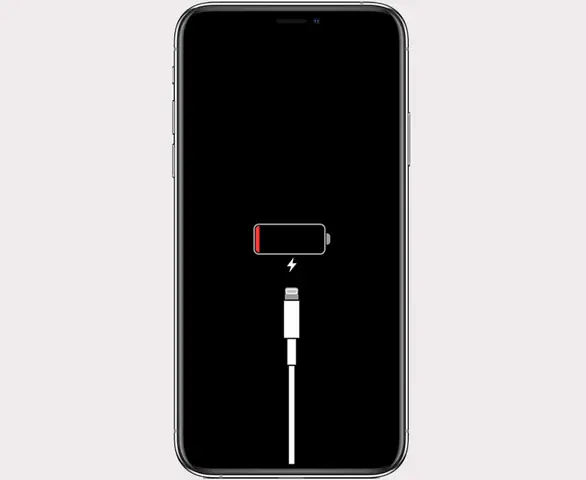
Chế độ DFU là mức độ sâu hơn so với Recovery Mode, cho phép iTunes giao tiếp trực tiếp với bo mạch, bỏ qua mọi phần mềm đang chạy. Thích hợp khi Recovery Mode không hoạt động.
Có thể bạn quan tâm: Iphone Kẹt Trong Chế Độ Tai Nghe: Nguyên Nhân, Giải Pháp Và Cách Phòng Ngừa
3.3.1. Cách vào DFU
| Mẫu iPhone | Bước thực hiện |
|---|---|
| iPhone 8 trở lên | 1. Kết nối iPhone với máy tính. 2. Nhấn nhanh nút Tăng âm lượng. 3. Nhấn nhanh nút Giảm âm lượng. 4. Nhấn và giữ nút Nguồn (Side) trong 5 giây. 5. Khi màn hình vẫn đen, nhả nút Nguồn, tiếp tục giữ nút Giảm âm lượng trong thêm 5 giây. 6. Nếu màn hình vẫn đen và iTunes/Finder nhận diện iPhone ở chế độ DFU, thành công. |
| iPhone 7/7 Plus | 1. Kết nối iPhone với máy tính. 2. Nhấn và giữ đồng thời nút Nguồn và nút Giảm âm lượng trong 8 giây. 3. Nhả nút Nguồn, tiếp tục giữ nút Giảm âm lượng cho tới khi iTunes/Finder nhận diện. |
| iPhone 6s trở xuống | 1. Kết nối iPhone với máy tính. 2. Nhấn và giữ đồng thời nút Home và nút Nguồn trong 8 giây. 3. Nhả nút Nguồn, tiếp tục giữ nút Home cho tới khi iTunes/Finder nhận diện. |
3.3.2. Thực hiện khôi phục
- Khi iTunes/Finder hiển thị thông báo “iPhone đã được nhận dạng trong chế độ phục hồi”, chọn “Restore”. Quá trình sẽ xóa sạch mọi dữ liệu và cài đặt lại iOS.
- Nếu muốn giữ dữ liệu, bạn có thể thử “Update” trước, nhưng trong chế độ DFU thường chỉ có “Restore”.
Lưu ý:
- Đảm bảo cáp Lightning không bị hỏng; cáp kém chất lượng có thể gây lỗi khi vào DFU.
- Nếu iTunes/Finder không nhận diện iPhone, thử đổi cổng USB, khởi động lại máy tính, hoặc cập nhật driver (trên Windows) và kiểm tra phiên bản macOS.
3.4. Phương pháp 4: Kiểm tra và thay thế phần cứng
Nếu các phương pháp phần mềm trên không giải quyết được, khả năng cao là lỗi phần cứng. Dưới đây là các bước kiểm tra cơ bản mà người dùng có thể thực hiện tại nhà trước khi đưa máy tới trung tâm sửa chữa.
3.4.1. Kiểm tra pin và nguồn
- Sử dụng cáp sạc và bộ sạc gốc
Kết nối iPhone với sạc chính hãng và để sạc ít nhất 30 phút. Đôi khi pin yếu chỉ cho phép hiển thị logo Apple mà không đủ năng lượng để tiếp tục khởi động.
Thử chế độ Recovery/DFU khi iPhone đang sạc
- Nếu vẫn không vào được, có khả năng pin hoặc mạch nguồn (PMIC) bị hỏng.
3.4.2. Kiểm tra cổng Lightning
- Dùng đèn pin và kính lúp để quan sát cổng Lightning, loại bỏ bụi bẩn hoặc vật cản.
- Thử cắm cáp khác, hoặc dùng cáp Lightning to USB-C (đối với MacBook mới) để loại trừ lỗi cáp.
3.4.3. Kiểm tra dấu hiệu hỏng bo mạch
- Nếu iPhone có dấu hiệu châm chập, nóng lên bất thường, hoặc có mùi khét, đây là dấu hiệu bo mạch logic hoặc các chip quan trọng bị hỏng.
- Khi có dấu hiệu này, không nên tự mở máy; nên đưa tới trung tâm dịch vụ Apple hoặc trung tâm sửa chữa uy tín.
3.4.4. Kiểm tra độ ẩm và nước
- Nếu iPhone đã tiếp xúc với nước, ngay lập tức tắt nguồn (nếu có thể) và đặt vào gói gạo khô hoặc túi silica gel trong 24‑48 giờ để hút ẩm.
- Sau khi khô, thử khởi động lại. Nếu vẫn treo, khả năng cao các linh kiện đã bị ăn mòn và cần thay thế.
3.5. Phương pháp 5: Sử dụng phần mềm khôi phục dữ liệu và firmware của bên thứ ba
Khi iTunes không thể nhận diện iPhone trong chế độ DFU/Recovery, một số công cụ như Tenorshare ReiBoot, Dr.Fone – Repair, iMyFone Fixppo có thể giúp:
- Khôi phục firmware: Tải xuống và flash firmware trực tiếp lên iPhone mà không cần iTunes.
- Sửa lỗi hệ thống: Phân tích log và sửa chữa các file hệ thống bị hỏng.
Cách thực hiện (ví dụ với Tenorshare ReiBoot):
- Tải và cài đặt phần mềm trên máy tính.
- Kết nối iPhone và chọn “Enter Recovery Mode” nếu chưa ở chế độ này.
- Chọn “Repair Operating System”. Phần mềm sẽ tự động tải firmware tương thích và flash lên iPhone.
- Sau khi hoàn tất, iPhone sẽ khởi động lại bình thường.
Lưu ý: Các công cụ này thường mất phí, và không phải lúc nào cũng giải quyết được lỗi phần cứng nghiêm trọng.
4. Hướng dẫn chi tiết khôi phục dữ liệu sau khi “iPhone mở nguồn bị treo táo”
Nếu bạn phải thực hiện “Restore” và lo lắng về dữ liệu, sau đây là các bước để tối đa hoá khả năng khôi phục:
4.1. Kiểm tra bản sao lưu iCloud
- Đăng nhập vào iCloud.com bằng Apple ID.
- Vào “Settings” → “iCloud Backup”. Kiểm tra ngày và giờ bản sao lưu gần nhất.
- Nếu có bản sao lưu mới, sau khi khôi phục iOS, thiết lập lại iPhone và chọn “Restore from iCloud Backup”.
4
.2. Kiểm tra bản sao lưu iTunes (hoặc Finder)
- Mở iTunes/Finder trên máy tính đã từng đồng bộ iPhone.
- Vào “Preferences” → “Devices”. Danh sách các bản sao lưu sẽ hiện ra với thời gian.
- Khi thiết lập lại iPhone, chọn “Restore from this backup”.
4.3. Sử dụng phần mềm khôi phục dữ liệu (Data Recovery)
Nếu không có bản sao lưu, bạn có thể thử các phần mềm như iMobie PhoneRescue, Dr.Fone – Data Recovery, Enigma Recovery:
- Cài đặt phần mềm trên máy tính.
- Đưa iPhone vào chế độ DFU và kết nối.
- Chọn “Recover from iOS Device” và làm theo hướng dẫn để quét dữ liệu.
- Lưu dữ liệu đã khôi phục ra máy tính, sau đó thực hiện “Restore” iOS và đưa dữ liệu trở lại.
Lưu ý: Khả năng khôi phục phụ thuộc vào mức độ hỏng hóc của bộ nhớ NAND. Nếu NAND đã hỏng, dữ liệu có thể không thể phục hồi.
5. Phòng ngừa để tránh “iPhone mở nguồn bị treo táo” trong tương lai
5.1. Thực hành cập nhật iOS đúng cách
- Kết nối Wi‑Fi ổn định và pin đầy (≥ 50%) trước khi bắt đầu cập nhật.
- Tránh cập nhật khi đang ở môi trường có nhiệt độ cao (trên 35°C) hoặc khi iPhone đang trong quá trình sạc bằng bộ sạc không chính hãng.
- Sử dụng iTunes/Finder để cập nhật nếu gặp lỗi khi cập nhật trực tiếp trên thiết bị.
5.2. Tránh jailbreak và cài đặt ứng dụng không rõ nguồn
- Jailbreak có thể mở rộng tính năng nhưng đồng thời làm mất tính ổn định và bảo mật.
- Chỉ tải ứng dụng từ App Store hoặc từ nhà phát triển uy tín có chứng chỉ.
5.3. Bảo vệ phần cứng
- Sử dụng ốp lưng và kính cường lực để giảm nguy cơ va đập.
- Tránh để iPhone trong môi trường ẩm ướt hoặc tiếp xúc trực tiếp với nước.
- Không sạc iPhone bằng sạc không chuẩn (điện áp/phân áp không ổn định) vì có thể gây hỏng mạch nguồn.
5.4. Thường xuyên sao lưu dữ liệu
- iCloud Backup: Bật tính năng “iCloud Backup” trong Settings → Apple ID → iCloud → iCloud Backup. Thực hiện sao lưu ít nhất 1 lần mỗi tuần.
- iTunes/Finder Backup: Định kỳ sao lưu vào máy tính, đặc biệt trước khi thực hiện cập nhật lớn hoặc jailbreak.
5.5. Kiểm tra sức khỏe pin
- Vào Settings → Battery → Battery Health. Nếu “Maximum Capacity” dưới 80% hoặc hiển thị thông báo “Service Battery”, hãy cân nhắc thay pin tại trung tâm dịch vụ Apple.
5.6. Đối phó với nhiệt độ
- Tránh để iPhone trong ô tô dưới ánh nắng mặt trời hoặc trong phòng lạnh quá mức.
- Khi iPhone quá nóng, để nó nguội tự nhiên trước khi khởi động lại.
6. Khi nào nên đưa iPhone tới trung tâm dịch vụ Apple
| Trường hợp | Lý do nên đưa tới Apple |
|---|---|
| iPhone không vào được chế độ Recovery/DFU dù đã thử nhiều lần | Có thể bo mạch logic hoặc chip quản lý nguồn bị hỏng. |
| iPhone có dấu hiệu châm chập, nóng lên, có mùi khét | Nguy cơ hỏng hóc nghiêm trọng, cần thay bo mạch hoặc các chip. |
| Đã thử mọi phần mềm khôi phục (iTunes, DFU, phần mềm bên thứ ba) mà vẫn không khởi động | Lỗi phần cứng cần thay linh kiện. |
| iPhone còn bảo hành hoặc có AppleCare+ | Sửa chữa tại Apple sẽ được bảo hành hoặc giảm chi phí. |
| Bạn không tự tin thực hiện các thao tác mở máy | Đưa tới chuyên viên có kinh nghiệm để tránh gây hư hỏng thêm. |
Lưu ý: Khi mang iPhone tới Apple Store hoặc trung tâm ủy quyền, hãy mang theo biên lai mua hàng và bảo hành (nếu còn). Nếu iPhone đã qua thời gian bảo hành, bạn vẫn có thể yêu cầu báo giá trước khi thực hiện sửa chữa.
7. Tổng kết
“iPhone mở nguồn bị treo táo” là một vấn đề phổ biến nhưng không phải không có cách giải quyết. Từ các bước đơn giản như Force Restart, khôi phục qua iTunes, đưa vào chế độ DFU, tới các giải pháp nâng cao như phần mềm khôi phục firmware và kiểm tra phần cứng, người dùng có thể tự mình xử lý hầu hết các trường hợp. Tuy nhiên, khi gặp lỗi phần cứng nghiêm trọng hoặc không tự tin thực hiện, việc đến trung tâm dịch vụ Apple là lựa chọn an toàn nhất.
Đừng quên sao lưu dữ liệu thường xuyên, cập nhật iOS đúng cách, bảo vệ phần cứng và tránh các hành vi rủi ro như jailbreak hay cài đặt ứng dụng không rõ nguồn. Những biện pháp phòng ngừa này sẽ giúp iPhone của bạn luôn hoạt động mượt mà, giảm thiểu tối đa khả năng gặp phải hiện tượng “treo táo” trong tương lai.
Nếu bạn đã thực hiện các bước trên mà vẫn gặp khó khăn, hãy để lại bình luận hoặc hỏi trực tiếp trên cộng đồng người dùng iPhone – luôn có những người có kinh nghiệm sẵn sàng hỗ trợ. Chúc bạn sớm khắc phục được sự cố và tiếp tục trải nghiệm những tính năng tuyệt vời mà iPhone mang lại!
