- 1. Giới thiệu chung
- 2. Hiểu rõ “Chế độ Tai Nghe” trên iPhone là gì?
- 2.1. Khái niệm cơ bản
- 2.2. Cơ chế hoạt động
- 2.3. Tầm quan trọng của việc nhận dạng chính xác
- 3. Nguyên nhân gây iPhone kẹt trong chế độ tai nghe
- 3.1. Nguyên nhân phần mềm
- 3.2. Nguyên nhân phần cứng
- 4. Cách kiểm tra nguyên nhân
- 4.1. Kiểm tra phần mềm trước
- 4.2. Kiểm tra phần cứng
- 4.3. Kiểm tra bằng chế độ DFU (Device Firmware Upgrade)
- 5. Các phương pháp khắc phục chi tiết
- 5.1. Giải pháp phần mềm
- 5.2. Giải pháp phần cứng
- 5.3. Kiểm tra lại sau khi khắc phục
- 6. Phòng ngừa để tránh iPhone kẹt trong chế độ tai nghe
- 6.1. Thói quen sử dụng cổng tai nghe
- 6.2. Vệ sinh định kỳ
- 6.3. Cập nhật iOS thường xuyên
- 6.4. Tránh cài đặt ứng dụng không rõ nguồn
- 6.5. Sử dụng phụ kiện chuyển đổi chất lượng
- 6.6. Bảo hành và hỗ trợ kỹ thuật
- 7. Khi nào nên mang iPhone tới trung tâm bảo hành?
- 8. Tổng kết
Có thể bạn quan tâm: Iphone Se Vs Iphone X: So Sánh Chi Tiết Để Chọn Mua Smartphone Phù Hợp
1. Giới thiệu chung
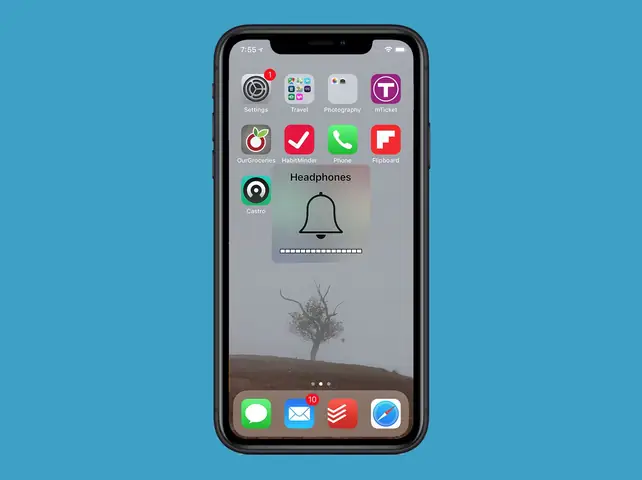
Trong thời đại công nghệ hiện đại, iPhone đã trở thành một trong những thiết bị di động được ưa chuộng nhất trên thế giới. Với hệ điều hành iOS mượt mà, tính năng đa dạng và thiết kế sang trọng, iPhone đáp ứng hầu hết nhu cầu giải trí, làm việc và giao tiếp của người dùng. Tuy nhiên, dù được Apple chăm chút kỹ lưỡng, iPhone vẫn không tránh khỏi những sự cố phần mềm hoặc phần cứng, trong đó có một vấn đề khá phổ biến: iPhone kẹt trong chế độ tai nghe (headphone mode). Khi gặp phải hiện tượng này, người dùng thường gặp khó khăn trong việc nghe âm thanh qua loa, âm thanh chỉ phát ra qua cổng tai nghe ảo ngay cả khi không có tai nghe cắm vào, hoặc thậm chí âm thanh không phát ra bất kỳ nơi nào.
Bài viết dưới đây sẽ cung cấp cho bạn một cái nhìn toàn diện về vấn đề “iPhone stuck in headphone mode”, bao gồm:
- Các nguyên nhân phổ biến khiến iPhone rơi vào chế độ tai nghe vô tình.
- Các phương pháp khắc phục nhanh chóng, hiệu quả cho cả người dùng thông thường và người dùng nâng cao.
- Các bước kiểm tra phần cứng và phần mềm chi tiết.
- Cách phòng ngừa để tránh tình trạng này tái diễn trong tương lai.
- Những lưu ý quan trọng khi thực hiện các biện pháp sửa chữa.
Với nội dung chi tiết, bài viết sẽ giúp bạn không chỉ khắc phục vấn đề một cách nhanh chóng mà còn hiểu rõ nguyên nhân để có thể tự tin xử lý khi gặp phải trong tương lai.
Có thể bạn quan tâm: Pin Iphone Là Loại Pin Gì? – Tất Cả Những Gì Bạn Cần Biết Về Pin Iphone
2. Hiểu rõ “Chế độ Tai Nghe” trên iPhone là gì?
2.1. Khái niệm cơ bản
Khi bạn cắm tai nghe vào cổng Lightning hoặc cổng 3.5mm (đối với các mẫu iPhone có cổng này), iPhone sẽ tự động chuyển sang “chế độ tai nghe”, nghĩa là âm thanh sẽ được định hướng tới thiết bị tai nghe thay vì loa ngoài. Điều này được điều khiển bởi một cảm biến (hoặc phần mềm phát hiện) trong cổng tai nghe, cho biết có thiết bị ngoại vi đang được kết nối.
2.2. Cơ chế hoạt động
- Cảm biến cơ học: Khi một đầu jack được cắm vào, một mạch điện trong cổng sẽ nhận được tín hiệu điện áp, báo cho hệ thống biết rằng có tai nghe đang được kết nối.
- Phát hiện phần mềm: iOS sẽ kiểm tra trạng thái của cổng qua API
AVAudioSession, nếu nhận được tín hiệu “tai nghe đã cắm”, hệ thống sẽ chuyển nguồn âm thanh sang tai nghe. - Chế độ ảo (virtual headphone mode): Đôi khi, ngay cả khi không có tai nghe cắm, iOS vẫn có thể “nhầm lẫn” và cho rằng tai nghe đang được kết nối, tạo ra một “cổng ảo” khiến âm thanh không phát ra loa.
2.3. Tầm quan trọng của việc nhận dạng chính xác
Nếu iPhone không nhận dạng đúng trạng thái cổng tai nghe, người dùng sẽ gặp:
- Âm thanh không phát ra loa – gây phiền toái trong các cuộc gọi, video, hoặc khi nghe nhạc.
- Âm thanh không phát ra ở bất kỳ nơi nào – có thể khiến người dùng tưởng rằng thiết bị bị hỏng nghiêm trọng.
- Tiêu tốn pin – do hệ thống liên tục cố gắng phát âm thanh qua kênh không tồn tại.
- Ảnh hưởng đến trải nghiệm người dùng – đặc biệt trong các tình huống cần âm thanh khẩn cấp.
Có thể bạn quan tâm: Iphone Se Là Iphone Mấy? Tất Cả Những Gì Bạn Cần Biết Về Dòng Iphone Se
3. Nguyên nhân gây iPhone kẹt trong chế độ tai nghe
3.1. Nguyên nhân phần mềm
3.1.1. Lỗi iOS (bug)
- Phiên bản iOS không ổn định: Một số bản cập nhật iOS có thể chứa lỗi gây ra việc nhận dạng sai cổng tai nghe.
- Xung đột ứng dụng: Một số ứng dụng âm thanh (như Spotify, Apple Music, hoặc các ứng dụng ghi âm) có thể thay đổi cấu hình âm thanh hệ thống và không khôi phục lại đúng cách.
3.1.2. Cài đặt cấu hình âm thanh sai
- Cài đặt “Audio Output” sai: Khi người dùng chuyển đổi nguồn âm thanh qua Control Center hoặc Settings và không khôi phục lại, iPhone có thể “đóng băng” ở chế độ tai nghe.
- Chế độ “AssistiveTouch” hoặc “VoiceOver” gây xung đột: Khi các tính năng trợ năng được bật, đôi khi sẽ ảnh hưởng đến việc chuyển đổi đầu ra âm thanh.
3.1.3. Cache và dữ liệu tạm thời
- Cache của ứng dụng âm thanh: Dữ liệu tạm thời trong các ứng dụng âm thanh có thể gây ra lỗi khi chuyển đổi đầu ra.
- File hệ thống bị hỏng: Một số file cấu hình âm thanh trong hệ thống có thể bị hỏng, dẫn đến nhận dạng sai.
3.2. Nguyên nhân phần cứng
3.2.1. Cổng tai nghe bẩn hoặc có bụi
- Bụi bám trong cổng Lightning/3.5mm: Khi bụi hoặc sợi vải dính vào tiếp xúc, cảm biến có thể “nghĩ” rằng tai nghe vẫn đang cắm.
- Mảnh vụn kim loại hoặc nước: Các chất lỏng hoặc mảnh vụn kim loại có thể tạo ra một đường dẫn điện tạm thời.
3.2.2. Hỏng cảm biến trong cổng
- Cảm biến bị mòn: Sử dụng lâu dài có thể làm hao mòn các tiếp xúc điện trong cổng, dẫn đến tín hiệu không ổn định.
- Thiết kế lỗi (đối với một số mẫu iPhone): Một số mẫu iPhone (ví dụ iPhone 6s, iPhone 7) đã được báo cáo có vấn đề cảm biến cổng tai nghe.
3.2.3. Tai nghe hoặc phụ kiện kém chất lượng
- Tai nghe không chuẩn Apple: Một số tai nghe không chuẩn có thiết kế không đúng chuẩn, gây ra tín hiệu sai.
- Cáp chuyển đổi (adapter) lỗi: Khi dùng cáp chuyển đổi Lightning → 3.5mm không chính hãng, có thể gây ra tín hiệu lỗi.
3.2.4. Hỏng bo mạch logic (logic board)
- Lỗi mạch điện trên bo mạch: Mặc dù hiếm, nhưng các lỗi trên bo mạch có thể ảnh hưởng đến việc nhận dạng các tín hiệu từ cổng tai nghe.
4. Cách kiểm tra nguyên nhân
4.1. Kiểm tra phần mềm trước
Bước 1: Khởi động lại (restart) iPhone
- Nhấn và giữ nút nguồn + nút giảm âm lượng (đối với iPhone X trở lên) cho đến khi xuất hiện thanh trượt tắt máy.
- Kéo thanh tắt máy, đợi vài giây, sau đó bật lại.
Lý do: Đôi khi chỉ cần một lần khởi động lại để hệ thống reset lại trạng thái âm thanh.
Bước 2: Kiểm tra trong Control Center
- Vuốt lên (hoặc xuống) để mở Control Center.
- Nhấn vào biểu tượng âm thanh (biểu tượng loa) và chọn “iPhone” thay vì “Headphones”.
Nếu âm thanh xuất hiện qua loa, thì vấn đề có thể là do cấu hình tạm thời.
Bước 3: Kiểm tra trong Settings → Sounds & Haptics
- Vào Cài đặt > Âm thanh & Rung.
- Kiểm tra mức âm lượng và chế độ “Change with Buttons”. Đảm bảo âm lượng không bị tắt.
Bước 4: Cập nhật iOS
- Vào Cài đặt > Cài đặt chung > Cập nhật phần mềm.
- Nếu có bản cập nhật mới, tải và cài đặt.
Lưu ý: Nhiều khi Apple đã sửa lỗi “headphone mode” trong các bản cập nhật mới.
Bước 5: Kiểm tra ứng dụng âm thanh
- Đóng tất cả các ứng dụng đang chạy (double click nút Home hoặc vuốt lên và trượt các ứng dụng ra).
- Mở lại một ứng dụng âm thanh (Music, Spotify) và kiểm tra.
Nếu vẫn kẹt, chuyển sang kiểm tra phần cứng.
4.2. Kiểm tra phần cứng
Bước 1: Kiểm tra cổng tai nghe
- Sử dụng đèn pin: Chiếu đèn vào cổng để xem có bụi, sợi vải hay mảnh vụn nào không.
- Dùng que tăm hoặc cọ mềm: Nhẹ nhàng làm sạch bên trong cổng. Không dùng vật cứng có thể làm hỏng tiếp xúc.
Bước 2: Kiểm tra với tai nghe khác
- Cắm một tai nghe Apple chính hãng hoặc một cặp tai nghe khác vào.
- Nếu iPhone nhận ra tai nghe và âm thanh phát ra qua tai nghe, thì cổng có thể hoạt động bình thường; vấn đề có thể do tai nghe cũ.
Bước 3: Kiểm tra với bộ chuyển đổi (adapter)
- Nếu bạn dùng Lightning → 3.5mm adapter, hãy thử cắm trực tiếp (nếu iPhone có cổng 3.5mm) hoặc thay adapter bằng một cái mới, chính hãng.
Bước 4: Kiểm tra bằng phần mềm “Audio MIDI Setup” (đối với Mac)
- Kết nối iPhone với Mac qua USB.
- Mở Audio MIDI Setup và kiểm tra trạng thái đầu ra âm thanh của iPhone.
Nếu Mac cũng hiển thị “Headphones” mặc dù không có tai nghe, khả năng cao là lỗi phần cứng.
4.3. Kiểm tra bằng chế độ DFU (Device Firmware Upgrade)
- Chế độ DFU giúp kiểm tra xem lỗi có liên quan đến firmware hay không.
- Thực hiện các bước:
- Kết nối iPhone với máy tính và mở iTunes (hoặc Finder trên macOS Catalina trở lên).
- Nhấn nhanh nút giảm âm lượng, sau đó nhấn và giữ nút nguồn trong 10 giây.
- Tiếp tục giữ nút giảm âm lượng trong 5 giây nữa, sau đó thả nút nguồn nhưng vẫn giữ nút giảm âm lượng cho đến khi iTunes/Finder thông báo “iPhone đang trong chế độ khôi phục”.
- Nếu iPhone vẫn không phát ra âm thanh khi ở chế độ DFU, có khả năng là lỗi phần cứng.
5. Các phương pháp khắc phục chi tiết
Có thể bạn quan tâm: Iphone Dừng Sạc Ở Mức 80%: Nguyên Nhân, Cách Khắc Phục Và Những Mẹo Tối Ưu Tuổi Thọ Pin
5.1. Giải pháp phần mềm
5.1.1. Khởi động lại (Restart) và Reset cài đặt
- Khởi động lại như đã mô tả ở phần 4.1.
- Reset cài đặt mạng: Cài đặt > Cài đặt chung > Đặt lại > Đặt lại cài đặt mạng.
- Reset cài đặt âm thanh: Cài đặt > Cài đặt chung > Đặt lại > Đặt lại cài đặt.
Lưu ý: Reset cài đặt không xóa dữ liệu cá nhân, chỉ đưa các cấu hình về mặc định.
5.1.2. Sử dụng “Force Restart”
- Đối với iPhone 8 trở lên: Nhấn nhanh nút tăng âm lượng → nhấn nhanh nút giảm âm lượng → giữ nút nguồn cho đến khi logo Apple xuất hiện.
- Đối với iPhone 7/7 Plus: Giữ đồng thời nút giảm âm lượng và nút nguồn cho tới khi logo xuất hiện.
- Đối với iPhone 6s trở xuống: Giữ đồng thời nút Home và nút nguồn.
Force Restart giúp xóa bộ nhớ cache tạm thời của hệ thống.
5.1.3. Cài đặt lại iOS (Reinstall iOS)
- Backup dữ liệu qua iCloud hoặc iTunes.
- Kết nối iPhone với máy tính, vào iTunes/Finder, chọn “Restore iPhone”.
- Khi quá trình cài đặt lại hoàn tất, thiết lập lại iPhone và kiểm tra.
Ưu điểm: Loại bỏ hoàn toàn mọi lỗi phần mềm.
5.1.4. Sử dụng phần mềm bên thứ ba
- Các công cụ như Tenorshare ReiBoot, Dr.Fone – Repair, hoặc iMyFone Fixppo có chức năng “Fix iOS System Issues” có thể sửa lỗi âm thanh mà không mất dữ liệu.
- Chỉ nên dùng các phần mềm uy tín, tải từ trang chủ chính thức.
5.2. Giải pháp phần cứng
5.2.1. Vệ sinh cổng tai nghe
- Dụng cụ cần chuẩn bị: Que tăm gỗ, cọ mềm, bình xịt khí nén (có thể mua ở các cửa hàng điện tử).
- Thực hiện:
- Tắt iPhone hoàn toàn.
- Dùng bình xịt khí nén thổi nhẹ vào cổng để loại bỏ bụi.
- Dùng que tăm nhẹ nhàng gõ nhẹ bên trong cổng, tránh gây trầy xước.
- Dùng cọ mềm chải sạch phần bám dính.
Cảnh báo: Không dùng kim, dao hay vật cứng có thể làm hỏng cổng.
5.2.2. Thay thế cổng Lightning/3.5mm
- Nếu cổng đã hỏng (cảm biến không phản hồi), có thể cần đổi cổng.
- Quy trình thay thế:
- Mua cổng thay thế chính hãng hoặc từ nhà cung cấp uy tín.
- Đưa máy tới điện thoại dịch vụ Apple hoặc cửa hàng sửa chữa uy tín.
- Đảm bảo bảo hành (nếu còn thời hạn) hoặc yêu cầu phụ tùng thay thế có bảo hành.
Lưu ý: Thay thế tự làm có thể làm mất bảo hành, nếu iPhone còn trong thời gian bảo hành, nên mang tới Apple Store.
5.2.3. Thay thế bo mạch logic (nếu cần)
- Khi mọi biện pháp trên không hiệu quả, có khả năng bo mạch logic gặp lỗi.
- Thay thế bo mạch logic là quy trình phức tạp, chi phí cao, thường chỉ thực hiện khi iPhone còn giá trị cao hoặc còn trong thời gian bảo hành.
5.3. Kiểm tra lại sau khi khắc phục
Sau khi thực hiện bất kỳ phương pháp nào, hãy:
- Khởi động lại iPhone.
- Mở một ứng dụng âm thanh (Music, YouTube) và kiểm tra.
- Thử bật/tắt chế độ “Do Not Disturb” và Airplane Mode để chắc chắn không có xung đột.
- Kiểm tra trong Control Center để xác nhận đầu ra âm thanh hiện là “iPhone”.
Nếu âm thanh phát bình thường qua loa, vấn đề đã được giải quyết.
6. Phòng ngừa để tránh iPhone kẹt trong chế độ tai nghe
6.1. Thói quen sử dụng cổng tai nghe
- Không kéo mạnh cáp tai nghe khi gỡ ra, tránh làm hỏng tiếp xúc.
- Sử dụng tai nghe chính hãng hoặc tai nghe đã được chứng nhận MFi (Made for iPhone) để giảm nguy cơ tín hiệu sai.
- Bảo quản cáp và đầu jack tránh gập, uốn cong quá mức.
6.2. Vệ sinh định kỳ
- Vệ sinh cổng tai nghe mỗi 2-3 tháng bằng khí nén hoặc cọ mềm.
- Tránh để iPhone trong môi trường bột, bụi hoặc ẩm ướt.
6.3. Cập nhật iOS thường xuyên
- Apple thường phát hành các bản vá lỗi liên quan đến âm thanh. Đảm bảo iPhone luôn chạy phiên bản iOS mới nhất.
6.4. Tránh cài đặt ứng dụng không rõ nguồn
- Chỉ tải ứng dụng từ App Store để giảm nguy cơ phần mềm gây xung đột âm thanh.
- Kiểm tra quyền truy cập microphone và audio trong Cài đặt > Quyền riêng tư > Mic.
6.5. Sử dụng phụ kiện chuyển đổi chất lượng
- Khi cần chuyển đổi Lightning → 3.5mm, chọn adapter chính hãng hoặc có chứng nhận MFi.
- Tránh dùng adapter rẻ tiền, không đạt chuẩn.
6.6. Bảo hành và hỗ trợ kỹ thuật
- Đăng ký bảo hành (AppleCare+) nếu có thể, để được hỗ trợ nhanh chóng khi gặp sự cố phần cứng.
- Khi có dấu hiệu bất thường (âm thanh không ổn định, cổng cảm nhận sai), đưa máy tới trung tâm bảo hành ngay để tránh hỏng nặng hơn.
7. Khi nào nên mang iPhone tới trung tâm bảo hành?
| Trường hợp | Mô tả | Khuyến nghị |
|---|---|---|
| Âm thanh không thay đổi sau mọi biện pháp phần mềm | Sau khi reset, cập nhật, và cài lại iOS, vẫn kẹt | Mang tới Apple Store hoặc trung tâm ủy quyền |
| Cảm nhận các vật cản trong cổng | Khi nghe tiếng kẹt, cảm giác cản trong cổng tai nghe | Vệ sinh cẩn thận, nếu không cải thiện → sửa chữa |
| Tai nghe luôn được nhận dạng dù không cắm | Khi không có bất kỳ thiết bị nào cắm vào | Kiểm tra phần cứng, có thể cần thay cổng |
| Thiết bị rơi, bị ướt hoặc tiếp xúc với chất lỏng | Rủi ro hỏng bo mạch, cảm biến | Kiểm tra ngay, đưa tới trung tâm |
| AppleCare+ còn hiệu lực | Đảm bảo chi phí sửa chữa thấp | Đưa máy tới trung tâm Apple để được hỗ trợ bảo hành |
8. Tổng kết
iPhone kẹt trong chế độ tai nghe là một vấn đề không hiếm gặp, nhưng hầu hết các trường hợp đều có thể giải quyết thông qua kiểm tra phần mềm và vệ sinh, kiểm tra phần cứng. Khi gặp sự cố, người dùng nên:
- Khởi động lại và kiểm tra cài đặt âm thanh – thường giải quyết nhanh.
- Cập nhật iOS – để nhận các bản vá lỗi mới nhất.
- Vệ sinh cổng tai nghe – loại bỏ bụi và mảnh vụn.
- Thử tai nghe và adapter khác – để xác định nguồn gốc.
- Sử dụng các công cụ khôi phục iOS hoặc đưa máy tới trung tâm bảo hành nếu các biện pháp trên không hiệu quả.
Bên cạnh đó, việc phòng ngừa bằng cách giữ cổng sạch sẽ, sử dụng phụ kiện chất lượng và cập nhật phần mềm thường xuyên sẽ giảm thiểu nguy cơ iPhone rơi vào chế độ tai nghe vô tình. Khi thực hiện đúng các bước trên, bạn sẽ nhanh chóng khôi phục lại trải nghiệm âm thanh hoàn hảo trên iPhone, đồng thời duy trì độ bền và hiệu suất của thiết bị trong thời gian dài.
Hy vọng bài viết đã cung cấp cho bạn một cẩm nang toàn diện để giải quyết vấn đề “iPhone stuck in headphone mode”. Chúc bạn luôn có những giây phút giải trí, làm việc và giao tiếp suôn sẻ trên chiếc iPhone yêu thích của mình!
