Có thể bạn quan tâm: Iphone Nhập Khẩu Là Gì? – Giải Thích Chi Tiết, Lợi Ích Và Lưu Ý Khi Mua
Lời mở đầu
iPhone đã trở thành một phần không thể thiếu trong cuộc sống hiện đại, không chỉ vì thiết kế sang trọng, hiệu năng mạnh mẽ mà còn vì tính năng thông minh và tiện lợi. Trong số các tính năng quan trọng, chế độ im lặng (Silent Mode) giúp người dùng tránh làm phiền người khác trong các tình huống cần yên tĩnh, chẳng hạn như trong phòng họp, lớp học, rạp chiếu phim hay khi đang ngủ. Tuy nhiên, không phải ai cũng trải nghiệm được tính năng rung (vibration) khi iPhone được chuyển sang chế độ im lặng. Nhiều người dùng gặp phải vấn đề “iPhone not vibrate on silent”, tức là khi bật chế độ im lặng, điện thoại không rung, gây khó chịu và lo lắng rằng có thể bỏ lỡ các thông báo quan trọng.
Bài viết này sẽ phân tích chi tiết các nguyên nhân gây ra hiện tượng iPhone không rung khi đặt chế độ im lặng, đồng thời cung cấp hướng dẫn từng bước để khắc phục, từ những cài đặt đơn giản trong hệ thống đến việc kiểm tra phần cứng. Ngoài ra, chúng tôi sẽ giới thiệu một số mẹo và lưu ý để tối ưu hóa trải nghiệm rung trên iPhone, giúp bạn luôn nhận được thông báo kịp thời dù ở bất kỳ môi trường nào.
Có thể bạn quan tâm: Iphone Nguyên Seal Đã Active: Hiểu Đúng, Mua An Tâm Và Tránh Rủi Ro
1. Tổng quan về chế độ Im Lặng và tính năng rung trên iPhone
1.1. Chế độ Im Lặng (Silent Mode) là gì?
Chế độ Im Lặng trên iPhone được kích hoạt bằng cách chuyển công tắc bên cạnh nút âm lượng (vị trí trên phía trái của iPhone) sang vị trí màu cam. Khi chế độ này được bật:
- Âm thanh chuông và âm thanh thông báo sẽ bị tắt.
- Rung sẽ được kích hoạt để thông báo cho người dùng khi có cuộc gọi, tin nhắn hoặc thông báo khác.
- Âm thanh đa phương tiện (như video, nhạc) vẫn sẽ phát nếu người dùng mở ứng dụng tương ứng.
1.2. Tại sao tính năng rung lại quan trọng?
- Bảo đảm không bỏ lỡ cuộc gọi: Khi không nghe được âm thanh, rung sẽ là nguồn thông báo duy nhất.
- Tiện lợi trong môi trường yên lặng: Nhân viên văn phòng, sinh viên, người lái xe… đều cần nhận thông báo mà không gây ồn ào.
- Cảnh báo khẩn cấp: Các thông báo khẩn cấp (cảnh báo thời tiết, khẩn cấp quốc gia) thường được thiết kế để rung ngay cả khi thiết bị ở chế độ im lặng.
Có thể bạn quan tâm: Iphone Nguyên Seal Là Gì? Hiểu Đúng Để Mua Đúng Giá Trị
2. Nguyên nhân phổ biến khiến iPhone không rung khi ở chế độ Im Lặng
2.1. Cài đặt Rung (Vibration) bị tắt
Trong Cài đặt > Âm thanh & Rung, có hai tùy chọn quan trọng:
- Rung khi gọi (Vibrate on Ring)
- Rung khi im lặng (Vibrate on Silent)
Nếu “Rung khi im lặng” bị tắt, iPhone sẽ không rung khi bạn bật chế độ im lặng.
2.2. Chế độ Không Làm Phiền (Do Not Disturb) hoặc Tập Trung (Focus)
Khi Do Not Disturb hoặc một Focus mode đang hoạt động, iPhone có thể ngăn chặn rung cho một số loại thông báo hoặc toàn bộ thông báo, tùy theo cấu hình. Nếu người dùng không chú ý, họ có thể nghĩ rằng iPhone không rung do chế độ im lặng, trong khi thực tế là Do Not Disturb đang chặn.
2.3. Cài đặt âm thanh và rung cho từng ứng dụng
Trong Cài đặt > Thông báo, mỗi ứng dụng có thể được cấu hình riêng:
- Cho phép âm thanh (Allow Sound)
- Cho phép rung (Allow Vibration)
Nếu một ứng dụng cụ thể (ví dụ: Messages) đã được tắt rung, bạn sẽ không nhận được rung khi có tin nhắn từ ứng dụng đó.
2.4. Cài đặt âm lượng rung (Vibration Strength) thấp
iPhone không có tùy chọn điều chỉnh mức độ mạnh của rung trong cài đặt hệ thống, nhưng người dùng có thể tạo các mẫu rung tùy chỉnh trong Cài đặt > Âm thanh & Rung > Rung. Nếu mẫu rung được tạo quá nhẹ, có thể không cảm nhận được.
2.5. Lỗi phần mềm (Software Bug)
Đôi khi, một bản cập nhật iOS mới hoặc cài đặt không thành công có thể gây ra lỗi khiến tính năng rung không hoạt động đúng cách. Điều này thường xuất hiện ngay sau khi cập nhật hệ điều hành.
2.6. Vấn đề phần cứng (Hardware Issue)
- Bộ rung (Taptic Engine) hỏng hoặc bị lỗi.
- Cảm biến chuyển đổi chế độ Im Lặng (công tắc) không hoạt động đúng, khiến iPhone không nhận diện đúng trạng thái im lặng.
- Nước, bụi bẩn vào bên trong máy gây hỏng mạch rung.
2.7. Sử dụng ốp lưng (Case) hoặc phụ kiện gây cản trở rung
Một số loại ốp lưng cứng, dày hoặc làm bằng vật liệu giảm chấn có thể làm giảm cảm giác rung đáng kể, khiến người dùng cảm nhận không có rung.
2.8. Cài đặt “Vibration” trong Accessibility (Trợ năng)
Trong Cài đặt > Trợ năng > Chạm, có tùy chọn Rung khi nhận cuộc gọi, Rung khi nhận tin nhắn. Nếu người dùng vô tình tắt các tùy chọn này, có thể gây ra hiện tượng không rung.
3. Hướng dẫn chi tiết khắc phục vấn đề “iPhone không rung khi đặt chế độ Im Lặng”
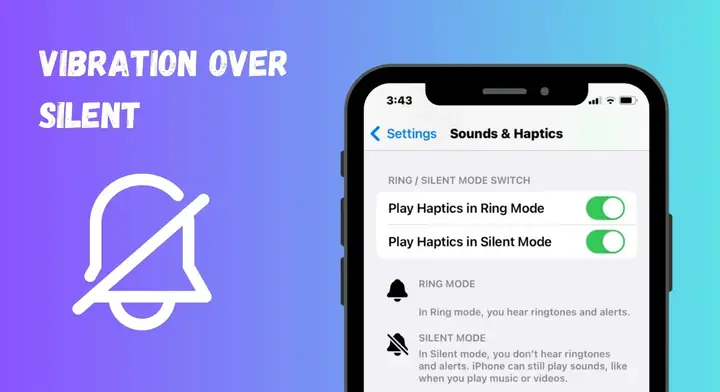
3.1. Kiểm tra và bật lại cài đặt rung
- Mở Cài đặt (Settings) → Âm thanh & Rung (Sounds & Haptics).
- Đảm bảo Rung khi im lặng (Vibrate on Silent) bật (đánh dấu xanh).
- Kiểm tra Rung khi gọi (Vibrate on Ring) cũng nên bật để đảm bảo tính năng rung luôn hoạt động trong mọi chế độ.
Nếu đã bật mà vẫn không rung, chuyển sang các bước tiếp theo.
3.2. Kiểm tra chế độ Do Not Disturb / Focus
Có thể bạn quan tâm: Iphone Không Nhận Thẻ Sim: Nguyên Nhân, Cách Khắc Phục Và Khi Nào Nên Đến Trung Tâm Bảo Hành
- Mở Trung tâm Điều khiển (Control Center) → Nhấn vào biểu tượng Mặt trăng (Do Not Disturb) để tắt.
- Hoặc vào Cài đặt → Focus → Do Not Disturb → Kiểm tra các quy tắc (Schedule, Allowed Notifications). Đảm bảo không có quy tắc nào chặn rung.
- Nếu bạn thường xuyên dùng Focus, hãy tạo một Focus riêng cho công việc, nhưng vẫn cho phép Rung cho các thông báo quan trọng.
3.3. Kiểm tra cài đặt thông báo của từng ứng dụng
- Cài đặt → Thông báo (Notifications).
- Chọn một ứng dụng (ví dụ: Tin nhắn – Messages).
- Đảm bảo Cho phép thông báo (Allow Notifications) bật.
- Kiểm tra Âm thanh (Sounds) và Rung (Vibration). Nếu Rung tắt, bật lại.
- Lặp lại cho các ứng dụng quan trọng như Phone, WhatsApp, Telegram, Email, …
3.4. Kiểm tra và tạo lại mẫu rung tùy chỉnh
Nếu bạn đã tạo mẫu rung rất nhẹ:
- Cài đặt → Âm thanh & Rung → Rung (Vibration).
- Chọn Tạo rung mới (Create New Vibration) và di chuyển ngón tay tạo một mẫu rung mạnh hơn.
- Lưu lại và gán mẫu này cho các thông báo cần thiết.
3.5. Khởi động lại iPhone
Đôi khi, một restart đơn giản có thể giải quyết các lỗi tạm thời:
- Nhấn và giữ nút nguồn + nút tăng âm lượng (đối với iPhone X trở lên) cho đến khi xuất hiện thanh trượt tắt nguồn, kéo thanh để tắt, sau đó bật lại.
3.6. Cập nhật iOS lên phiên bản mới nhất
Apple thường phát hành bản vá lỗi:
- Cài đặt → Cập nhật phần mềm (Software Update).
- Nếu có bản cập nhật, tải về và cài đặt.
3.7. Đặt lại Cài đặt Mạng và Cài đặt Hệ thống
Nếu vấn đề vẫn tồn tại:
- Cài đặt → Cài đặt chung → Đặt lại → Đặt lại Cài đặt Mạng (Reset Network Settings) – không xóa dữ liệu cá nhân, chỉ xóa cấu hình mạng.
- Nếu vẫn không được, thử Đặt lại Tất cả Cài đặt (Reset All Settings). Lưu ý: sẽ xóa mọi cấu hình cá nhân (Wi‑Fi, mật khẩu, bố cục màn hình), nhưng không xóa dữ liệu.
3.8. Kiểm tra phần cứng
3.8.1. Thử chế độ Rung bằng cách gọi thử
- Gọi điện đến iPhone của bạn từ một số khác. Khi iPhone ở chế độ im lặng, nếu vẫn không rung, khả năng cao là vấn đề phần cứng.
3.8.2. Sử dụng chế độ “Ringing Test” (kiểm tra rung)
- Mở Ứng dụng Điện thoại → Nhập ##4636## (đối với Android, iPhone không có lệnh này). Thay vào đó, bạn có thể đi tới Cài đặt > Âm thanh & Rung > Rung và thử bấm vào mẫu rung để cảm nhận.
3.8.3. Kiểm tra ốp lưng và phụ kiện
- Tháo ốp lưng, bao da, hoặc bất kỳ phụ kiện nào có thể làm giảm rung. Thử rung lại.
3.8.4. Đưa máy tới trung tâm bảo hành
Nếu sau các bước trên vẫn không rung, khả năng là Taptic Engine hoặc công tắc Im Lặng bị hỏng. Đưa máy tới Apple Store hoặc đại lý ủy quyền để kiểm tra và sửa chữa.
4. Các mẹo nâng cao để tối ưu trải nghiệm rung trên iPhone
4.1. Sử dụng “Rung mạnh” (Strong Vibration) cho các thông báo quan trọng
- Trong Cài đặt > Âm thanh & Rung > Rung, tạo một mẫu rung mạnh (điều chỉnh thời gian và cường độ) và gán cho Cuộc gọi, Tin nhắn, Cảnh báo khẩn cấp.
4.2. Kết hợp với “Ringtone” tùy chỉnh
- Khi bật Rung khi im lặng, bạn vẫn có thể chọn Ringtone (giai điệu chuông) cho chế độ im lặng; iPhone sẽ rung theo mẫu rung đã chọn. Đặt một Ringtone nhẹ cho thông báo thông thường và một Ringtone mạnh hơn cho cuộc gọi.
4.3. Sử dụng tính năng “Haptic Feedback” trong ứng dụng
- Một số ứng dụng (như trò chơi, ứng dụng sức khỏe) có thể tùy chỉnh haptic feedback riêng. Kiểm tra trong Cài đặt của ứng dụng để bật haptic nếu muốn.
4.4. Tận dụng “Emergency Bypass”
- Đối với các liên hệ quan trọng, vào Liên hệ → Chỉnh sửa → Âm thanh → Emergency Bypass. Khi bật, iPhone sẽ báo động (âm thanh + rung) ngay cả khi thiết bị ở chế độ im lặng hoặc Do Not Disturb.
4.5. Đặt “Rung” cho các loại thông báo khác nhau
- Trong Cài đặt > Thông báo, bạn có thể thiết lập Mẫu rung khác nhau cho Email, Lịch, Tin nhắn, giúp phân biệt nhanh chóng loại thông báo dựa trên cảm giác rung.
4.6. Sử dụng Siri để kiểm tra trạng thái rung
- Lệnh: “Hey Siri, is my iPhone set to vibrate on silent?” Siri sẽ trả lời trạng thái hiện tại, giúp bạn nhanh chóng biết có bật tính năng hay không.
5. Câu hỏi thường gặp (FAQ)
5.1. iPhone không rung khi nhận cuộc gọi nhưng rung khi nhận tin nhắn?
- Kiểm tra Cài đặt > Âm thanh & Rung > Rung khi gọi và Rung khi im lặng. Đảm bảo cả hai đều bật. Ngoài ra, kiểm tra Cài đặt > Thông báo > Điện thoại để bật rung.
5.2. Sau khi cập nhật iOS, iPhone mất tính năng rung?
- Thực hiện khởi động lại thiết bị, kiểm tra lại cài đặt rung, và nếu cần đặt lại cài đặt (Reset All Settings). Nếu vẫn không, báo cáo lỗi cho Apple.
5.3. Có thể tắt rung cho một ứng dụng mà không ảnh hưởng đến các ứng dụng khác không?
- Có. Vào Cài đặt > Thông báo, chọn ứng dụng cần, và tắt Rung riêng cho ứng dụng đó.
5.4. iPhone rung nhưng tôi không cảm nhận được?
- Kiểm tra vị trí đặt máy (đặt trên bàn, trong túi) và độ dày ốp lưng. Nếu cần, tạo mẫu rung mạnh hơn trong Cài đặt > Âm thanh & Rung > Rung.
5.5. Taptic Engine có thể sửa chữa được không?
- Có, nhưng cần đưa máy tới trung tâm bảo hành Apple hoặc cửa hàng uy tín. Thông thường, Apple sẽ thay thế bộ rung nếu còn bảo hành hoặc trả phí nếu đã hết thời gian bảo hành.
6. Kết luận
Vấn đề “iPhone not vibrate on silent” có thể xuất phát từ nhiều nguyên nhân, từ cài đặt đơn giản trong hệ thống, các chế độ Focus, đến lỗi phần mềm hoặc phần cứng. Bằng cách kiểm tra và thực hiện các bước khắc phục như bật lại cài đặt rung, tắt Do Not Disturb, kiểm tra cài đặt thông báo cho từng ứng dụng, cập nhật iOS, và cuối cùng là kiểm tra phần cứng, người dùng hầu hết sẽ giải quyết được vấn đề một cách nhanh chóng.
Ngoài ra, việc tối ưu hóa trải nghiệm rung thông qua việc tạo mẫu rung mạnh, sử dụng Emergency Bypass, và cấu hình các mẫu rung riêng cho từng loại thông báo sẽ giúp bạn không bao giờ bỏ lỡ những tin nhắn, cuộc gọi hoặc cảnh báo quan trọng, ngay cả khi iPhone đang ở chế độ im lặng.
Nếu sau tất cả các bước trên iPhone vẫn không rung, hãy đưa thiết bị đến trung tâm bảo hành Apple để kiểm tra phần cứng. Đừng để một vấn đề rung nhỏ làm gián đoạn cuộc sống và công việc của bạn – hãy hành động ngay hôm nay để khôi phục lại tính năng quan trọng này và tận hưởng trải nghiệm iPhone mượt mà, tin cậy như mọi khi.