- Mở Đầu
- 1. Tổng Quan Về Các Nguyên Nhân Thường Gặp Khi iPhone Không Nhận Thẻ SIM
- 1.1. Lỗi Phần Mềm (Software)
- 1.2. Lỗi Phần Cứng (Hardware)
- 1.3. Vấn Đề Liên Quan Đến Nhà Mạng (Carrier)
- 1.4. Các Yếu Tố Khác
- 2. Kiểm Tra Cơ Bản Trước Khi Thực Hiện Các Bước Khắc Phục
- 2.1. Kiểm Tra Thẻ SIM Trên Thiết Bị Khác
- 2.2. Thử Thẻ SIM Khác Trên iPhone
- 2.3. Kiểm Tra Trạng Thái Kết Nối Mạng
- 3. Các Bước Khắc Phục Lỗi Phần Mềm
- 3.1. Khởi Động Lại (Restart) iPhone
- 3.2. Cập Nhật Phiên Bản iOS Mới Nhất
- 3.3. Đặt Lại Cài Đặt Mạng (Reset Network Settings)
- 3.4. Kiểm Tra và Tắt Chế Độ Máy Bay
- 3.5. Xóa và Cài Đặt Lại iOS (Reinstall iOS)
- 3.6. Kiểm Tra Jailbreak
- 4. Các Bước Khắc Phục Lỗi Phần Cứng
- 4.1. Kiểm Tra Khe Cắm SIM
- 4.2. Thử Thẻ SIM Lại Sau Khi Vệ Sinh
- 4.3. Kiểm Tra Mạch RF
- 4.4. Thay Thế Thẻ SIM
- 4.5. Kiểm Tra Nhiệt Độ và Điều Kiện Môi Trường
- 5. Khi Nào Nên Liên Hệ Đến Nhà Mạng (Carrier)
- 5.1. Kiểm Tra Trạng Thái Dịch Vụ Của Nhà Mạng
- 5.2. Yêu Cầu Kiểm Tra Thẻ SIM
- 5.3. Kiểm Tra Khóa Mạng (SIM Lock)
- 6. Các Trường Hợp Đặc Biệt
- 6.1. iPhone Được Mua Tại Nước Ngoài (Unlocked) Nhưng Không Nhận Thẻ SIM Nội Địa
- 6.2. iPhone Đã Được Cài Đặt VPN hoặc Proxy
- 6.3. iPhone Đang Chạy Ở Chế Độ “Airplane Mode” Khi Đặt Lại
- 7. Hướng Dẫn Chi Tiết Từng Bước Khi Đưa Máy Đến Trung Tâm Bảo Hành
- 7.1. Chuẩn Bị Thông Tin Cần Thiết
- 7.2. Đặt Lịch Hẹn Trực Tuyến
- 7.3. Khi Đến Trung Tâm
- 7.4. Các Kết Quả Thường Gặp Khi Đến Bảo Hành
- 8. Lời Khuyên Để Ngăn Ngừa Sự Cố iPhone Không Nhận Thẻ SIM Trong Tương Lai
- 9. Tổng Kết
Có thể bạn quan tâm: Iphone Nguyên Seal Đã Active: Hiểu Đúng, Mua An Tâm Và Tránh Rủi Ro
Mở Đầu
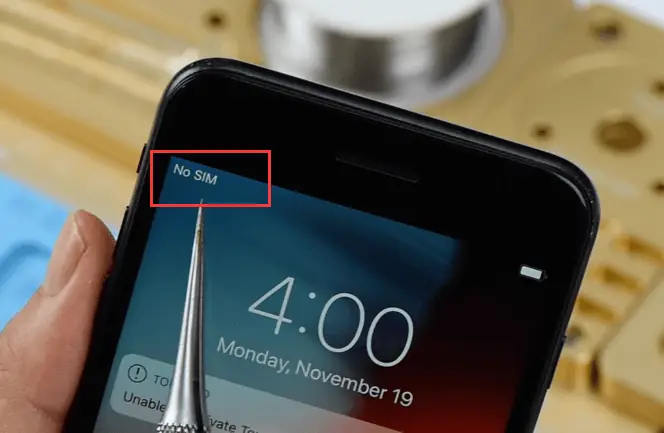
Trong thời đại công nghệ hiện nay, iPhone đã trở thành một trong những chiếc smartphone được ưa chuộng nhất trên toàn thế giới. Tuy nhiên, dù là mẫu iPhone nào, người dùng vẫn có thể gặp phải một vấn đề khá phổ biến và gây phiền toái: iPhone không nhận thẻ SIM. Tình trạng này không chỉ khiến bạn không thể thực hiện và nhận cuộc gọi, mà còn ảnh hưởng tới việc truy cập internet di động, nhận tin nhắn SMS, và thậm chí cả việc xác thực tài khoản Apple ID.
Bài viết dưới đây sẽ cung cấp cho bạn một hướng dẫn chi tiết, từ việc xác định nguyên nhân, khắc phục các lỗi thường gặp, cho tới khi nào nên mang máy tới trung tâm bảo hành. Hy vọng rằng sau khi đọc xong, bạn sẽ có đủ kiến thức để tự mình giải quyết vấn đề mà không phải tốn quá nhiều thời gian và chi phí.
Có thể bạn quan tâm: Iphone Nguyên Seal Là Gì? Hiểu Đúng Để Mua Đúng Giá Trị
1. Tổng Quan Về Các Nguyên Nhân Thường Gặp Khi iPhone Không Nhận Thẻ SIM
1.1. Lỗi Phần Mềm (Software)
- Phiên bản iOS chưa được cập nhật: Đôi khi Apple phát hành các bản cập nhật để sửa lỗi liên quan đến mạng di động.
- Cài đặt mạng sai: Cài đặt APN, DNS hoặc cấu hình mạng không đúng có thể gây ra lỗi.
- Lỗi trong quá trình khôi phục (restore) hoặc jailbreak: Khi thực hiện khôi phục iPhone hoặc jailbreak, một số tệp hệ thống liên quan tới mạng có thể bị hỏng.
1.2. Lỗi Phần Cứng (Hardware)
- Khe cắm SIM bị hỏng hoặc bẩn: Bụi bẩn, mảnh vụn kim loại, hoặc hư hỏng vật lý của khe SIM có thể ngăn không cho thẻ SIM tiếp xúc tốt.
- Mạch RF (Radio Frequency) gặp vấn đề: Đây là bộ phận chịu trách nhiệm truyền và nhận tín hiệu di động.
- Thẻ SIM bị hỏng: Thẻ SIM có thể bị gãy, cong, hoặc bị hỏng do thời gian sử dụng.
1.3. Vấn Đề Liên Quan Đến Nhà Mạng (Carrier)
- Mạng của nhà mạng đang gặp sự cố: Đôi khi vấn đề không phải do iPhone mà là do nhà mạng đang bảo trì.
- Thẻ SIM không tương thích: Một số iPhone chỉ hỗ trợ các băng tần hoặc chuẩn GSM/CDMA nhất định.
- Khóa mạng (SIM lock): Nếu iPhone đã được khóa cho một nhà mạng cụ thể, thẻ SIM của nhà mạng khác sẽ không hoạt động.
1.4. Các Yếu Tố Khác
- Nhiệt độ quá cao hoặc quá thấp: Nhiệt độ môi trường có thể ảnh hưởng tới hoạt động của mạch RF.
- Sự cố do va chạm mạnh: Nếu iPhone bị rơi hoặc va đập mạnh, các linh kiện bên trong có thể bị hỏng.
Có thể bạn quan tâm: Iphone Nghe Nhạc Hay Nhất: Trải Nghiệm Âm Thanh Đỉnh Cao Trên Thiết Bị Yêu Thích Của Bạn
2. Kiểm Tra Cơ Bản Trước Khi Thực Hiện Các Bước Khắc Phục
2.1. Kiểm Tra Thẻ SIM Trên Thiết Bị Khác
- Cách thực hiện: Lấy thẻ SIM ra và lắp vào một chiếc điện thoại Android hoặc iPhone khác.
- Mục đích: Xác định thẻ SIM có hoạt động bình thường hay không. Nếu thẻ SIM không hoạt động trên bất kỳ thiết bị nào, khả năng cao thẻ SIM đã hỏng và cần thay mới.
2.2. Thử Thẻ SIM Khác Trên iPhone
- Cách thực hiện: Mua hoặc mượn một thẻ SIM khác (cùng nhà mạng hoặc khác nhà mạng) và lắp vào iPhone.
- Kết quả:
- Nếu iPhone nhận thẻ SIM mới, nguyên nhân có thể là thẻ SIM cũ hỏng.
- Nếu iPhone vẫn không nhận, nguyên nhân có thể nằm ở iPhone.
2.3. Kiểm Tra Trạng Thái Kết Nối Mạng
- Vào Cài đặt > Di động > Tuỳ chọn dữ liệu di động: Kiểm tra xem “Data Roaming” và “Enable LTE” có được bật không.
- Kiểm tra biểu tượng mạng: Nếu không có dấu hiệu nào (có thể là “No Service”), có thể là vấn đề phần cứng hoặc mạng.
3. Các Bước Khắc Phục Lỗi Phần Mềm
3.1. Khởi Động Lại (Restart) iPhone
- Thực hiện: Nhấn và giữ nút nguồn + nút tăng âm lượng (đối với iPhone X trở lên) hoặc nút nguồn (đối với các mẫu cũ) cho đến khi thanh trượt xuất hiện, rồi tắt máy, chờ 30 giây và bật lại.
- Lý do: Đôi khi quá trình khởi động lại giúp làm mới các kết nối mạng và khởi động lại các dịch vụ hệ thống.
3.2. Cập Nhật Phiên Bản iOS Mới Nhất
- Cách thực hiện:
- Vào Cài đặt > Cài đặt chung > Cập nhật phần mềm.
- Nếu có bản cập nhật, tải về và cài đặt.
- Lưu ý: Đảm bảo iPhone được sạc đầy hoặc kết nối nguồn điện khi cập nhật.
3.3. Đặt Lại Cài Đặt Mạng (Reset Network Settings)
- Thực hiện: Cài đặt > Cài đặt chung > Đặt lại > Đặt lại Cài đặt mạng.
- Kết quả: Xóa mọi cấu hình Wi‑Fi, VPN, và cài đặt APN, sau đó khởi động lại iPhone và thử lắp thẻ SIM lại.
3.4. Kiểm Tra và Tắt Chế Độ Máy Bay
- Thực hiện: Vuốt lên từ dưới lên để mở Control Center và kiểm tra biểu tượng máy bay. Nếu bật, tắt đi và chờ vài giây.
3.5. Xóa và Cài Đặt Lại iOS (Reinstall iOS)
- Khi nào cần: Nếu các bước trên không giải quyết được, có thể có lỗi hệ thống nghiêm trọng.
- Cách thực hiện:
- Kết nối iPhone với máy tính và mở iTunes (hoặc Finder trên macOS Catalina trở lên).
- Chọn Restore iPhone (khôi phục) và làm theo hướng dẫn.
- Lưu ý: Sao lưu dữ liệu trước khi thực hiện để tránh mất mát.
3.6. Kiểm Tra Jailbreak
- Nếu iPhone đã được jailbreak, có thể một số tweak gây xung đột với mô-đun mạng.
- Cách khắc phục: Gỡ bỏ các tweak liên quan tới mạng hoặc thực hiện khôi phục (restore) iPhone về trạng thái gốc.
4. Các Bước Khắc Phục Lỗi Phần Cứng
4.1. Kiểm Tra Khe Cắm SIM
Có thể bạn quan tâm: Iphone Nhập Khẩu Là Gì? – Giải Thích Chi Tiết, Lợi Ích Và Lưu Ý Khi Mua
- Vệ sinh khe SIM:
- Sử dụng một cây cọ mềm (ví dụ như cọ đánh răng cũ) hoặc gạt bông thấm cồn isopropyl 70% để nhẹ nhàng làm sạch.
- Đảm bảo không để lại bụi hoặc chất lỏng bên trong khe.
- Kiểm tra vật lý:
- Nhìn kỹ khe SIM xem có vết nứt, gãy hay cong không. Nếu có, nên mang tới trung tâm bảo hành.
4.2. Thử Thẻ SIM Lại Sau Khi Vệ Sinh
- Sau khi làm sạch khe SIM, lắp lại thẻ SIM và kiểm tra xem iPhone có nhận thẻ chưa.
4.3. Kiểm Tra Mạch RF
- Triệu chứng: iPhone không nhận bất kỳ thẻ SIM nào, không có tín hiệu Wi‑Fi hoặc Bluetooth.
- Cách khắc phục: Đây là lỗi phần cứng nghiêm trọng, cần mang tới trung tâm bảo hành hoặc cửa hàng sửa chữa uy tín để thay thế bo mạch RF.
4.4. Thay Thế Thẻ SIM
- Nếu thẻ SIM cũ bị hỏng, mua thẻ SIM mới từ nhà mạng và kích hoạt lại.
4.5. Kiểm Tra Nhiệt Độ và Điều Kiện Môi Trường
- Tránh để iPhone trong môi trường quá nóng (trên 35°C) hoặc quá lạnh (dưới 0°C) trong thời gian dài, vì nhiệt độ có thể làm hỏng linh kiện RF.
5. Khi Nào Nên Liên Hệ Đến Nhà Mạng (Carrier)
5.1. Kiểm Tra Trạng Thái Dịch Vụ Của Nhà Mạng
- Truy cập website hoặc ứng dụng của nhà mạng để xem thông báo về sự cố mạng.
- Gọi tổng đài hỗ trợ để xác nhận có sự cố nào đang diễn ra không.
5.2. Yêu Cầu Kiểm Tra Thẻ SIM
- Nhà mạng có thể kiểm tra thẻ SIM từ xa, hoặc cung cấp thẻ SIM thay thế để bạn thử.
5.3. Kiểm Tra Khóa Mạng (SIM Lock)
- Nếu iPhone đã được mua từ một nhà bán lẻ hoặc nhà mạng khác, có thể nó vẫn còn bị khóa.
- Để mở khóa, bạn cần liên hệ với nhà mạng cung cấp dịch vụ hoặc sử dụng dịch vụ mở khóa hợp pháp.
6. Các Trường Hợp Đặc Biệt
6.1. iPhone Được Mua Tại Nước Ngoài (Unlocked) Nhưng Không Nhận Thẻ SIM Nội Địa
- Nguyên nhân: Một số mẫu iPhone chỉ hỗ trợ các băng tần LTE/5G không tương thích với mạng nội địa.
- Giải pháp: Kiểm tra thông số kỹ thuật của mẫu iPhone (ví dụ iPhone 12 Mini A2403 hỗ trợ băng tần nào) và so sánh với băng tần của nhà mạng nội địa. Nếu không tương thích, có thể cần mua mô-đun (antenna) hỗ trợ hoặc thay đổi nhà mạng.
6.2. iPhone Đã Được Cài Đặt VPN hoặc Proxy
- Một số VPN hoặc proxy có thể chặn kết nối mạng di động.
- Tắt tạm thời VPN hoặc xóa cấu hình VPN trong Cài đặt > Cài đặt chung > VPN.
6.3. iPhone Đang Chạy Ở Chế Độ “Airplane Mode” Khi Đặt Lại
- Đôi khi người dùng vô tình bật chế độ máy bay và không nhận ra.
- Tắt chế độ máy bay trong Control Center hoặc Cài đặt.
7. Hướng Dẫn Chi Tiết Từng Bước Khi Đưa Máy Đến Trung Tâm Bảo Hành
7.1. Chuẩn Bị Thông Tin Cần Thiết
| Thông tin | Mô tả |
|---|---|
| Số IMEI | Vào Cài đặt > Cài đặt chung > Thông tin để lấy. |
| Phiên bản iOS | Kiểm tra trong Cài đặt > Cài đặt chung > Giới thiệu. |
| Bảo hành còn lại | Kiểm tra trên trang web Apple với số serial. |
| Lịch sử sửa chữa | Nếu đã sửa chữa trước đó, mang kèm biên nhận. |
7.2. Đặt Lịch Hẹn Trực Tuyến
- Truy cập Apple Support hoặc cửa hàng Apple gần nhất, chọn “iPhone not detecting SIM” và đặt lịch hẹn.
7.3. Khi Đến Trung Tâm
- Giải thích chi tiết: Nêu rõ các bước đã thực hiện (cập nhật iOS, reset network, kiểm tra thẻ SIM, v.v.).
- Cung cấp thẻ SIM và thiết bị khác: Nếu có thể, mang theo một thẻ SIM hoạt động để kỹ thuật viên có thể so sánh.
- Yêu cầu kiểm tra phần cứng: Đề nghị kỹ thuật viên kiểm tra khe SIM, mạch RF và bo mạch logic.
7.4. Các Kết Quả Thường Gặp Khi Đến Bảo Hành
| Kết quả | Hành động |
|---|---|
| Thẻ SIM lỗi | Thay thẻ SIM mới tại nhà mạng. |
| Khe SIM bẩn/đứt | Sửa chữa hoặc thay khe SIM (có thể tốn phí). |
| Mạch RF hỏng | Thay bo mạch RF (thường được bảo hành nếu trong thời gian bảo hành). |
| Lỗi phần mềm sâu | Thực hiện DFU mode restore hoặc thay thế bo mạch logic. |
8. Lời Khuyên Để Ngăn Ngừa Sự Cố iPhone Không Nhận Thẻ SIM Trong Tương Lai
- Bảo quản iPhone tránh va đập mạnh: Sử dụng ốp lưng và kính cường lực.
- Vệ sinh khe SIM định kỳ: Đặc biệt khi thay thẻ SIM.
- Cập nhật iOS thường xuyên: Đảm bảo phần mềm luôn được tối ưu.
- Kiểm tra thẻ SIM trước khi mua iPhone cũ: Đảm bảo thẻ SIM hoạt động tốt.
- Tránh sử dụng thẻ SIM giả hoặc không chuẩn: Chỉ mua thẻ SIM từ nhà mạng uy tín.
- Không tự ý mở máy: Nếu nghi ngờ lỗi phần cứng, hãy đưa tới trung tâm bảo hành chính hãng.
9. Tổng Kết
- iPhone không nhận thẻ SIM có thể xuất phát từ phần mềm, phần cứng, thẻ SIM hoặc nhà mạng.
- Kiểm tra cơ bản: Thử thẻ SIM khác, kiểm tra khe SIM, cập nhật iOS.
- Khắc phục phần mềm: Reset network, cập nhật iOS, khôi phục hệ thống.
- Khắc phục phần cứng: Vệ sinh khe SIM, thay thẻ SIM, kiểm tra mạch RF.
- Khi nào cần mang tới trung tâm bảo hành: Khi đã thử mọi cách mà vẫn không giải quyết được, hoặc khi phát hiện hư hỏng vật lý.
- Ngăn ngừa: Bảo quản tốt, cập nhật phần mềm, sử dụng thẻ SIM chuẩn.
Với những kiến thức và hướng dẫn chi tiết trên, hy vọng bạn sẽ nhanh chóng giải quyết được vấn đề “iPhone không nhận thẻ SIM” mà không phải tốn quá nhiều thời gian và chi phí. Nếu mọi cố gắng vẫn không mang lại kết quả, đừng ngần ngại liên hệ ngay với bộ phận hỗ trợ của Apple hoặc nhà mạng để được trợ giúp kịp thời. Chúc bạn sớm có lại một chiếc iPhone hoạt động trơn tru, kết nối mọi lúc, mọi nơi!
