Trong thời đại công nghệ hiện nay, iPhone đã trở thành một trong những thiết bị di động được ưa chuộng nhất trên thế giới. Tuy nhiên, dù là một chiếc smartphone cao cấp, iPhone vẫn không tránh khỏi những vấn đề kỹ thuật. Một trong những vấn đề thường gặp và gây phiền toái nhất là “iPhone mở nguồn không lên” – tức là khi bạn nhấn nút nguồn, thiết bị không phản hồi, màn hình vẫn đen và không có dấu hiệu nào cho thấy nó đang hoạt động.
Bài viết dưới đây sẽ cung cấp cho bạn một hướng dẫn chi tiết, toàn diện về nguyên nhân gây ra tình trạng này, các cách khắc phục nhanh chóng, và những lưu ý quan trọng khi quyết định đưa điện thoại tới trung tâm bảo hành. Hy vọng rằng sau khi đọc xong, bạn sẽ có đủ kiến thức để tự mình xử lý hoặc biết được khi nào nên tìm đến sự trợ giúp chuyên nghiệp.
Có thể bạn quan tâm: Iphone Mấy Xài Tốt Nhất? – Hướng Dẫn Chọn Mẫu Iphone Phù Hợp Nhất Cho Nhu Cầu Và Túi Tiền Của Bạn
1. Tổng Quan Về Vấn Đề “iPhone Mở Nguồn Không Lên”
1.1. Định Nghĩa
“iPhone mở nguồn không lên” là hiện tượng khi người dùng nhấn nút nguồn (hoặc nút Home trên một số mẫu cũ) nhưng iPhone không hiển thị bất kỳ hình ảnh, âm thanh, hay rung nào. Thiết bị dường như “đóng băng” trong trạng thái tắt hoàn toàn, mặc dù có thể vẫn còn nguồn điện.
1.2. Tầm Quan Trọng
- Ảnh hưởng đến công việc: iPhone thường chứa nhiều dữ liệu quan trọng như email, tài liệu, và thông tin cá nhân. Khi không khởi động được, người dùng mất khả năng truy cập ngay lập tức.
- Mất dữ liệu tiềm ẩn: Nếu nguyên nhân là phần mềm lỗi, có thể có nguy cơ mất dữ liệu chưa sao lưu.
- Chi phí sửa chữa: Một số lỗi phần cứng có thể đòi hỏi thay thế linh kiện đắt tiền (như bo mạch logic).
1.3. Tần Suất Xảy Ra
Theo thống kê của các trung tâm bảo hành Apple và các diễn đàn công nghệ, khoảng 15-20% người dùng iPhone gặp phải hiện tượng này ít nhất một lần trong vòng 2-3 năm sử dụng. Nguyên nhân đa dạng, từ lỗi phần mềm đơn giản đến hỏng phần cứng nghiêm trọng.
Có thể bạn quan tâm: Iphone Mất Sóng Liên Tục: Nguyên Nhân, Cách Khắc Phục Và Phòng Ngừa Hiệu Quả
2. Nguyên Nhân Gây Ra iPhone Mở Nguồn Không Lên
2.1. Nguyên Nhân Phần Mềm
| Nguyên Nhân | Mô Tả | Dấu Hiệu Kèm Theo |
|---|---|---|
| Hệ điều hành (iOS) bị lỗi | Cập nhật iOS không thành công, file hệ thống bị hỏng. | Đèn pin Flash, màn hình đen, không rung. |
| Ứng dụng xung đột | Ứng dụng gây crash toàn bộ hệ thống khi khởi động. | Đôi khi chỉ xảy ra sau khi cài đặt một app mới. |
| Jailbreak không ổn định | Thay đổi hệ thống gốc, gây lỗi bootloop. | Thông báo “Recovery Mode” xuất hiện. |
| Cài đặt cấu hình sai | Profile doanh nghiệp hoặc VPN gây xung đột khi khởi động. | Màn hình đen, nhưng khi kết nối PC có thể nhận dạng. |
2.2. Nguyên Nhân Phần Cứng
| Nguyên Nhân | Mô Tả | Dấu Hiệu Kèm Theo |
|---|---|---|
| Pin yếu hoặc hỏng | Dung lượng pin giảm mạnh, không đủ cung cấp điện cho khởi động. | Khi kết nối sạc, đèn pin xanh/đen nhấp nháy, nhưng không bật màn hình. |
| Cổng Lightning hỏng | Không truyền điện hoặc dữ liệu đúng cách. | Khi cắm cáp, không có âm thanh “click” hoặc iPhone không nhận sạc. |
| Bo mạch logic (Logic Board) hỏng | Hỏng chip quản lý nguồn, hoặc các linh kiện quan trọng khác. | Không có bất kỳ phản hồi nào dù đã thử mọi cách. |
| Nút nguồn (Power Button) hỏng | Không gửi tín hiệu bật máy. | Khi nhấn nút, không có rung, không có âm thanh. |
| Mạch sạc (Charging Circuit) lỗi | Dòng điện không tới pin. | Khi cắm sạc, chỉ có đèn LED nhấp nháy nhanh, không khởi động. |
| Thiết bị bị ướt hoặc rơi mạnh | Nước hoặc va đập gây hỏng linh kiện nội bộ. | Dấu ẩm, vết nứt, hoặc mùi cháy nhẹ. |
2.3. Nguyên Nhân Ngoại Cảnh
- Nhiệt độ quá cao hoặc quá thấp: iPhone sẽ tự bảo vệ bằng cách không cho phép khởi động nếu môi trường nhiệt độ vượt quá giới hạn an toàn (0°C – 35°C).
- Sử dụng sạc không chuẩn: Dòng điện không ổn định có thể làm hỏng pin hoặc mạch sạc.
- Cập nhật iOS trong khi sạc: Nếu quá trình cập nhật bị gián đoạn, có thể dẫn tới lỗi hệ thống.
Có thể bạn quan tâm: Bật Nút Điều Khiển Trên Iphone: Hướng Dẫn Chi Tiết Từ A Đến Z
3. Kiểm Tra và Xác Định Nguyên Nhân
3.1. Kiểm Tra Nguồn Điện
- Sử dụng cáp và bộ sạc chính hãng: Đảm bảo dây cáp không bị gãy, đầu cắm không bám bụi.
- Kết nối iPhone với máy tính: Mở iTunes (hoặc Finder trên macOS Catalina trở lên). Nếu iPhone xuất hiện trong danh sách thiết bị, có khả năng vấn đề nằm ở màn hình hoặc phần mềm.
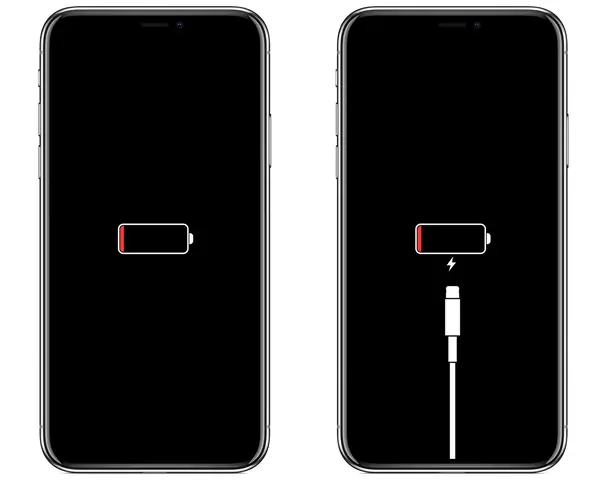
- Kiểm tra biểu tượng pin trên màn hình: Khi cắm sạc, nếu xuất hiện biểu tượng pin (một vòng tròn), nghĩa là iPhone nhận được nguồn.
3.2. Thử Khởi Động Vào Chế Độ Recovery hoặc DFU
- Recovery Mode:
- Kết nối iPhone với máy tính.
- Nhấn và giữ nút Power + nút Home (đối với iPhone 6s trở xuống) hoặc nút Power + nút Volume Down (đối với iPhone 7 trở lên) trong khoảng 10 giây.
- Thả nút Power nhưng vẫn giữ nút Home/Volume Down cho đến khi xuất hiện logo iTunes/Finder trên màn hình.
Nếu xuất hiện, bạn có thể thử Restore hoặc Update để cài lại iOS.
DFU Mode (Device Firmware Update): Phương pháp sâu hơn, giúp khôi phục firmware ngay cả khi Recovery không hoạt động.
- Kết nối iPhone với máy tính.
- Nhấn Power trong 3 giây, sau đó nhấn Volume Down trong 10 giây đồng thời giữ Power.
- Thả Power nhưng giữ Volume Down trong 5 giây nữa.
- Màn hình sẽ vẫn đen, nhưng iTunes/Finder sẽ nhận diện iPhone ở chế độ DFU.
- Thực hiện Restore để cài lại hệ thống.
Lưu ý: Khi thực hiện Restore hoặc Update, dữ liệu trên iPhone có thể bị mất nếu không có bản sao lưu.
3.3. Kiểm Tra Nút Nguồn
- Kiểm tra phản hồi cơ học: Nhấn nút và cảm nhận độ cứng, có tiếng “click” không.
- Sử dụng công cụ kiểm tra: Nếu bạn có dụng cụ mở điện thoại, có thể kiểm tra dây nối của nút nguồn trên bo mạch.
3.4. Kiểm Tra Pin và Mạch Sạc
- Sử dụng thiết bị đo điện (multimeter) để đo điện áp đầu ra của cổng Lightning (điện áp chuẩn là 5V).
- Thay pin tạm thời (nếu có khả năng) để xác định xem pin có phải là nguyên nhân không.
3.5. Kiểm Tra Màn Hình
- Kết nối iPhone với máy tính: Nếu iPhone được nhận dạng nhưng màn hình vẫn đen, có thể lỗi màn hình hoặc cable flex.
- Sử dụng công cụ “Screen Test”: Nhấn nút Volume Up nhiều lần nhanh, nếu có tiếng thông báo thì màn hình có thể vẫn hoạt động.
4. Cách Khắc Phục Tự Làm
4.1. Phương Pháp Cơ Bản (Soft Reset)
- Nhấn và giữ nút Power + nút Home (hoặc Volume Down) trong 10-15 giây cho đến khi xuất hiện logo Apple. Đôi khi chỉ cần một “hard reset” đơn giản để thoát khỏi trạng thái treo.
4.2. Sạc Đầy Pin
- Sạc ít nhất 30 phút bằng bộ sạc chuẩn (5W hoặc nhanh 18W tùy model). Đối với iPhone có pin rất yếu, thời gian sạc có thể kéo dài hơn.
4.3. Cập Nhật Hoặc Khôi Phục iOS
Có thể bạn quan tâm: Iphone Mới Sắp Ra Mắt: Những Điều Bạn Cần Biết Trước Khi Đặt Mua
- Kết nối iPhone với iTunes/Finder.
- Chọn “Update”: iTunes sẽ tải phiên bản iOS mới nhất và cài lên mà không xóa dữ liệu.
- Nếu Update không thành công, chọn “Restore” (cảnh báo: xóa toàn bộ dữ liệu).
4.4. Sử Dụng Chế Độ Recovery/DFU
- Thực hiện các bước ở mục 3.2. Khi vào chế độ DFU, hãy tải lại firmware từ Apple Server và thực hiện Restore.
4.5. Thay Pin Hoặc Sửa Chữa Bo Mạch
- Nếu pin quá cũ (dưới 80% dung lượng gốc) và không nhận sạc, hãy thay pin mới.
- Nếu bo mạch logic bị hỏng (điện áp không ổn định, không nhận sạc), cần đưa tới trung tâm bảo hành hoặc cửa hàng sửa chữa uy tín để thay bo mạch. Đây là công việc phức tạp, yêu cầu kỹ thuật viên có kinh nghiệm.
4.6. Kiểm Tra và Thay Thế Nút Power
- Nếu xác định nút Power hỏng, có thể thay thế nút hoặc sử dụng phương pháp khởi động bằng cáp: Khi iPhone đang trong chế độ Recovery, bạn có thể bật máy bằng cách nhấn Power trong khi cắm sạc.
4.7. Xử Lý Khi iPhone Bị Nước
- Tắt nguồn ngay lập tức (nếu có thể).
- Làm khô bằng gói gạo hoặc silica gel trong 48-72 giờ.
- Không sạc hoặc không bật cho đến khi hoàn toàn khô.
- Nếu vẫn không hoạt động, đưa tới trung tâm sửa chữa để kiểm tra độ ẩm nội bộ.
5. Khi Nào Nên Đưa Đi Sửa Chữa
| Trường Hợp | Lý Do |
|---|---|
| iPhone không nhận sạc và không vào chế độ Recovery/DFU | Có khả năng bo mạch logic hoặc cổng Lightning bị hỏng. |
| Nút Power không phản hồi sau khi đã thử nhấn mạnh | Nút có thể bị hỏng, cần thay thế. |
| Màn hình vẫn đen dù iPhone được nhận dạng trên máy tính | Lỗi màn hình hoặc cable flex, cần thay màn hình hoặc kiểm tra kết nối. |
| iPhone đã bị ướt và sau khi khô vẫn không bật | Có thể có gỉ hoặc hư hỏng các linh kiện bên trong. |
| Sau khi thực hiện DFU/Recovery, iPhone vẫn không khởi động | Lỗi phần cứng nghiêm trọng, cần thay bo mạch hoặc các linh kiện quan trọng. |
| Bạn không có bản sao lưu và dữ liệu quan trọng | Đưa tới trung tâm có thể giúp khôi phục dữ liệu bằng các công cụ chuyên dụng. |
5.1. Lựa Chọn Địa Điểm Sửa Chữa
- Apple Store hoặc Trung Tâm Bảo Hành Chính Thức: Đảm bảo chất lượng, nhưng chi phí thường cao hơn.
- Cửa Hàng Sửa Chữa Uy Tín: Có thể rẻ hơn, nhưng cần kiểm tra đánh giá, bảo hành linh kiện.
- Dịch Vụ Sửa Chữa Di Động: Tiện lợi, nhưng cần chắc chắn họ sử dụng linh kiện chính hãng.
5.2. Chi Phí Tham Khảo
| Loại Sửa Chữa | Chi Phí (VNĐ) | Thời Gian Hoàn Thành |
|---|---|---|
| Thay pin (iPhone 13) | 1.800.000 – 2.200.000 | 30 – 45 phút |
| Thay cổng Lightning | 1.200.000 – 1.800.000 | 1 – 2 giờ |
| Thay nút Power | 500.000 – 800.000 | 20 – 30 phút |
| Thay bo mạch logic | 4.000.000 – 7.000.000 | 2 – 4 ngày |
| Khôi phục dữ liệu (không có backup) | 1.500.000 – 3.000.000 | 2 – 5 ngày |
Lưu ý: Giá cả có thể thay đổi tùy vào mẫu iPhone, khu vực và nhà cung cấp linh kiện.
6. Phòng Ngừa Tương Lai
- Sử dụng bộ sạc và cáp chính hãng: Tránh dùng sạc nhanh không chuẩn hoặc cáp hỏng.
- Cập nhật iOS thường xuyên: Đảm bảo hệ thống luôn ổn định, giảm thiểu lỗi phần mềm.
- Bảo vệ iPhone khỏi nước và va đập: Sử dụng ốp bảo vệ, miếng dán màn hình cường lực và túi chống nước.
- Sao lưu dữ liệu định kỳ: Dùng iCloud hoặc iTunes để sao lưu ít nhất một lần mỗi tuần.
- Không jailbreak: Nếu không biết rõ, việc jailbreak có thể gây ra lỗi bootloop và mất bảo hành.
- Kiểm tra pin: Khi dung lượng pin giảm dưới 20%, hãy cân nhắc thay pin để tránh tình trạng “điện không đủ để khởi động”.
7. Câu Hỏi Thường Gặp (FAQ)
7.1. iPhone không lên dù đã sạc 1 giờ, có phải pin đã hỏng hoàn toàn?
Có thể. Nếu khi cắm sạc, bạn chỉ thấy đèn pin nhấp nháy nhanh và không có biểu tượng pin trên màn hình, khả năng pin đã không còn khả năng cung cấp đủ điện áp để khởi động. Thay pin thường giải quyết được.
7.2. Khi đưa iPhone vào chế độ DFU, màn hình vẫn đen, iTunes/Finder không nhận diện. Điều này có nghĩa là gì?
Điều này cho thấy bo mạch logic (logic board) có thể gặp vấn đề nghiêm trọng, ví dụ như chip quản lý nguồn (PMIC) hỏng. Bạn cần đưa máy tới trung tâm sửa chữa chuyên nghiệp.
7.3. Tôi có thể khôi phục dữ liệu nếu iPhone không lên và không có backup?
Có. Các trung tâm sửa chữa chuyên nghiệp có công cụ đọc dữ liệu trực tiếp từ bo mạch NAND, nhưng chi phí cao và không phải lúc nào cũng thành công 100%. Nếu dữ liệu rất quan trọng, hãy cân nhắc đầu tư.
7.4. Có cần phải reset iCloud khi iPhone không lên không?
Không cần. Reset iCloud chỉ ảnh hưởng đến tài khoản, không giải quyết được vấn đề khởi động. Tuy nhiên, nếu bạn chuẩn bị đưa máy cho người khác, nên tắt Find My iPhone và đăng xuất iCloud để tránh khóa kích hoạt.
7.5. iPhone 12 Pro Max bị “black screen” nhưng âm thanh vẫn phát, nguyên nhân có thể là gì?
Điều này thường là lỗi màn hình (display) hoặc cable flex bị lỏng. Kiểm tra bằng cách kết nối tai nghe hoặc loa Bluetooth; nếu âm thanh vẫn phát, thì vấn đề không phải ở bo mạch.
8. Kết Luận
“iPhone mở nguồn không lên” là một vấn đề phổ biến nhưng không phải không có giải pháp. Bằng cách thực hiện các bước kiểm tra cơ bản – từ kiểm tra nguồn điện, thử khởi động lại, vào chế độ Recovery/DFU, cho tới việc thay pin hoặc mang máy tới trung tâm sửa chữa – bạn có thể tự mình khắc phục đa số các trường hợp.
Tuy nhiên, khi gặp phải các vấn đề liên quan đến bo mạch logic, cổng Lightning hỏng hoặc dữ liệu quan trọng, việc đưa máy tới các cơ sở uy tín là lựa chọn an toàn nhất. Đồng thời, đừng quên sao lưu dữ liệu thường xuyên và bảo vệ iPhone tránh va đập, ẩm ướt để giảm thiểu rủi ro trong tương lai.
Hy vọng rằng bài viết này đã cung cấp cho bạn một hướng dẫn chi tiết, đầy đủ và thực tiễn để giải quyết tình trạng “iPhone mở nguồn không lên”. Nếu còn bất kỳ thắc mắc nào, đừng ngần ngại để lại bình luận hoặc tìm kiếm sự hỗ trợ từ các chuyên gia kỹ thuật. Chúc bạn sớm khắc phục được sự cố và tiếp tục trải nghiệm iPhone một cách mượt mà!