- Lời mở đầu
- 1. Tổng quan về các nút vật lý trên iPhone
- 1.1. Nút nguồn (Power Button)
- 1.2. Nút âm lượng (Volume Buttons)
- 1.3. Nút Home (đối với các mẫu cũ)
- 1.4. Nút Side (đối với iPhone X trở lên)
- 2. Bật và tùy chỉnh Control Center
- 2.1. Cách mở Control Center
- 2.2. Tùy chỉnh Control Center
- 2.3. Các tính năng quan trọng trong Control Center
- 3. AssistiveTouch: Giải pháp cho người dùng khó sử dụng nút vật lý
- 3.1. Kích hoạt AssistiveTouch
- 3.2. Cấu hình AssistiveTouch
- 3.3. Khi nào nên dùng AssistiveTouch?
- 4. Sử dụng Siri để bật các tính năng nhanh chóng
- 4.1. Kích hoạt Siri
- 4.2. Các lệnh Siri phổ biến
- 4.3. Thiết lập “Hey Siri”
- 5. Các phím tắt (Shortcuts) giúp bật nhanh các tính năng
- 5.1. Tạo một phím tắt bật Wi‑Fi và Bluetooth cùng lúc
- 5.2. Gán phím tắt vào AssistiveTouch
- 5.3. Sử dụng widget phím tắt
- 6. Các vấn đề thường gặp khi bật nút điều khiển và cách khắc phục
- 6.1. Nút nguồn không phản hồi
- 6.2. Nút âm lượng không hoạt động
- 6.3. AssistiveTouch không hiển thị
- 6.4. Siri không phản hồi “Hey Siri”
- 6.5. Control Center không xuất hiện
- 7. Mẹo nhanh giúp bạn “bật nút” hiệu quả hơn
- 8. Kết luận
Có thể bạn quan tâm: Những Loại Iphone Đã Ra Mắt: Tổng Hợp Chi Tiết Từ Iphone Đầu Tiên Đến Iphone 15
Lời mở đầu
Trong thời đại công nghệ hiện nay, iPhone đã trở thành một trong những thiết bị di động phổ biến và được ưa chuộng nhất trên toàn thế giới. Với hệ điều hành iOS mạnh mẽ và giao diện thân thiện, người dùng có thể thực hiện rất nhiều thao tác chỉ bằng một vài cú chạm hoặc nhấn nút. Tuy nhiên, không phải lúc nào mọi người cũng biết cách bật hoặc sử dụng các nút điều khiển trên iPhone một cách hiệu quả. Bài viết này sẽ cung cấp cho bạn một hướng dẫn chi tiết, đầy đủ và dễ hiểu về cách bật các nút điều khiển trên iPhone, bao gồm các nút vật lý, nút ảo, và các tính năng liên quan như AssistiveTouch, Control Center, và các phím tắt tùy chỉnh.
Có thể bạn quan tâm: Iphone Sắp Hết Pin: Nguyên Nhân, Hậu Quả Và Cách Giải Quyết Hiệu Quả
1. Tổng quan về các nút vật lý trên iPhone
1.1. Nút nguồn (Power Button)
- Vị trí: Nằm ở bên phải hoặc trên cùng của iPhone (tùy mẫu).
- Chức năng chính: Bật/tắt màn hình, khởi động lại, tắt nguồn, kích hoạt Siri (đối với một số mẫu mới).
- Cách bật: Nhấn nhanh một lần để bật màn hình; nhấn và giữ 5 giây để tắt nguồn; nhấn và giữ cùng với nút giảm âm lượng để khởi động lại (hard reset).
1.2. Nút âm lượng (Volume Buttons)
- Vị trí: Hai nút nằm ở phía trái (nút tăng âm lượng ở trên, giảm âm lượng ở dưới).
- Chức năng: Điều chỉnh âm lượng âm thanh, camera, và các tính năng phụ trợ khác như chụp ảnh nhanh.
- Cách bật: Nhấn nhanh để tăng/giảm âm lượng; nhấn và giữ để thay đổi nhanh hơn.
1.3. Nút Home (đối với các mẫu cũ)
- Vị trí: Nút tròn ở phía dưới màn hình.
- Chức năng: Quay lại màn hình chính, mở App Switcher, kích hoạt Siri (nhấn và giữ).
- Cách bật: Nhấn một lần để quay về màn hình chính; nhấn và giữ để kích hoạt Siri; nhấn nhanh 2 lần để mở App Switcher.
1.4. Nút Side (đối với iPhone X trở lên)
- Vị trí: Nút nằm ở bên phải.
- Chức năng: Thay thế nút Home, kích hoạt Siri, bật/tắt màn hình.
- Cách bật: Nhấn nhanh một lần để bật màn hình; nhấn và giữ để kích hoạt Siri hoặc tắt máy.
Có thể bạn quan tâm: Hack Iphone Với Kali Linux: Hướng Dẫn Chi Tiết, Pháp Lý Và An Ninh
2. Bật và tùy chỉnh Control Center
Control Center (Trung tâm điều khiển) là một trong những tính năng mạnh mẽ nhất của iPhone, cho phép người dùng truy cập nhanh vào các cài đặt thường dùng như Wi‑Fi, Bluetooth, chế độ máy bay, đèn pin, và nhiều hơn nữa.
2.1. Cách mở Control Center
- iPhone có nút Home (iPhone 8 và trước): Vuốt lên từ dưới cùng của màn hình.
- iPhone không có nút Home (iPhone X trở lên): Vuốt xuống từ góc trên bên phải màn hình (gần biểu tượng pin).
2.2. Tùy chỉnh Control Center
- Mở “Cài đặt” (Settings).
- Chọn “Control Center”.
- Nhấn “Tùy chỉnh các điều khiển” (Customize Controls).
- Thêm hoặc xóa các mục: Nhấn nút “+” để thêm, “-” để xóa.
- Kéo để sắp xếp lại thứ tự: Nhấn và kéo các mục lên xuống để thay đổi vị trí hiển thị.
2.3. Các tính năng quan trọng trong Control Center
| Tính năng | Mô tả | Cách bật |
|---|---|---|
| Đèn pin | Bật/tắt đèn pin nhanh | Vuốt lên (hoặc xuống) và nhấn biểu tượng đèn pin |
| Máy quay video | Bắt đầu quay video ngay lập tức | Nhấn biểu tượng máy quay video |
| Chế độ máy bay | Tắt toàn bộ kết nối không dây | Nhấn biểu tượng máy bay |
| Wi‑Fi & Bluetooth | Bật/tắt Wi‑Fi và Bluetooth | Nhấn biểu tượng tương ứng |
| Âm thanh | Điều chỉnh âm lượng nhanh | Kéo thanh âm lượng hoặc nhấn biểu tượng âm thanh |
| Siri | Kích hoạt trợ lý ảo | Nhấn và giữ nút bên cạnh (đối với iPhone X+) hoặc nhấn nút Home (đối với iPhone 😎 |
3. AssistiveTouch: Giải pháp cho người dùng khó sử dụng nút vật lý
AssistiveTouch là tính năng hỗ trợ người dùng có khó khăn trong việc nhấn các nút vật lý. Nó tạo ra một nút ảo trên màn hình, cho phép thực hiện các thao tác như chạm, vuốt, nhấn giữ mà không cần dùng đến nút vật lý.
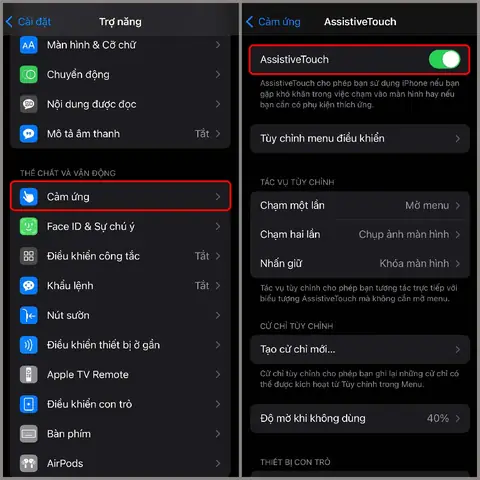
3.1. Kích hoạt AssistiveTouch
- Mở “Cài đặt” (Settings).
- Chọn “Trợ năng” (Accessibility).
- Nhấn vào “Chạm” (Touch).
- Bật “AssistiveTouch”.
Sau khi bật, một nút hình tròn sẽ xuất hiện trên màn hình, có thể kéo tới bất kỳ vị trí nào không gây cản trở.
3.2. Cấu hình AssistiveTouch
- Tùy chỉnh menu: Vào “Cá nhân hoá menu” (Customize Top Level Menu) để thêm, xóa hoặc đổi vị trí các lệnh như “Khởi động lại”, “Mở Siri”, “Chụp màn hình”.
- Tạo hành động tùy chỉnh: Vào “Tạo hành động tùy chỉnh” (Create New Gesture) để ghi lại một chuỗi thao tác (ví dụ: vuốt ba ngón tay lên) và gán cho một lệnh.
- Đặt vị trí nút: Kéo nút tới góc hoặc cạnh màn hình để không che khuất nội dung.
3.3. Khi nào nên dùng AssistiveTouch?
- Khi nút vật lý hỏng hoặc không phản hồi.
- Khi người dùng có vấn đề về vận động (ví dụ: Parkinson, chấn thương tay).
- Khi muốn giảm số lần nhấn nút vật lý để tiết kiệm pin và tránh mài mòn.
4. Sử dụng Siri để bật các tính năng nhanh chóng
Siri, trợ lý ảo của Apple, có thể thực hiện hầu hết các thao tác mà bạn thường làm bằng nút hoặc Control Center, chỉ bằng giọng nói.
Có thể bạn quan tâm: Tại Sao Iphone Mất Imei? – Nguyên Nhân, Hậu Quả Và Cách Khắc Phục
4.1. Kích hoạt Siri
- Nói “Hey Siri” (nếu đã bật trong cài đặt).
- Nhấn và giữ nút Side (đối với iPhone X+).
- Nhấn và giữ nút Home (đối với iPhone 8-).
4.2. Các lệnh Siri phổ biến
| Lệnh | Kết quả |
|---|---|
| “Bật Wi‑Fi” | Kích hoạt Wi‑Fi |
| “Tắt Bluetooth” | Tắt Bluetooth |
| “Mở đèn pin” | Bật đèn pin |
| “Chụp ảnh” | Mở camera và chụp ảnh |
| “Mở nhà máy bay” | Bật chế độ máy bay |
| “Tăng âm lượng” | Tăng âm lượng lên 1 mức |
| “Mở Control Center” | Mở Control Center (đối với iOS 15+) |
4.3. Thiết lập “Hey Siri”
- Mở “Cài đặt”.
- Chọn “Siri & Tìm kiếm”.
- Bật “Lắng nghe “Hey Siri””.
- Thực hiện các bước hướng dẫn để Apple nhận dạng giọng nói của bạn.
5. Các phím tắt (Shortcuts) giúp bật nhanh các tính năng
iOS cung cấp ứng dụng “Phím tắt” (Shortcuts) cho phép người dùng tạo các workflow tự động, có thể gán vào nút Home hoặc widget.
5.1. Tạo một phím tắt bật Wi‑Fi và Bluetooth cùng lúc
- Mở app “Phím tắt”.
- Nhấn “Tạo phím tắt mới”.
- Thêm hành động “Set Wi‑Fi” → “Bật”.
- Thêm hành động “Set Bluetooth” → “Bật”.
- Nhấn “Xong” và đặt tên “Wi‑Fi & Bluetooth”.
- Thêm vào màn hình chính: Nhấn biểu tượng chia sẻ → “Thêm vào Màn hình chính”.
5.2. Gán phím tắt vào AssistiveTouch
- Mở “Cài đặt” → “Trợ năng” → “Touch” → “AssistiveTouch”.
- Chọn “Tạo hành động tùy chỉnh” → “Thêm” → Chọn phím tắt đã tạo.
5.3. Sử dụng widget phím tắt
- Vuốt sang phải trên màn hình chính để vào “Today View”.
- Nhấn “Chỉnh sửa” → Thêm widget “Phím tắt”.
- Chọn phím tắt mong muốn để hiển thị nhanh.
6. Các vấn đề thường gặp khi bật nút điều khiển và cách khắc phục
6.1. Nút nguồn không phản hồi
- Nguyên nhân: Hỏng phần cứng, phần mềm treo, pin yếu.
- Cách khắc phục: Thực hiện hard reset (nhấn và giữ nút nguồn + nút giảm âm lượng trong 10 giây). Nếu vẫn không hoạt động, đem đến trung tâm bảo hành Apple.
6.2. Nút âm lượng không hoạt động
- Nguyên nhân: Bụi bẩn, phần mềm lỗi.
- Cách khắc phục: Lau sạch nút bằng vải mềm, cập nhật iOS mới nhất. Nếu vẫn không, thử bật AssistiveTouch và sử dụng nút âm lượng ảo.
6.3. AssistiveTouch không hiển thị
- Nguyên nhân: Tắt trong cài đặt, hoặc xung đột với các ứng dụng phụ trợ.
- Cách khắc phục: Vào “Cài đặt” → “Trợ năng” → “Touch” → “AssistiveTouch” và bật lại. Nếu vẫn không, khởi động lại thiết bị.
6.4. Siri không phản hồi “Hey Siri”
- Nguyên nhân: Không bật tính năng, micro bị chặn, môi trường ồn.
- Cách khắc phục: Kiểm tra cài đặt Siri → “Lắng nghe “Hey Siri””. Đảm bảo micro sạch và môi trường yên tĩnh.
6.5. Control Center không xuất hiện
- Nguyên nhân: Tắt trong cài đặt, hoặc khối giao diện (layout) đã được thay đổi.
- Cách khắc phục: Vào “Cài đặt” → “Control Center” → bật “Truy cập từ màn hình khóa” và “Truy cập trong các ứng dụng”.
7. Mẹo nhanh giúp bạn “bật nút” hiệu quả hơn
- Kết hợp AssistiveTouch với phím tắt: Tạo một nút ảo cho các thao tác phức tạp như “Khởi động lại” hoặc “Bật Chế độ máy bay + Đèn pin”.
- Sử dụng “Tap to Wake” (Nhấn để bật màn hình): Bật tính năng này trong “Cài đặt” → “Màn hình & Độ sáng” → “Nhấn để bật màn hình” để không cần nhấn nút nguồn.
- Đặt “Siri” làm nút tắt máy nhanh: Trong “Cài đặt” → “Siri & Tìm kiếm” → “Nhấn nút bên” → chọn “Tắt máy”.
- Tạo widget “Bật/Tắt Wi‑Fi” nhanh: Thêm widget “Phím tắt” vào “Today View” để bật/tắt Wi‑Fi chỉ bằng một cú chạm.
- Sử dụng “Nút tắt” (Back Tap) trên iPhone 8 và mới hơn: Vào “Cài đặt” → “Trợ năng” → “Chạm” → “Back Tap” và gán hành động như “Mở Control Center” hoặc “Mở Siri”.
8. Kết luận
Việc “bật nút điều khiển trên iPhone” không chỉ đơn giản là nhấn một phím vật lý mà còn bao gồm việc tối ưu hoá các tính năng trợ năng, sử dụng Control Center, Siri, và các phím tắt để tạo ra trải nghiệm sử dụng mượt mà, nhanh chóng và thân thiện. Bằng cách nắm vững các cách bật, tùy chỉnh và khắc phục sự cố cho các nút điều khiển, bạn sẽ khai thác tối đa tiềm năng của chiếc iPhone, giảm thiểu những phiền toái và tăng hiệu suất làm việc cũng như giải trí.
Hy vọng bài viết đã cung cấp cho bạn một hướng dẫn toàn diện, chi tiết và thực tiễn. Nếu bạn còn bất kỳ câu hỏi nào hoặc muốn chia sẻ kinh nghiệm cá nhân về việc sử dụng các nút điều khiển trên iPhone, đừng ngần ngại để lại bình luận phía dưới. Chúc bạn luôn có những trải nghiệm tuyệt vời cùng iPhone của mình!
