iPhone là một trong những dòng smartphone được ưa chuộng nhất trên thế giới nhờ thiết kế sang trọng, hệ điều hành mượt mà và hệ sinh thái phong phú. Tuy nhiên, không ít người dùng gặp phải vấn đề “iPhone mất sóng liên tục” – một tình trạng gây phiền toái, ảnh hưởng đến khả năng liên lạc và sử dụng các dịch vụ trực tuyến. Bài viết dưới đây sẽ phân tích chi tiết các nguyên nhân gây ra hiện tượng này, cung cấp hướng dẫn khắc phục từng bước và đưa ra những biện pháp phòng ngừa để bạn có thể duy trì chất lượng sóng mạnh mẽ, ổn định trên iPhone của mình.
Có thể bạn quan tâm: Tại Sao Iphone Mất Imei? – Nguyên Nhân, Hậu Quả Và Cách Khắc Phục
1. Hiểu rõ khái niệm “mất sóng” trên iPhone
1.1. Định nghĩa
“Mất sóng” (hay “signal loss”) là hiện tượng iPhone không thể nhận hoặc phát tín hiệu di động từ các trạm thu phát (cell tower) của nhà mạng. Khi mất sóng, biểu tượng sóng trên thanh trạng thái sẽ biến thành dấu “X” hoặc không hiển thị bất kỳ dấu hiệu nào, đồng thời các chức năng như gọi điện, nhắn tin, dữ liệu di động sẽ không hoạt động.
1.2. Phân loại mức độ mất sóng
- Mất sóng hoàn toàn: Không có bất kỳ tín hiệu nào, iPhone hiển thị “No Service” hoặc “Searching”.
- Mất sóng một phần: Sóng yếu, biểu tượng chỉ có 1-2 thanh, cuộc gọi thường bị ngắt quãng, tốc độ dữ liệu chậm.
- Mất sóng ngẫu nhiên: Sóng xuất hiện và biến mất liên tục trong một khoảng thời gian ngắn.
Có thể bạn quan tâm: Những Loại Iphone Đã Ra Mắt: Tổng Hợp Chi Tiết Từ Iphone Đầu Tiên Đến Iphone 15
2. Các nguyên nhân phổ biến khiến iPhone mất sóng liên tục
2.1. Vấn đề phần cứng
2.1.1. Ống anten yếu hoặc hỏng
Ống anten là bộ phận chịu trách nhiệm thu nhận và truyền tín hiệu. Nếu anten bị gãy, lỏng, hoặc bị nhiễu do va đập mạnh, iPhone sẽ gặp khó khăn trong việc duy trì kết nối.
2.1.2. Đứt dây nối anten (flex cable)
Trong một số mẫu iPhone (đặc biệt là các phiên bản cũ), dây nối anten (flex cable) có thể bị đứt hoặc lỏng do thời gian sử dụng hoặc va chạm. Điều này gây ra hiện tượng mất sóng đột ngột.
2.1.3. Pin yếu hoặc hỏng
Mặc dù pin không trực tiếp ảnh hưởng đến sóng, nhưng khi pin xuống dưới mức 10%, iPhone thường giảm hiệu suất các mô-đun không thiết yếu, trong đó có mô-đun mạng, dẫn đến mất sóng.
2.1.4. Chip modem lỗi
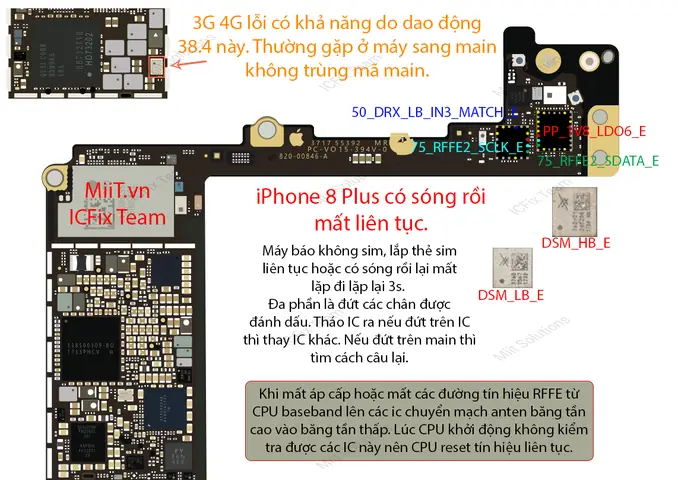
Chip modem (modem chip) chịu trách nhiệm xử lý tín hiệu di động. Nếu chip này gặp lỗi phần mềm hoặc phần cứng, sẽ gây ra mất sóng kéo dài.
2.2. Vấn đề phần mềm
2.2.1. Phiên bản iOS lỗi thời hoặc có bug
Một số bản iOS cũ có thể có lỗi gây ra việc thiết lập mạng không ổn định. Đôi khi, cập nhật iOS mới sẽ khắc phục vấn đề này.
2.2.2. Cài đặt mạng sai cấu hình
- Chế độ máy bay (Airplane Mode) bị bật ngẫu nhiên.
- Cài đặt “Carrier Settings” (cài đặt nhà mạng) chưa được cập nhật.
- VPN hoặc proxy gây xung đột với kết nối di động.
2.2.3. Ứng dụng gây xung đột
Một số ứng dụng (đặc biệt là các phần mềm quản lý mạng, VPN, hoặc phần mềm tối ưu hiệu năng) có thể can thiệp vào việc quản lý mạng, làm mất ổn định tín hiệu.
2.3. Vấn đề môi trường và vị trí
2.3.1. Vị trí địa lý yếu sóng
Khu vực nằm trong “dead zone” (vùng không phủ sóng) hoặc xa trạm thu phát sẽ gây ra tín hiệu yếu, thậm chí không có tín hiệu.
2.3.2. Vật cản vật lý
- Tường bê tông, kim loại, hoặc các tòa nhà cao tầng.
- Cửa sổ kính mạ, màng bảo vệ, hoặc rèm che.
- Các thiết bị điện tử mạnh (router Wi‑Fi, micro‑wave) gây nhiễu sóng.
2.3.3. Thời tiết và hiện tượng tự nhiên
Mưa lớn, bão, sương mù dày đặc, hay hiện tượng “solar flare” (bão mặt trời) có thể làm suy giảm tín hiệu di động.
2.4. Vấn đề nhà mạng (Carrier)
2.4.1. Bảo trì mạng hoặc sự cố tạm thời
Nhà mạng có thể thực hiện bảo trì, nâng cấp trạm thu phát, gây ra mất sóng trong thời gian ngắn.
2.4.2. Giới hạn gói cước hoặc hạn mức dữ liệu
Khi người dùng vượt quá hạn mức dữ liệu, một số nhà mạng sẽ giảm tốc độ hoặc tạm thời cắt kết nối.
2.4.3. Thay đổi băng tần (frequency band) không tương thích
Nếu nhà mạng chuyển sang sử dụng băng tần mới (ví dụ: 5G nBand n71) mà iPhone không hỗ trợ băng tần đó, sẽ dẫn tới mất sóng.
Có thể bạn quan tâm: Iphone Sắp Hết Pin: Nguyên Nhân, Hậu Quả Và Cách Giải Quyết Hiệu Quả
3. Kiểm tra và chẩn đoán nguyên nhân mất sóng
3.1. Kiểm tra nhanh các cài đặt cơ bản
- Kiểm tra chế độ máy bay: Đảm bảo chế độ máy bay đã tắt.
- Kiểm tra biểu tượng sóng: Nếu hiển thị “No Service” hoặc “Searching”, tiếp tục các bước sau.
- Khởi động lại iPhone: Nhấn giữ nút nguồn + nút giảm âm lượng (hoặc nút Home tùy model) để tắt và bật lại.
3.2. Kiểm tra cập nhật phần mềm
- Vào Cài đặt → Cập nhật phần mềm và tải về phiên bản iOS mới nhất.
- Kiểm tra Cài đặt → Chung → Cập nhật Carrier Settings để cập nhật cài đặt nhà mạng.
3.3. Thử đặt lại cài đặt mạng
- Vào Cài đặt → Chung → Đặt lại → Đặt lại Cài đặt Mạng. Thao tác này sẽ xóa mọi cấu hình Wi‑Fi, VPN, và cài đặt APN, sau đó iPhone sẽ tự động cấu hình lại khi kết nối lại.
3.4. Kiểm tra SIM
Có thể bạn quan tâm: Bật Nút Điều Khiển Trên Iphone: Hướng Dẫn Chi Tiết Từ A Đến Z
- Tháo SIM ra và lắp lại: Đôi khi tiếp xúc kém giữa SIM và khe SIM gây mất sóng.
- Thử SIM ở thiết bị khác: Nếu SIM vẫn không có sóng trên điện thoại khác, có khả năng SIM bị hỏng.
- Thử SIM khác vào iPhone: Nếu iPhone nhận được sóng bình thường, vấn đề nằm ở SIM.
3.5. Kiểm tra phần cứng
- Kiểm tra khe SIM: Đảm bảo khe SIM không có bụi, vết nứt.
- Kiểm tra dấu hiệu vật lý: Nhìn xét bên ngoài iPhone xem có vết nứt, gãy, hoặc móp không.
- Sử dụng chế độ “Diagnostic Mode” của Apple: Gọi đến trung tâm hỗ trợ Apple hoặc tới Apple Store để yêu cầu kiểm tra phần cứng.
3.6. Kiểm tra môi trường
- Di chuyển sang vị trí khác: Đưa iPhone ra ngoài trời, tránh các tường bê tông dày, kiểm tra xem có cải thiện sóng không.
- Tắt các thiết bị gây nhiễu: Tắt router Wi‑Fi, micro‑wave, hoặc các thiết bị Bluetooth gần iPhone.
4. Hướng dẫn khắc phục iPhone mất sóng từng bước
4.1. Cách khắc phục nhanh – “Soft Reset”
- Tắt máy: Nhấn giữ nút nguồn, kéo thanh tắt máy.
- Khởi động lại: Nhấn và giữ nút nguồn (và nút giảm âm lượng nếu là iPhone X trở lên) cho tới khi logo Apple xuất hiện.
- Kiểm tra lại sóng: Đợi vài giây, xem biểu tượng sóng có xuất hiện hay không.
4.2. Đặt lại Cài đặt Mạng
- Mở Cài đặt → Chung → Đặt lại → Đặt lại Cài đặt Mạng.
- Nhập mật khẩu Apple ID nếu được yêu cầu.
- Khởi động lại iPhone và đợi iPhone tự động kết nối lại mạng di động.
4.3. Cập nhật iOS và Carrier Settings
- Cập nhật iOS: Vào Cài đặt → Cập nhật phần mềm → Tải và cài đặt.
- Cập nhật Carrier Settings: Vào Cài đặt → Chung → Giới thiệu → Kiểm tra cập nhật Carrier Settings.
4.4. Tháo và lắp lại SIM
- Tắt iPhone.
- Sử dụng công cụ tháo SIM (hoặc một cây kim nhỏ) để mở khay SIM.
- Lấy SIM ra, lau sạch bề mặt bằng khăn mềm không gây xước.
- Lắp lại SIM, đóng khay và bật iPhone.
4.5. Kiểm tra và tắt VPN/Proxy
- Vào Cài đặt → VPN và tắt mọi kết nối VPN đang hoạt động.
- Kiểm tra cài đặt APN: Nếu bạn sử dụng các nhà mạng có cấu hình APN tùy chỉnh, hãy chắc chắn rằng chúng đúng.
4.6. Kiểm tra và gỡ bỏ ứng dụng gây xung đột
- Vào Cài đặt → Quyền riêng tư → Quản lý Ứng dụng.
- Tắt hoặc xóa các ứng dụng quản lý mạng, VPN, hoặc tối ưu hiệu năng (ví dụ: “Network Booster”, “Data Saver”).
- Khởi động lại iPhone và kiểm tra lại.
4.7. Sử dụng chế độ “Airplane Mode” tạm thời
- Bật chế độ máy bay trong 30 giây, sau đó tắt lại. Thao tác này giúp iPhone quét lại các trạm thu phát và tái thiết lập kết nối.
4.8. Kiểm tra phần cứng tại trung tâm bảo hành
Nếu các bước trên không giải quyết được:
- Đặt lịch hẹn tại Apple Store hoặc Trung tâm bảo hành ủy quyền.
- Yêu cầu kiểm tra anten, flex cable, và chip modem.
- Nếu iPhone còn bảo hành, có thể được thay thế hoặc sửa chữa miễn phí.
5. Phòng ngừa iPhone mất sóng trong tương lai
5.1. Bảo quản thiết bị đúng cách
- Tránh va đập mạnh: Sử dụng ốp lưng chịu lực và kính cường lực.
- Không để iPhone trong môi trường ẩm ướt hoặc nhiệt độ cao: Nhiệt độ quá cao có thể làm hỏng anten và linh kiện nội bộ.
- Giữ khe SIM sạch sẽ: Thỉnh thoảng dùng bông tăm nhẹ để làm sạch bụi bám vào.
5.2. Cập nhật phần mềm thường xuyên
- Cài đặt tự động cập nhật iOS để luôn có các bản vá lỗi mới nhất.
- Kiểm tra định kỳ cập nhật Carrier Settings qua Cài đặt → Chung → Giới thiệu.
5.3. Giảm thiểu nhiễu sóng
- Đánh giá vị trí đặt iPhone khi sử dụng (tránh đặt trong tủ kim loại, gần loa, hoặc dưới tủ lạnh).
- Tắt các thiết bị gây nhiễu khi cần cuộc gọi quan trọng (ví dụ: micro‑wave, router Wi‑Fi mạnh).
5.4. Quản lý gói cước và dữ liệu
- Kiểm tra hạn mức dữ liệu và nạp thêm nếu cần để tránh nhà mạng cắt kết nối.
- Liên hệ nhà mạng khi gặp sự cố thường xuyên để xác nhận không có vấn đề mạng trong khu vực.
5.5. Sử dụng SIM dự phòng
- Mua một SIM khác (cùng nhà mạng hoặc khác) để kiểm tra khi gặp sự cố, giúp xác định nhanh nguyên nhân là SIM hay thiết bị.
6. Khi nào cần liên hệ hỗ trợ kỹ thuật?
- Mất sóng kéo dài hơn 24 giờ dù đã thử mọi biện pháp phần mềm.
- iPhone hiển thị dấu hiệu vật lý hỏng (vỡ, móp, khe SIM bị lỏng).
- Có tiếng kêu lạ khi gọi (tiếng nổ, tiếng rít), có thể là vấn đề anten.
- Sau khi sửa chữa, vẫn không có sóng – có thể do linh kiện thay thế không đúng chuẩn.
- Nhà mạng thông báo có sự cố nhưng iPhone vẫn không nhận sóng trong khu vực đã được khôi phục.
Trong các trường hợp này, đi đến trung tâm bảo hành Apple hoặc liên hệ bộ phận hỗ trợ khách hàng của nhà mạng để được hướng dẫn chi tiết và nhận hỗ trợ kỹ thuật.
7. Tổng kết
iPhone mất sóng liên tục không phải là hiện tượng hiếm gặp, nhưng thường là kết quả của một chuỗi yếu tố từ phần cứng, phần mềm, môi trường và nhà mạng. Việc xác định nguyên nhân một cách có hệ thống sẽ giúp bạn nhanh chóng đưa ra giải pháp khắc phục phù hợp, từ các thao tác đơn giản như khởi động lại, đặt lại cài đặt mạng, đến việc mang thiết bị tới trung tâm bảo hành để kiểm tra phần cứng.
Các bước quan trọng bạn nên nhớ:
1. Kiểm tra nhanh chế độ máy bay, khởi động lại và cập nhật iOS.
2. Đặt lại cài đặt mạng và cập nhật Carrier Settings.
3. Tháo và lắp lại SIM, kiểm tra SIM trên thiết bị khác.
4. Tắt VPN, ứng dụng gây xung đột và di chuyển tới vị trí có sóng mạnh hơn.
5. Nếu vẫn không giải quyết, hãy mang iPhone tới trung tâm bảo hành để kiểm tra phần cứng.
Bên cạnh đó, bảo quản thiết bị đúng cách, cập nhật phần mềm thường xuyên và giảm thiểu nhiễu sóng sẽ giúp ngăn ngừa việc mất sóng tái diễn, giữ cho iPhone luôn trong trạng thái hoạt động tối ưu.
Hy vọng với những kiến thức và hướng dẫn chi tiết trên, bạn sẽ sớm khắc phục được vấn đề “iPhone mất sóng liên tục” và tận hưởng trải nghiệm sử dụng mượt mà, không gián đoạn. Nếu có bất kỳ thắc mắc nào, đừng ngần ngại để lại bình luận hoặc liên hệ với bộ phận hỗ trợ kỹ thuật để được trợ giúp kịp thời. Chúc bạn luôn có một kết nối ổn định và ngày làm việc, giải trí suôn sẻ!