Trong thời đại công nghệ di động ngày càng phát triển, NFC (Near Field Communication) đã trở thành một tính năng không thể thiếu trên hầu hết các smartphone hiện nay. NFC cho phép người dùng thực hiện các thao tác nhanh chóng như thanh toán không tiếp xúc, chia sẻ dữ liệu, mở khóa cửa, và nhiều ứng dụng thông minh khác. Tuy nhiên, không phải lúc nào người dùng iPhone cũng có thể dễ dàng phát hiện và sử dụng tính năng này. Nhiều người dùng iPhone, đặc biệt là các mẫu cũ hoặc những người không quen thuộc với cài đặt hệ thống, thường gặp phải hiện tượng “không tìm thấy NFC trên iPhone”. Điều này gây ra không ít bối rối và thắc mắc: Tại sao iPhone của tôi lại không hiển thị NFC? Liệu có phải thiết bị của tôi không hỗ trợ? Hay là do cài đặt nào đó đã bị tắt?
Bài viết dưới đây sẽ phân tích chi tiết các nguyên nhân phổ biến khiến người dùng không thể nhìn thấy hoặc sử dụng NFC trên iPhone, đồng thời cung cấp các hướng dẫn cụ thể để khắc phục vấn đề. Chúng tôi sẽ đi sâu vào từng khía cạnh: từ việc kiểm tra model iPhone, phiên bản iOS, cài đặt trong hệ thống, cho tới những lỗi phần mềm hoặc phần cứng có thể ảnh hưởng. Ngoài ra, bài viết còn đề cập đến các phương pháp thay thế và lời khuyên khi NFC thực sự không khả dụng trên thiết bị của bạn.
Có thể bạn quan tâm: Loa Trong Iphone Không Nghe Được: Nguyên Nhân, Cách Khắc Phục Và Phòng Ngừa
1. Hiểu Rõ NFC Là Gì và Tại Sao Nó Quan Trọng
1.1. NFC là gì?
NFC, viết tắt của Near Field Communication, là một công nghệ truyền dữ liệu không dây tầm ngắn (thường dưới 10 cm). Nó cho phép các thiết bị giao tiếp trực tiếp với nhau mà không cần kết nối mạng internet hay cáp. NFC được tích hợp trong hầu hết các smartphone hiện đại, đồng thời còn xuất hiện trong thẻ ngân hàng, thẻ vé máy bay, thẻ bảo hiểm, và các thiết bị IoT (Internet of Things).
1.2. Các ứng dụng phổ biến của NFC trên iPhone
- Apple Pay: Thanh toán không tiếp xúc tại các cửa hàng, nhà hàng, và các điểm bán lẻ có hỗ trợ.
- AirDrop và chia sẻ dữ liệu: Dù AirDrop không dựa vào NFC, nhưng một số tính năng khởi tạo kết nối nhanh có liên quan.
- Mở khóa cửa thông minh: Sử dụng các khóa cửa hỗ trợ NFC để mở cửa bằng iPhone.
- Thẻ vé, thẻ hội viên: Lưu trữ và quét vé máy bay, vé tàu, thẻ hội viên trong Wallet.
- Kết nối Bluetooth nhanh: Khi bạn đưa iPhone gần một thiết bị Bluetooth hỗ trợ NFC, quá trình ghép nối sẽ nhanh hơn.
Có thể bạn quan tâm: Iphone Không Nhớ Mật Khẩu: Hướng Dẫn Chi Tiết Khôi Phục, Bảo Mật Và Phòng Tránh Trong Tương Lai
2. Những Nguyên Nhân Thường Gây “Không Tìm Thấy NFC” Trên iPhone
2.1. iPhone không hỗ trợ NFC (Model cũ)
Không phải tất cả các mẫu iPhone đều có chip NFC tích hợp. Apple bắt đầu trang bị NFC trên iPhone từ iPhone 6 (ra mắt năm 2026) và iPhone 6 Plus. Tuy nhiên, trong giai đoạn đầu, NFC chủ yếu được sử dụng cho Apple Pay và không mở rộng cho các ứng dụng bên thứ ba. Nếu bạn đang sử dụng một trong các mẫu dưới đây, có khả năng cao rằng NFC không khả dụng hoặc chỉ có một số tính năng cơ bản:
– iPhone 5s và các phiên bản trước
– iPhone 6 (phiên bản đầu tiên, không hỗ trợ NFC cho các app bên thứ ba)
– iPhone 6 Plus (tương tự)
2.2. Phiên bản iOS quá cũ
Mặc dù phần cứng đã hỗ trợ NFC, nhưng nếu iPhone của bạn đang chạy phiên bản iOS cũ (ví dụ iOS 10 hoặc iOS 11), tính năng NFC có thể bị giới hạn hoặc không hiển thị trong cài đặt. Apple đã mở rộng khả năng sử dụng NFC cho các nhà phát triển từ iOS 13 trở đi, cho phép các app có thể đọc và ghi dữ liệu NFC. Vì vậy, một iPhone chạy iOS 12 trở xuống sẽ không “nhìn thấy” NFC trong các app.
2.3. Cài đặt hoặc quyền truy cập NFC bị tắt
Trong một số trường hợp, người dùng có thể vô tình tắt quyền truy cập NFC cho các ứng dụng trong mục Settings → Privacy → NFC (nếu có). Ngoài ra, một số cấu hình doanh nghiệp (MDM) cũng có thể vô hiệu hoá NFC để tuân thủ chính sách bảo mật nội bộ.
2.4. Lỗi phần mềm (bug) hoặc xung đột ứng dụng
- Bug iOS: Đôi khi iOS có lỗi gây ra việc NFC không hoạt động đúng cách, đặc biệt sau khi cập nhật hệ điều hành mới mà chưa được tối ưu cho tất cả các thiết bị.
- Ứng dụng thứ ba gây xung đột: Một số ứng dụng có thể chiếm quyền kiểm soát NFC, khiến các app khác không thể truy cập.
2.5. Vấn đề phần cứng
Nếu iPhone đã trải qua va đập mạnh, rơi nước hoặc hỏng hóc linh kiện, chip NFC có thể bị hỏng. Triệu chứng thường là:
– iPhone không nhận diện thẻ NFC nào.
– Khi chạm thẻ, không có phản hồi nào (âm thanh hoặc thông báo).
– Các tính năng Apple Pay không hoạt động dù đã bật.
2.6. Không có thẻ NFC hoặc thiết bị không hỗ trợ
Đôi khi người dùng nghĩ “iPhone không có NFC” vì họ đang cố gắng quét một thẻ không chuẩn NFC (ví dụ thẻ RFID 125kHz). NFC chỉ hoạt động với chuẩn 13.56 MHz. Nếu thẻ không tương thích, iPhone sẽ không phản hồi, dẫn đến hiểu lầm.
Có thể bạn quan tâm: Zalo Không Thông Báo Trên Iphone: Nguyên Nhân, Giải Pháp Và Cách Khắc Phục Hiệu Quả
3. Cách Kiểm Tra iPhone Có Hỗ Trợ NFC Hay Không
3.1. Kiểm tra model iPhone
- Vào Settings → General → About và tìm mục Model Name hoặc Model Number.
- So sánh với danh sách các mẫu hỗ trợ NFC (iPhone 6 trở lên, ngoại trừ một số mẫu iPhone 6 ban đầu nếu chưa cập nhật iOS 13).
3.2. Kiểm tra phiên bản iOS
- Vào Settings → General → About → Software Version.
- Đảm bảo iOS ≥ 13 để có đầy đủ khả năng đọc/ghi NFC.
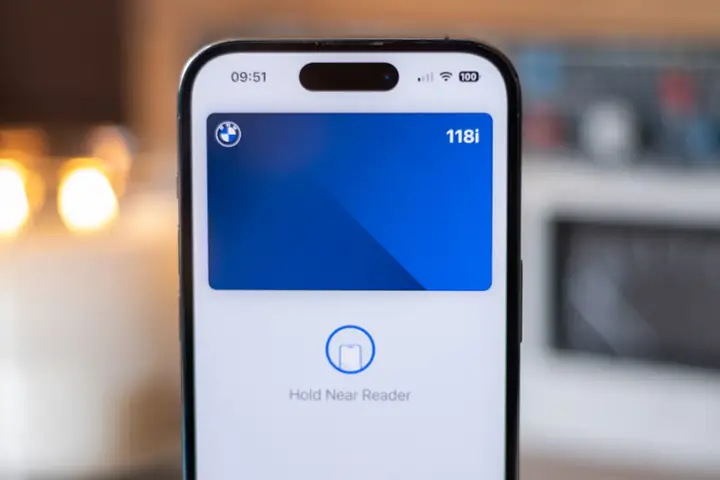
3.3. Kiểm tra tính năng Apple Pay
Có thể bạn quan tâm: Iphone Không Thoát Được Icloud: Nguyên Nhân, Giải Pháp Và Cách Khắc Phục Từ A Đến Z
Nếu bạn đã thiết lập Apple Pay và có thể thanh toán bằng iPhone, chắc chắn NFC đang hoạt động. Để kiểm tra:
– Vào Wallet & Apple Pay trong Settings, xem thẻ đã được thêm chưa.
– Thử thanh toán tại một cửa hàng hỗ trợ Apple Pay.
3.4. Sử dụng ứng dụng kiểm tra NFC
Có nhiều ứng dụng trên App Store cho phép kiểm tra chức năng NFC, ví dụ:
– NFC Tools (phiên bản miễn phí)
– Read NFC (đơn giản, chỉ đọc dữ liệu)
Cài đặt một trong các app, mở và làm theo hướng dẫn để quét một thẻ NFC chuẩn. Nếu app báo “No NFC tag found”, có thể thiết bị không hỗ trợ hoặc thẻ không chuẩn.
4. Hướng Dẫn Khắc Phục Khi “Không Tìm Thấy NFC”
4.1. Cập nhật iOS lên phiên bản mới nhất
- Backup dữ liệu: Sử dụng iCloud hoặc iTunes để sao lưu.
- Vào Settings → General → Software Update.
- Tải và cài đặt bản cập nhật mới nhất (ít nhất iOS 13, khuyến nghị iOS 16 hoặc iOS 17 nếu thiết bị hỗ trợ).
- Khởi động lại iPhone và kiểm tra lại NFC.
4.2. Kiểm tra và bật quyền truy cập NFC cho ứng dụng
- Mở Settings → Privacy → NFC (nếu xuất hiện).
- Bật quyền cho các ứng dụng bạn muốn sử dụng NFC (ví dụ NFC Tools, các ứng dụng thanh toán).
- Nếu không thấy mục Privacy → NFC, có thể iOS phiên bản quá cũ hoặc thiết bị không hỗ trợ.
4.3. Đặt lại cài đặt mạng và cài đặt hệ thống
Đôi khi cài đặt mạng hoặc cấu hình hệ thống bị lỗi có thể ảnh hưởng đến NFC.
– Settings → General → Reset → Reset Network Settings.
– Settings → General → Reset → Reset All Settings (không xóa dữ liệu cá nhân, chỉ đặt lại cấu hình).
4.4. Gỡ bỏ cấu hình MDM (nếu có)
Nếu iPhone thuộc quản lý doanh nghiệp:
1. Liên hệ bộ phận IT để yêu cầu bỏ cấu hình MDM tạm thời.
2. Hoặc Settings → General → VPN & Device Management, chọn cấu hình và xóa (nếu cho phép).
4.5. Kiểm tra phần cứng
Nếu các bước trên không giải quyết được:
– Thử quét thẻ NFC ở một địa điểm khác (cửa hàng, trung tâm thương mại) để chắc chắn thẻ hoạt động.
– Kiểm tra Apple Pay: Nếu Apple Pay không hoạt động dù đã bật, có khả năng chip NFC hỏng.
– Đến trung tâm bảo hành Apple hoặc cửa hàng uy tín để kiểm tra phần cứng. Họ có thể thực hiện kiểm tra chip NFC qua phần mềm chuẩn.
4.6. Sử dụng phụ kiện hỗ trợ NFC (nếu cần)
Trong trường hợp iPhone không có NFC (ví dụ iPhone 5s):
– Mua dongle NFC: Một số nhà sản xuất cung cấp dongle Bluetooth hoặc Lightning có tính năng NFC, cho phép iPhone đọc thẻ qua kết nối ngoại vi.
– Sử dụng thiết bị thay thế: Nếu công việc của bạn phụ thuộc nhiều vào NFC, cân nhắc nâng cấp lên iPhone 8 trở lên hoặc iPhone SE (2026) – vẫn có NFC đầy đủ.
5. Các Câu Hỏi Thường Gặp (FAQ)
| Câu hỏi | Trả lời |
|---|---|
| iPhone 6 có thể sử dụng NFC cho các app bên thứ ba không? | Ban đầu iPhone 6 chỉ hỗ trợ NFC cho Apple Pay. Từ iOS 13 trở đi, iPhone 6 và 6 Plus có thể đọc NFC qua các app, nhưng không hỗ trợ ghi NFC. |
| Tôi có thể bật NFC bằng cách vào Settings → NFC? | iOS không có công tắc bật/tắt NFC như Android. NFC luôn hoạt động khi cần, nhưng quyền truy cập có thể bị giới hạn trong mục Privacy. |
| Apple Pay không hoạt động, có phải do NFC bị tắt? | Không nhất thiết. Apple Pay có thể không hoạt động vì vấn đề tài khoản, thẻ không hỗ trợ, hoặc cài đặt khu vực. Kiểm tra trong Settings → Wallet & Apple Pay. |
| iPhone XR không nhận thẻ NFC, còn sao? | Kiểm tra xem thẻ có chuẩn 13.56 MHz không. Nếu đúng, cập nhật iOS, khởi động lại, và thử lại. Nếu vẫn không, có thể chip NFC gặp lỗi phần cứng. |
| Có cách nào để kiểm tra chip NFC có hoạt động không? | Sử dụng app “NFC Tools” để quét thẻ. Nếu luôn báo “No tag found”, có khả năng chip bị hỏng. Đi đến trung tâm bảo hành để kiểm tra. |
| NFC có tiêu tốn pin nhiều không? | NFC tiêu thụ năng lượng rất ít vì chỉ hoạt động trong vài giây khi có giao tiếp. Không ảnh hưởng đáng kể tới thời lượng pin. |
| Có cách nào để sử dụng NFC trên iPhone chạy iOS 12 không? | Không. iOS 12 không hỗ trợ API NFC cho các app bên thứ ba. Bạn chỉ có thể dùng Apple Pay nếu thiết bị hỗ trợ. |
6. Khi Nào Nên Nâng Cấp iPhone Để Có NFC
Nếu bạn thường xuyên sử dụng:
– Thanh toán không tiếp xúc (Apple Pay, Google Pay, Samsung Pay).
– Ứng dụng quản lý thẻ hội viên, vé máy bay, vé tàu trong Wallet.
– Khóa cửa thông minh, đồng hồ thông minh hoặc các thiết bị IoT yêu cầu NFC.
– Ứng dụng doanh nghiệp cần quét thẻ NFC để xác thực.
Thì việc nâng cấp lên iPhone 8 trở lên (hoặc iPhone SE 2026/2026) sẽ mang lại:
– Chip NFC mạnh mẽ, hỗ trợ đọc/ghi.
– Hỗ trợ iOS mới nhất, bảo mật tốt hơn.
– Hiệu năng tổng thể cải thiện, thời lượng pin dài hơn.
7. Kết Luận
Hiện tượng “không tìm thấy NFC trên iPhone” không phải là một lỗi hiếm gặp, mà thường xuất phát từ một trong các nguyên nhân sau: model iPhone không hỗ trợ, phiên bản iOS quá cũ, quyền truy cập bị giới hạn, lỗi phần mềm hoặc phần cứng hỏng. Để giải quyết, người dùng cần thực hiện các bước kiểm tra cơ bản như xác định model, cập nhật iOS, kiểm tra quyền truy cập, và thử các ứng dụng kiểm tra NFC. Nếu các biện pháp trên không khắc phục, việc kiểm tra phần cứng tại trung tâm bảo hành là cần thiết.
Cuối cùng, nếu công việc hoặc lối sống của bạn phụ thuộc mạnh vào NFC, việc sở hữu một chiếc iPhone mới, hỗ trợ đầy đủ tính năng NFC và chạy phiên bản iOS mới nhất sẽ mang lại trải nghiệm mượt mà, an toàn và tiện lợi hơn. Hy vọng qua bài viết này, bạn đã nắm rõ nguyên nhân và cách khắc phục “không tìm thấy NFC trên iPhone”, đồng thời có thể đưa ra quyết định phù hợp cho thiết bị của mình. Chúc bạn thành công!