Có thể bạn quan tâm: Camera Iphone Không Lấy Nét Được: Nguyên Nhân, Cách Khắc Phục Và Kinh Nghiệm Chăm Sóc
1. Giới thiệu chung
Zalo đã trở thành một trong những ứng dụng nhắn tin và gọi điện phổ biến nhất tại Việt Nam, đặc biệt trên nền tảng di động. Tuy nhiên, không ít người dùng iPhone gặp phải vấn đề “Zalo không thông báo” – tức là khi có tin nhắn, cuộc gọi hay thông báo nhóm, điện thoại không hiển thị bất kỳ dấu hiệu nào. Điều này không chỉ gây bất tiện mà còn có thể khiến bạn bỏ lỡ những thông tin quan trọng.
Bài viết dưới đây sẽ phân tích chi tiết các nguyên nhân gây ra hiện tượng này, đồng thời cung cấp hướng dẫn từng bước để khắc phục, giúp Zalo của bạn hoạt động lại bình thường và nhận thông báo kịp thời.
Có thể bạn quan tâm: Iphone Không Hiện Tin Cậy: Nguyên Nhân, Giải Pháp Và Cách Phòng Ngừa
2. Các nguyên nhân phổ biến khiến Zalo không thông báo trên iPhone
2.1. Cài đặt thông báo bị tắt trong Settings của iPhone
iOS có hệ thống quản lý thông báo rất chi tiết. Nếu người dùng vô tình tắt thông báo cho Zalo trong Settings > Notifications, mọi thông báo sẽ không xuất hiện dù ứng dụng vẫn chạy nền.
2.2. Chế độ “Focus” (Do Not Disturb) hoặc “Chế độ ngủ” (Sleep Mode)
Kể từ iOS 15, Apple giới thiệu tính năng Focus (bao gồm Do Not Disturb, Sleep, Driving, v.v.). Khi một trong các chế độ này được bật và không có cấu hình cho phép Zalo, tất cả thông báo sẽ bị chặn.
2.3. Tùy chọn “Allow Notifications” bị tắt trong Zalo
Trong cài đặt của Zalo (Settings > Notification), người dùng có thể tắt “Allow Notifications”. Khi tùy chọn này bị tắt, iPhone sẽ không hiển thị bất kỳ thông báo nào từ Zalo, kể cả khi thiết lập thông báo trong iOS đã bật.
2.4. Ứng dụng chạy trong nền (Background App Refresh) bị tắt
Nếu Background App Refresh cho Zalo bị tắt (Settings > General > Background App Refresh), Zalo sẽ không nhận tin nhắn mới khi không mở ứng dụng, dẫn đến không có thông báo.
2.5. Phiên bản iOS hoặc Zalo không tương thích
Một số phiên bản iOS cũ hoặc phiên bản Zalo mới không tương thích có thể gây lỗi thông báo. Thông thường, lỗi này sẽ xuất hiện sau khi cập nhật iOS mới hoặc khi Zalo chưa được tối ưu cho phiên bản iOS hiện tại.
2.6. Lỗi cache hoặc dữ liệu ứng dụng
Cache lỗi, dữ liệu cũ hoặc cấu hình sai có thể làm cho Zalo không thể kết nối tới máy chủ thông báo của Apple (APNs). Khi dữ liệu bị hỏng, Zalo sẽ không nhận được token thông báo, dẫn tới không hiển thị thông báo.
2.7. Vấn đề mạng (Wi‑Fi/4G) hoặc VPN
Nếu iPhone đang sử dụng VPN, hoặc mạng có firewall chặn các cổng cần thiết, Zalo có thể không nhận được push notification từ server của Apple.
2.8. Cài đặt “Low Power Mode” (Chế độ tiết kiệm pin)
Khi Low Power Mode được bật, iOS sẽ giới hạn hoạt động nền của các ứng dụng, bao gồm cả Zalo, dẫn tới việc không nhận thông báo kịp thời.
2.9. Các ứng dụng bên thứ ba can thiệp
Một số ứng dụng quản lý pin, bảo mật hoặc tối ưu hệ thống có thể chặn quyền thông báo của Zalo.
Có thể bạn quan tâm: Cách Hiển Thị Nút Home Trên Iphone: Hướng Dẫn Chi Tiết Từ A Đến Z
3. Kiểm tra và khắc phục từng nguyên nhân
Có thể bạn quan tâm: Iphone Không Nhận Cuộc Gọi: Nguyên Nhân, Cách Khắc Phục Và Phòng Ngừa
Dưới đây là hướng dẫn chi tiết từng bước để bạn có thể tự kiểm tra và sửa chữa.
3.1. Kiểm tra và bật thông báo trong Settings > Notifications
- Mở Settings trên iPhone.
- Chọn Notifications → Zalo.
- Đảm bảo Allow Notifications được bật.
- Chọn Alerts (Lock Screen, Notification Center, Banners) tùy ý.
- Bật Sounds và Badges nếu muốn.
- Kiểm tra Show Previews (Always hoặc When Unlocked) để hiển thị nội dung tin nhắn.
Lưu ý: Sau khi bật, gửi một tin nhắn thử nghiệm từ một người khác để kiểm tra.
3.2. Kiểm tra chế độ Focus (Do Not Disturb)
- Vào Settings → Focus.
- Kiểm tra các chế độ Do Not Disturb, Sleep, Driving, … nếu bất kỳ chế độ nào đang bật, hãy vào Options → Allowed Notifications → Apps → Add → Zalo.
- Hoặc tạm thời tắt toàn bộ chế độ Focus để xác nhận.
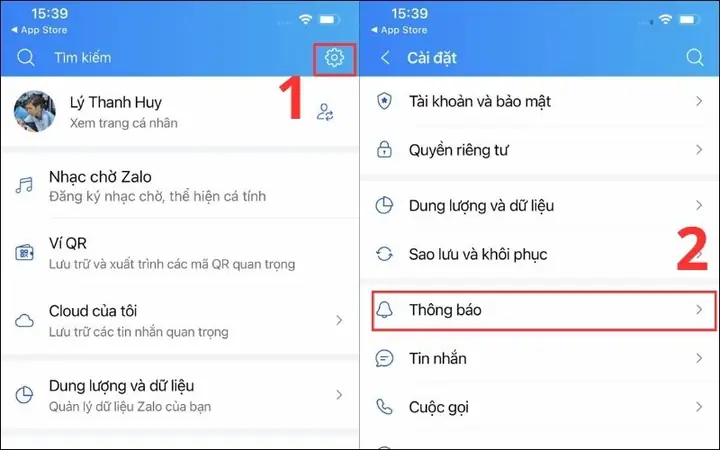
3.3. Đảm bảo “Allow Notifications” trong Zalo được bật
- Mở Zalo → Nhấn vào Me (hồ sơ) → Cài đặt (biểu tượng bánh răng).
- Chọn Thông báo.
- Đảm bảo Cho phép thông báo được bật.
- Kiểm tra các tùy chọn chi tiết như Âm thanh, Rung, Hiển thị nội dung tin nhắn.
3.4. Bật Background App Refresh
- Vào Settings → General → Background App Refresh.
- Chọn Wi‑Fi & Cellular Data (hoặc Wi‑Fi nếu bạn chỉ muốn dùng Wi‑Fi).
- Tìm Zalo và bật Background App Refresh.
3.5. Cập nhật iOS và Zalo lên phiên bản mới nhất
- Cập nhật iOS: Settings → General → Software Update → Download and Install.
- Cập nhật Zalo: Mở App Store → Nhấn vào biểu tượng hồ sơ → Kiểm tra cập nhật Zalo và cập nhật nếu có.
Việc cập nhật thường xuyên giúp khắc phục các lỗi tương thích và bảo mật.
3.6. Xóa cache và dữ liệu Zalo (Reset)
Nếu các bước trên không giải quyết, hãy gỡ cài đặt và cài lại Zalo:
- Nhấn và giữ biểu tượng Zalo → Remove App → Delete App.
- Khởi động lại iPhone (nhấn và giữ nút Power + Volume Down).
- Tải lại Zalo từ App Store và đăng nhập lại.
Khi gỡ cài đặt, dữ liệu trò chuyện được lưu trên server, nên không lo mất tin nhắn.
3.7. Kiểm tra kết nối mạng và VPN
- Wi‑Fi/4G: Đảm bảo tín hiệu ổn định. Thử chuyển đổi giữa Wi‑Fi và dữ liệu di động.
- VPN: Nếu đang sử dụng VPN, tạm thời tắt và kiểm tra lại thông báo. Một số VPN có thể chặn APNs.
3.8. Tắt Low Power Mode
- Settings → Battery → Low Power Mode → tắt.
- Khi tắt, iOS sẽ cho phép các ứng dụng chạy nền bình thường.
3.9. Kiểm tra ứng dụng bên thứ ba
Nếu bạn cài đặt ứng dụng tối ưu pin (như Battery Doctor, Clean Master), hãy vào Settings → Privacy & Security → Background Activity (hoặc tương tự) và loại trừ Zalo.
4. Kiểm tra thực tế: Phương pháp “Test Notification”
Sau khi thực hiện các bước trên, bạn nên kiểm tra:
- Yêu cầu một người bạn gửi tin nhắn Zalo cho bạn.
- Kiểm tra xem có hiện banner, sound, hoặc badge trên biểu tượng ứng dụng.
- Nếu không, thử đóng Zalo hoàn toàn (double-click Home/Swipe up để mở App Switcher → swipe lên Zalo) rồi mở lại.
- Nếu vẫn không có, hãy khởi động lại iPhone và lặp lại bước 1.
5. Các trường hợp đặc biệt
5.1. Khi sử dụng iPhone 13/14/15 với iOS 17+
Phiên bản iOS 17 giới thiệu Notification Summary và Focus Filters. Đảm bảo:
- Notification Summary không lọc Zalo (Settings → Notifications → Summary).
- Focus Filters cho Zalo được bật (Settings → Focus → chọn chế độ → Filters → Zalo).
5.2. Khi sử dụng iPad hoặc iPod Touch
Quy trình tương tự, nhưng cần kiểm tra Settings > Notifications trên từng thiết bị. Đôi khi, người dùng bật “Mirror iPhone” trong iCloud, khiến thông báo trên iPhone không hiển thị trên iPad.
5.3. Khi có nhiều tài khoản Zalo
Nếu bạn đăng nhập nhiều tài khoản trên một thiết bị (qua tính năng “Switch Account”), hãy chắc chắn rằng tài khoản đang hoạt động là tài khoản bạn muốn nhận thông báo. Kiểm tra trong Zalo → Cài đặt → Tài khoản → Chuyển đổi tài khoản.
5.4. Khi Zalo ở chế độ “Do Not Disturb” riêng
Zalo có tính năng “Không làm phiền” (Do Not Disturb) cho nhóm hoặc cá nhân. Kiểm tra trong Zalo → Nhóm/Chat → Thông tin → Không làm phiền. Nếu bật, bạn sẽ không nhận thông báo từ người hoặc nhóm đó.
6. Khi mọi cách đều không hiệu quả: Liên hệ hỗ trợ
Nếu sau khi thực hiện toàn bộ các bước trên mà Zalo vẫn không thông báo, bạn có thể:
- Gửi phản hồi trong Zalo: Mở Zalo → Me → Cài đặt → Hỗ trợ & Phản hồi → Gửi yêu cầu.
- Liên hệ Apple Support: Đôi khi vấn đề nằm ở APNs (Apple Push Notification Service).
- Tham gia cộng đồng: Các diễn đàn như VietTech, Reddit r/iOS, hoặc Zalo Community thường có người dùng gặp lỗi tương tự và chia sẻ giải pháp.
7. Tổng kết
- Zalo không thông báo trên iPhone thường xuất phát từ cài đặt thông báo, chế độ Focus, Background Refresh, hoặc lỗi phần mềm.
- Kiểm tra cài đặt iOS, cài đặt Zalo, kết nối mạng, và phiên bản phần mềm là những bước đầu tiên quan trọng.
- Khi vẫn gặp vấn đề, gỡ cài đặt lại và khởi động lại thiết bị thường giải quyết được các lỗi cache.
- Cuối cùng, nếu mọi cách không thành công, liên hệ hỗ trợ của Zalo hoặc Apple là hướng đi hợp lý.
Hy vọng bài viết đã cung cấp cho bạn một cẩm nang chi tiết để giải quyết vấn đề Zalo không thông báo trên iPhone. Hãy thực hiện từng bước một, kiên nhẫn kiểm tra và bạn sẽ sớm nhận lại những thông báo quan trọng từ Zalo như bình thường. Chúc bạn thành công!