Có thể bạn quan tâm: Không Gửi Được Imessage Trên Iphone: Nguyên Nhân, Giải Pháp Và Cách Khắc Phục Chi Tiết
Giới thiệu
Trong thời đại smartphone ngày càng đa dạng về mẫu mã và tính năng, iPhone vẫn luôn giữ vị thế “đỉnh cao” nhờ hệ điều hành iOS mượt mà, giao diện tinh tế và hệ sinh thái mạnh mẽ. Tuy nhiên, không phải người dùng nào cũng quen thuộc với cách thao tác trên các thiết bị Apple, đặc biệt là việc hiển thị nút Home – một trong những thao tác cơ bản nhưng lại quan trọng đối với trải nghiệm sử dụng.
Nhiều người dùng iPhone mới, hoặc những người chuyển sang mẫu iPhone không có nút Home vật lý (như iPhone X trở lên), thường gặp khó khăn trong việc tìm hiểu cách gọi lại nút Home ảo, hoặc thậm chí không biết rằng tính năng này tồn tại. Bài viết dưới đây sẽ cung cấp hướng dẫn chi tiết, đầy đủ và dễ hiểu về cách hiển thị nút Home trên iPhone, bao gồm:
- Giới thiệu về nút Home và vai trò của nó trong iOS.
- Cách kích hoạt nút Home ảo trên các mẫu iPhone không có nút Home vật lý.
- Cách tùy chỉnh AssistiveTouch để sử dụng nút Home một cách linh hoạt.
- Mẹo và thủ thuật để tối ưu trải nghiệm người dùng.
- Giải đáp các câu hỏi thường gặp (FAQ).
Bài viết này được viết dựa trên các nguồn tài liệu chính thức của Apple, kinh nghiệm thực tế của người dùng, và các diễn đàn công nghệ uy tín. Hãy cùng đi sâu vào từng phần để nắm bắt cách hiển thị nút Home một cách nhanh chóng và hiệu quả.
Có thể bạn quan tâm: Iphone Không Ghi Âm Được: Nguyên Nhân, Giải Pháp Và Cách Khắc Phục Chi Tiết
1. Nút Home là gì? Vai trò và lịch sử phát triển
1.1. Định nghĩa nút Home
Nút Home là một phím vật lý (hoặc ảo) nằm ở phía dưới màn hình iPhone, được sử dụng để:
- Trở về màn hình chính (Home Screen) từ bất kỳ ứng dụng nào.
- Kích hoạt Siri (trên các mẫu iPhone cũ) khi nhấn và giữ.
- Mở App Switcher (kéo lên từ dưới cùng).
- Khởi động lại thiết bị (bằng cách nhấn và giữ đồng thời nút Home và nút nguồn trên các mẫu cũ).
1.2. Lịch sử phát triển
- iPhone 2G – iPhone 8: Nút Home vật lý được tích hợp ngay dưới màn hình, đóng vai trò trung tâm trong việc điều hướng.
- iPhone X (2026) trở đi: Apple loại bỏ nút Home vật lý, thay vào đó là cảm biến Face ID và cử chỉ (swipe) để thay thế chức năng.
- AssistiveTouch: Được giới thiệu từ iOS 5, là công cụ trợ năng giúp tạo nút Home ảo cho người dùng không có nút Home vật lý hoặc gặp khó khăn trong việc sử dụng cử chỉ.
Có thể bạn quan tâm: Iphone Không Copy Paste Được: Nguyên Nhân, Giải Pháp Và Cách Khắc Phục Chi Tiết
2. Khi nào cần hiển thị nút Home?
- Bạn dùng iPhone X hoặc các mẫu mới không có nút Home vật lý và muốn có cách nhanh chóng quay lại màn hình chính.
- Bạn gặp vấn đề về cảm ứng (ví dụ: màn hình cảm ứng không phản hồi tại khu vực cử chỉ) và cần một nút Home thay thế.
- Bạn muốn tùy chỉnh các thao tác (ví dụ: bật Siri, mở Control Center) bằng một nút duy nhất.
- Bạn là người mới và chưa quen với cử chỉ, muốn có một cách “truyền thống” để điều hướng.
3. Cách hiển thị nút Home ảo trên iPhone không có nút Home vật lý
3.1. Bật AssistiveTouch
AssistiveTouch là tính năng trợ năng được tích hợp sẵn trong iOS, cho phép tạo ra một nút Home ảo luôn hiện diện trên màn hình.
Bước 1: Truy cập Cài đặt
- Mở Cài đặt (Settings) trên iPhone.
- Cuộn xuống và chọn Trợ năng (Accessibility).
Bước 2: Kích hoạt AssistiveTouch
- Trong mục Trợ năng, tìm và chọn Touch (Cảm ứng).
- Chọn AssistiveTouch.
- Bật công tắc AssistiveTouch lên (turn on).
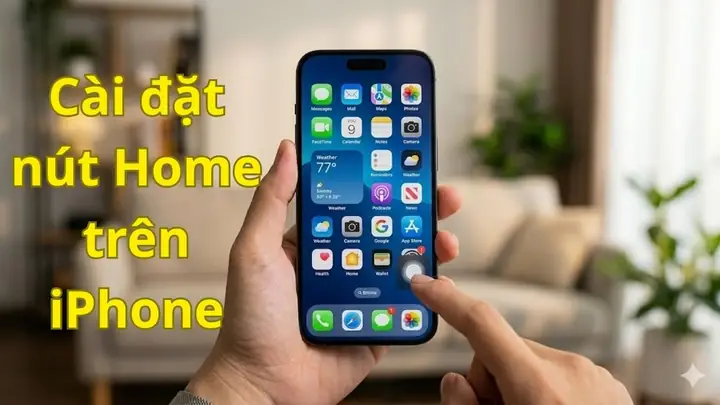
Sau khi bật, một nút tròn trong suốt sẽ xuất hiện ở góc màn hình (mặc định là góc trên bên phải). Đây chính là nút Home ảo.
3.2. Tùy chỉnh vị trí và độ trong suốt
- Di chuyển nút: Nhấn và giữ nút trong vài giây, sau đó kéo tới vị trí mong muốn (góc trái, góc phải, giữa…).
- Thay đổi độ trong suốt: Vào Cài đặt > Trợ năng > Touch > AssistiveTouch > Tùy chọn (Customize Top Level Menu) → Độ trong suốt (Opacity) và kéo thanh để giảm hoặc tăng độ trong suốt.
3.3. Sử dụng nút Home ảo
- Quay lại Home Screen: Nhấn nút Home ảo một lần.
- Mở Control Center: Nhấn và giữ nút Home ảo → chọn Control Center.
- Mở Notification Center: Nhấn và giữ nút Home ảo → chọn Notification Center.
- Mở App Switcher: Nhấn và giữ nút Home ảo → chọn App Switcher.
4. Tùy chỉnh menu AssistiveTouch để tối ưu hoá
4.1. Thêm / Xóa các biểu tượng
Bạn có thể tùy chỉnh menu cấp một (top‑level menu) để chứa các chức năng thường dùng.
- Vào Cài đặt > Trợ năng > Touch > AssistiveTouch > Tùy chỉnh menu cấp một (Customize Top Level Menu).
- Bạn sẽ thấy 8 vị trí biểu tượng (có thể thêm tối đa 8).
- Để thêm: Nhấn dấu + và chọn chức năng muốn thêm (ví dụ: Screenshot, Lock Screen, Siri, Volume Up, Volume Down, Mute, Rotate Screen, Accessibility Shortcut…).
- Để xóa: Nhấn vào biểu tượng hiện có, sau đó chọn Xóa (Remove).
4.2. Tạo phím tắt cho Siri
Nếu bạn thường dùng Siri, có thể gắn Siri vào nút Home ảo:
- Trong Customise Top Level Menu, chọn Siri.
- Khi nhấn và giữ nút Home ảo, chọn biểu tượng Siri để kích hoạt.
4.3. Tạo phím tắt cho các ứng dụng yêu thích
Bạn có thể tạo phím tắt (Shortcut) trong Shortcuts app để mở một ứng dụng hoặc thực hiện một hành động nhanh, sau đó gắn phím tắt này vào AssistiveTouch:
- Mở Shortcuts → Create Shortcut → Add Action → Open App → Chọn ứng dụng.
- Lưu lại và đặt tên.
- Quay lại AssistiveTouch > Customize Top Level Menu → Nhấn + → Chọn Shortcut → Lựa chọn shortcut vừa tạo.
5. Các cử chỉ thay thế nút Home trên iPhone X trở lên
Mặc dù AssistiveTouch là cách “cố định” để có nút Home ảo, người dùng iPhone X trở lên cũng có thể sử dụng cử chỉ để thực hiện các chức năng tương tự:
| Hành động | Cử chỉ |
|---|---|
| Quay lại Home Screen | Vuốt lên từ đáy màn hình (đến giữa) |
| Mở App Switcher | Vuốt lên và dừng lại ở giữa màn hình (giữ 0.5 giây) |
| Mở Control Center | Vuốt xuống từ góc trên bên phải |
| Mở Notification Center | Vuốt xuống từ đầu màn hình |
| Kích hoạt Siri | Nhấn và giữ nút Side (hoặc nút Home trên các mẫu cũ) |
Lưu ý: Các cử chỉ này yêu cầu cảm ứng mượt và cài đặt “Reachability” (điều chỉnh độ cao màn hình) có thể hỗ trợ khi tay không thể chạm tới góc trên.
6. Khi nào nên tắt AssistiveTouch?
Có thể bạn quan tâm: Iphone Không Hiện Cấu Hình: Nguyên Nhân, Cách Khắc Phục Và Những Lưu Ý Quan Trọng
Mặc dù rất tiện lợi, AssistiveTouch có thể gây cản trở khi bạn muốn tận hưởng màn hình sạch sẽ (ví dụ: xem video, chơi game). Để tắt:
- Vào Cài đặt > Trợ năng > Touch > AssistiveTouch.
- Tắt công tắc AssistiveTouch.
Hoặc nhanh hơn: Nhấn và giữ nút Home ảo → Nhấn “Device” → Nhấn “More” → Nhấn “AssistiveTouch” → Tắt.
7. Mẹo và thủ thuật nâng cao
7.1. Sử dụng “Accessibility Shortcut” để bật/tắt nhanh AssistiveTouch
Bạn có thể cấu hình phím tắt trợ năng để bật/tắt AssistiveTouch chỉ bằng một lần nhấn ba lần nút Side (hoặc nút Home trên các mẫu cũ).
- Vào Cài đặt > Trợ năng > Accessibility Shortcut.
- Chọn AssistiveTouch.
- Khi muốn bật/tắt, chỉ cần nhấn ba lần nút Side (hoặc Home).
7.2. Đặt AssistiveTouch ở vị trí “Floating” (nổi)
Nếu bạn muốn nút Home luôn ở một vị trí cố định, hãy:
- Vào AssistiveTouch > Idle Opacity và giảm độ trong suốt khi không sử dụng để giảm sự phân tâm.
- Kéo nút tới góc “không ảnh hưởng” khi xem nội dung.
7.3. Kết hợp với “Back Tap” (Nhấn ngược)
iOS 14 trở lên cho phép Back Tap (nhấn gõ vào lưng điện thoại) để kích hoạt một hành động:
- Cài đặt > Trợ năng > Touch > Back Tap.
- Chọn Double Tap hoặc Triple Tap.
- Gán hành động AssistiveTouch hoặc Siri.
Điều này cho phép bạn kích hoạt nút Home ảo mà không cần chạm vào màn hình.
7.4. Dùng “Guided Access” để khóa ứng dụng mà không cần nút Home
Nếu bạn muốn giữ người dùng trong một ứng dụng (ví dụ: cho trẻ em), bạn có thể bật Guided Access:
- Vào Cài đặt > Trợ năng > Guided Access → Bật.
- Khi trong ứng dụng, nhấn Side button ba lần → Bật Guided Access → Đặt mật khẩu.
- Khi trong chế độ này, nút Home ảo không cần thiết vì người dùng không thể thoát ra.
8. Các vấn đề thường gặp và cách khắc phục
| Vấn đề | Nguyên nhân | Giải pháp |
|---|---|---|
| AssistiveTouch không hiển thị | Tính năng chưa bật | Bật lại từ Cài đặt > Trợ năng > Touch > AssistiveTouch |
| Nút Home ảo không phản hồi | Độ trong suốt quá thấp hoặc vị trí bị chặn bởi app | Tăng Idle Opacity và di chuyển nút ra vị trí trống |
| Không thể kéo menu AssistiveTouch | Cài đặt Reduce Motion bật | Tắt Reduce Motion trong Cài đặt > Trợ năng > Motion |
| Khi nhấn nút Home ảo, không mở App Switcher | Menu không được cấu hình | Vào Customize Top Level Menu → Thêm App Switcher |
| Thao tác cử chỉ không hoạt động | Khu vực cử chỉ bị chặn (ví dụ: màn hình bị bám dính) | Khởi động lại iPhone, kiểm tra cảm ứng, hoặc bật AssistiveTouch tạm thời |
9. FAQ – Những câu hỏi thường gặp
9.1. Tôi có thể thay đổi hình dạng nút Home ảo không?
Hiện tại iOS chỉ cho phép thay đổi độ trong suốt và vị trí. Không hỗ trợ thay đổi hình dạng hay màu sắc, trừ khi jailbreak (không khuyến nghị vì rủi ro bảo mật).
9.2. AssistiveTouch có ảnh hưởng tới hiệu suất pin không?
AssistiveTouch tiêu tốn độ tiêu thụ năng lượng rất thấp, vì nó chỉ là một lớp giao diện. Tuy nhiên, nếu để độ trong suốt cao và đặt ở vị trí luôn hiển thị, có thể gây tiêu thụ pin nhẹ hơn so với khi tắt.
9.3. Có thể dùng Siri để bật/tắt AssistiveTouch không?
Có. Bạn có thể tạo Shortcut để bật/tắt AssistiveTouch, sau đó gán vào Siri:
1. Mở Shortcuts → Create Shortcut → Add Action → Set AssistiveTouch → On/Off.
2. Đặt tên “Bật AssistiveTouch” và “Tắt AssistiveTouch”.
3. Gọi Siri và nói “Bật AssistiveTouch”.
9.4. Khi nào nên tắt AssistiveTouch trên iPhone 12 Pro Max?
Nếu bạn không cần sử dụng nút Home ảo thường xuyên, hoặc muốn tận hưởng màn hình sạch sẽ khi xem video, chơi game, hoặc khi dùng Face ID thường xuyên, nên tắt để giảm sự phân tâm.
9.5. Có cách nào để làm cho nút Home ảo xuất hiện tự động khi tôi mở một ứng dụng cụ thể không?
Không có tính năng mặc định cho việc này. Tuy nhiên, bạn có thể tạo Automation trong Shortcuts:
1. Mở Shortcuts → Automation → Create Personal Automation.
2. Chọn App → When App Opens → Chọn ứng dụng.
3. Thêm hành động Set AssistiveTouch On.
4. Lưu lại. Khi mở ứng dụng, AssistiveTouch sẽ tự động bật.
10. Kết luận
Việc hiển thị nút Home trên iPhone không chỉ giúp người dùng mới làm quen nhanh chóng mà còn là công cụ hỗ trợ quan trọng cho những ai gặp khó khăn với cử chỉ hoặc cảm ứng. Nhờ tính năng AssistiveTouch, Apple đã cung cấp một giải pháp linh hoạt, có thể tùy chỉnh sâu và tương thích với mọi mẫu iPhone, từ iPhone 6S đến iPhone 14 Pro Max.
Các bước chính để hiển thị và tùy chỉnh nút Home ảo:
- Bật AssistiveTouch trong mục Trợ năng.
- Di chuyển và điều chỉnh độ trong suốt sao cho phù hợp.
- Tùy chỉnh menu để thêm các chức năng thường dùng.
- Sử dụng cử chỉ và Back Tap để tối ưu trải nghiệm.
- Bảo trì: Tắt AssistiveTouch khi không cần để tiết kiệm pin và giảm phân tâm.
Hy vọng với hướng dẫn chi tiết này, bạn đã nắm vững cách hiển thị nút Home iPhone, từ việc bật AssistiveTouch, tùy chỉnh giao diện, cho tới các mẹo nâng cao giúp sử dụng iPhone một cách trơn tru, hiệu quả và thoải mái. Nếu còn bất kỳ thắc mắc nào, đừng ngần ngại để lại bình luận hoặc tìm kiếm thêm thông tin trên trang hỗ trợ chính thức của Apple. Chúc bạn thành công!