- Mở Đầu
- 1. Hiểu Rõ Tính Năng Copy‑Paste Trên iPhone
- 1.1. Cơ Chế Hoạt Động Cơ Bản
- 1.2. Clipboard – Bộ Nhớ Tạm
- 1.3. Các Loại Nội Dung Hỗ Trợ
- 2. Nguyên Nhân Gây Ra “iPhone Không Copy Paste Được”
- 2.1. Lỗi Hệ Thống (iOS Bugs)
- 2.2. Cài Đặt Quyền Truy Cập Clipboard
- 2.3. Ứng Dụng Bị Giới Hạn Hoặc Lỗi
- 2.4. Hạn Chế Do Bảo Mật (MDM)
- 2.5. Bộ Nhớ Tạm (Clipboard) Bị Hỏng
- 2.6. Cài Đặt Ngôn Ngữ, Bàn Phím, và Định Dạng Văn Bản
- 2.7. Thiết Bị Đang ở Chế Độ “Low Power Mode” hoặc “Do Not Disturb”
- 2.8. Lỗi Phần Cứng (Rarer)
- 3. Kiểm Tra Ban Đầu – Xác Định Nguyên Nhân
- 4. Cách Khắc Phục Chi Tiết
- 4.1. Khởi Động Lại Đơn Giản (Soft Reset)
- 4.2. Xóa Bộ Nhớ Tạm Clipboard
- 4.3. Kiểm Tra Quyền Truy Cập Clipboard
- 4.4. Cập Nhật Hoặc Hạ Phiên Bản iOS
- 4.5. Kiểm Tra Ứng Dụng Bị Giới Hạn
- 4.6. Tắt MDM Hoặc Chính Sách Quản Trị
- 4.7. Đặt Lại Cài Đặt Mạng và Cài Đặt Hệ Thống
- 4.8. Sử Dụng Ứng Dụng Bên Thứ Ba Để Quản Lý Clipboard
- 4.9. Thử Bàn Phím Thứ Ba
- 4.10. Kiểm Tra Chế Độ “Low Power” và “Do Not Disturb”
- 4.11. Khôi Phục iPhone (Factory Reset)
- 5. Cách Phòng Ngừa Tương Lai
- 5.1. Giữ iOS Cập Nhật
- 5.2. Kiểm Tra Quyền Ứng Dụng
- 5.3. Tránh Cài Đặt Ứng Dụng Không Tin Cậy
- 5.4. Định Kỳ Khởi Động Lại Thiết Bị
- 5.5. Sử Dụng Ứng Dụng Quản Lý Clipboard
- 6. Khi Nào Nên Liên Hệ Hỗ Trợ Apple
- 7. Tổng Kết
Có thể bạn quan tâm: Iphone Mất Imei Là Gì? Nguyên Nhân, Hậu Quả Và Cách Khắc Phục
Mở Đầu
Trong thời đại số, tính năng copy‑paste (sao chép‑dán) đã trở thành một công cụ không thể thiếu giúp người dùng tiết kiệm thời gian, tăng hiệu suất công việc và giao tiếp. Đặc biệt, trên các thiết bị di động như iPhone, việc sao chép văn bản, liên kết, hình ảnh hay thậm chí là địa chỉ email chỉ cần một vài thao tác đơn giản. Tuy nhiên, không phải lúc nào tính năng này cũng hoạt động trơn tru. Nhiều người dùng iPhone đã gặp phải tình trạng “iphone không copy paste được” – một vấn đề gây phiền toái và làm giảm trải nghiệm người dùng.
Bài viết dưới đây sẽ cung cấp cho bạn một cái nhìn toàn diện về nguyên nhân gây ra hiện tượng này, đồng thời hướng dẫn chi tiết cách khắc phục, từ các bước đơn giản nhất cho tới những biện pháp nâng cao. Dù bạn là người dùng mới hay đã sử dụng iPhone trong nhiều năm, hy vọng nội dung này sẽ giúp bạn nhanh chóng giải quyết vấn đề và trở lại với công việc, học tập hay giải trí một cách suôn sẻ.
Có thể bạn quan tâm: Iphone Hết Pin Tắt Nguồn: Nguyên Nhân, Cách Khắc Phục Và Phòng Ngừa Hiệu Quả
1. Hiểu Rõ Tính Năng Copy‑Paste Trên iPhone
1.1. Cơ Chế Hoạt Động Cơ Bản
- Copy: Khi bạn nhấn và giữ vào một đoạn văn bản, hình ảnh hoặc liên kết, iOS sẽ hiển thị menu ngữ cảnh với các tùy chọn như “Copy”, “Select All”, “Look Up”… Khi bạn chọn “Copy”, nội dung được lưu vào clipboard (bộ nhớ tạm) của hệ thống.
- Paste: Khi di chuyển con trỏ tới một vị trí có thể nhận nội dung (trong ô nhập liệu, email, tin nhắn…), bạn nhấn và giữ, menu ngữ cảnh sẽ hiện ra tùy chọn “Paste”. Khi bạn bấm “Paste”, nội dung trong clipboard sẽ được chèn vào vị trí hiện tại.
1.2. Clipboard – Bộ Nhớ Tạm
Clipboard là một bộ nhớ tạm thời chỉ lưu một mục nội dung tại một thời điểm. Khi bạn sao chép một thứ mới, nội dung cũ sẽ bị ghi đè. iOS không cho phép truy cập trực tiếp vào clipboard qua các ứng dụng bên thứ ba vì lý do bảo mật, trừ khi ứng dụng được phép “read clipboard” (đọc clipboard) trong iOS 14 trở lên.
1.3. Các Loại Nội Dung Hỗ Trợ
- Văn bản (plain text, rich text)
- Hình ảnh (JPEG, PNG, GIF)
- Liên kết (URL)
- Định dạng đặc biệt (địa chỉ, số điện thoại, email)
Nếu nội dung không thuộc các loại trên hoặc bị hạn chế bởi ứng dụng, việc sao chép có thể không thành công.
Có thể bạn quan tâm: Iphone Quốc Tế Là Gì? Tất Cả Những Điều Bạn Cần Biết Về Dòng Sản Phẩm Đặc Biệt Này
2. Nguyên Nhân Gây Ra “iPhone Không Copy Paste Được”
2.1. Lỗi Hệ Thống (iOS Bugs)
Mỗi phiên bản iOS mới đều mang lại cải tiến, nhưng cũng có thể chứa bug ảnh hưởng đến clipboard. Đặc biệt, các bản cập nhật beta hoặc bản cập nhật nhanh (quick update) có thể gây ra vấn đề tạm thời.
2.2. Cài Đặt Quyền Truy Cập Clipboard
Từ iOS 14, Apple đã giới thiệu cảnh báo quyền truy cập clipboard. Khi một ứng dụng cố gắng đọc nội dung clipboard, người dùng sẽ nhận được thông báo. Nếu bạn từ chối hoặc tắt quyền này trong Cài đặt → Quyền riêng tư → Clipboard, một số ứng dụng có thể không cho phép paste.
2.3. Ứng Dụng Bị Giới Hạn Hoặc Lỗi
- Ứng dụng không hỗ trợ copy‑paste: Một số ứng dụng (đặc biệt là các ứng dụng ngân hàng, bảo mật) cố ý vô hiệu hoá tính năng này để bảo vệ dữ liệu.
- Lỗi UI: Giao diện người dùng bị lỗi (UI glitch) có thể khiến menu ngữ cảnh không xuất hiện.
2.4. Hạn Chế Do Bảo Mật (MDM)
Nếu iPhone của bạn được quản lý bởi Mobile Device Management (MDM) (ví dụ: thiết bị công ty, trường học), quản trị viên có thể thiết lập chính sách chặn clipboard để bảo vệ thông tin nhạy cảm.
2.5. Bộ Nhớ Tạm (Clipboard) Bị Hỏng
Mặc dù hiếm, nhưng trong một số trường hợp, clipboard có thể “bị kẹt” sau một lỗi phần mềm, khiến nội dung không được lưu hoặc không thể dán.
2.6. Cài Đặt Ngôn Ngữ, Bàn Phím, và Định Dạng Văn Bản
- Bàn phím thứ ba (third‑party keyboards) không tương thích có thể gây lỗi khi sao chép.
- Định dạng văn bản (Rich Text vs Plain Text) không được hỗ trợ trong một số trường hợp có thể ngăn copy‑paste.
2.7. Thiết Bị Đang ở Chế Độ “Low Power Mode” hoặc “Do Not Disturb”
Một số người dùng báo cáo rằng khi Low Power Mode được bật, một số tính năng nền (bao gồm clipboard) có thể hoạt động không ổn định. Tuy nhiên, đây không phải là nguyên nhân phổ biến.
2.8. Lỗi Phần Cứng (Rarer)
Trong trường hợp hiếm hoi, cảm biến cảm ứng (touch screen) bị lỗi, khiến việc nhấn giữ để hiển thị menu ngữ cảnh không hoạt động.
3. Kiểm Tra Ban Đầu – Xác Định Nguyên Nhân
Trước khi thực hiện các biện pháp khắc phục phức tạp, hãy thực hiện các bước kiểm tra nhanh sau:
Có thể bạn quan tâm: Iphone Jailbreak Là Gì? Và Bạn Có Thể Làm Được Gì Khi Jailbreak Iphone?
| Bước | Hành động | Mục đích |
|---|---|---|
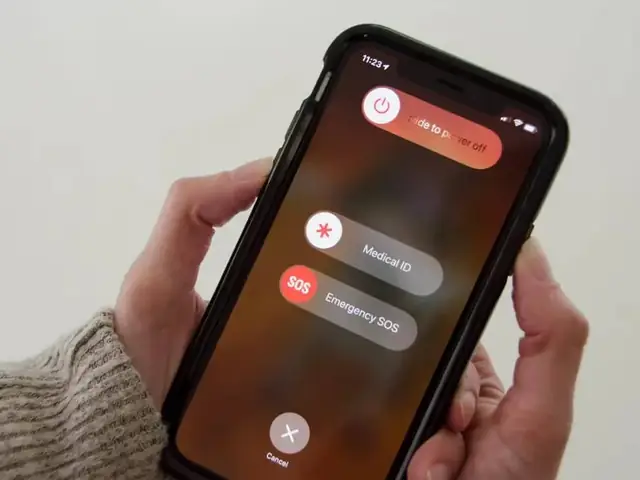
| 1 | Khởi động lại iPhone (Power → Slide để tắt, rồi bật lại) | Xóa bộ nhớ tạm, khởi động lại dịch vụ clipboard |
| 2 | Kiểm tra trên ứng dụng khác (ví dụ: Safari, Notes) | Xác định liệu vấn đề chỉ xảy ra trong một ứng dụng hay toàn hệ thống |
| 3 | Kiểm tra quyền clipboard (Cài đặt → Quyền riêng tư → Clipboard) | Đảm bảo các ứng dụng có quyền truy cập |
| 4 | Tắt MDM (nếu có) | Kiểm tra xem chính sách quản trị có chặn không |
| 5 | Cập nhật iOS (Cài đặt → Cài đặt chung → Cập nhật phần mềm) | Sửa lỗi hệ thống đã biết |
| 6 | Thử một bàn phím khác (cài đặt bàn phím Gboard, SwiftKey) | Loại trừ lỗi bàn phím |
| 7 | Kiểm tra chế độ Low Power (Cài đặt → Pin → Low Power Mode) | Tắt để xem có ảnh hưởng không |
Nếu sau các bước trên vẫn không giải quyết được, hãy tiếp tục với các biện pháp chi tiết hơn.
4. Cách Khắc Phục Chi Tiết
4.1. Khởi Động Lại Đơn Giản (Soft Reset)
- Nhấn và giữ nút Side (hoặc Power) + nút Volume Up (hoặc nút Home trên các mẫu cũ) trong khoảng 10 giây.
- Khi logo Apple xuất hiện, thả nút và chờ thiết bị khởi động lại.
Lưu ý: Đây không phải là “reset cài đặt gốc”, chỉ là khởi động lại hệ thống.
4.2. Xóa Bộ Nhớ Tạm Clipboard
iOS không cung cấp lệnh “Xóa clipboard” trực tiếp, nhưng bạn có thể ghi đè nội dung:
- Mở Notes.
- Tạo một ghi chú mới, nhập một ký tự bất kỳ (ví dụ: “a”).
- Nhấn và giữ ký tự, chọn Copy.
- Bây giờ clipboard chứa “a”, thay thế nội dung cũ.
4.3. Kiểm Tra Quyền Truy Cập Clipboard
- Vào Cài đặt → Quyền riêng tư → Clipboard.
- Đảm bảo các ứng dụng cần thiết (Safari, Mail, Messages, Notes…) được bật Allow.
- Nếu bạn không thấy mục “Clipboard”, hãy cập nhật iOS lên iOS 14 trở lên.
4.4. Cập Nhật Hoặc Hạ Phiên Bản iOS
- Cập nhật: Vào Cài đặt → Cài đặt chung → Cập nhật phần mềm, tải và cài đặt bản mới nhất.
- Hạ phiên bản (nếu vấn đề xuất hiện sau khi cập nhật): Đôi khi cần khôi phục iPhone về phiên bản iOS trước đó thông qua iTunes/Finder (cần file IPSW chính thức). Lưu ý: Hạ phiên bản có thể không được Apple hỗ trợ nếu không có chữ ký số.
4.5. Kiểm Tra Ứng Dụng Bị Giới Hạn
Nếu vấn đề chỉ xuất hiện trong một ứng dụng:
- Gỡ cài đặt và cài lại ứng dụng.
- Kiểm tra cập nhật mới nhất trên App Store.
- Nếu vẫn không hoạt động, liên hệ hỗ trợ của nhà phát triển.
4.6. Tắt MDM Hoặc Chính Sách Quản Trị
Nếu iPhone thuộc quản lý doanh nghiệp:
- Yêu cầu quản trị viên tắt chính sách clipboard.
- Nếu không thể, bạn có thể xóa cấu hình MDM trong Cài đặt → Cài đặt chung → Quản lý thiết bị (nếu có tùy chọn “Xóa quản lý”).
Cảnh báo: Xóa MDM có thể làm mất quyền truy cập vào một số tài nguyên doanh nghiệp.
4.7. Đặt Lại Cài Đặt Mạng và Cài Đặt Hệ Thống
- Cài đặt → Cài đặt chung → Đặt lại → Đặt lại Cài đặt Mạng (đây không xóa dữ liệu nhưng sẽ xóa Wi‑Fi, VPN).
- Nếu không cải thiện, thử Đặt lại Tất cả Cài đặt (Cài đặt → Cài đặt chung → Đặt lại → Đặt lại Tất cả Cài đặt). Thao tác này sẽ khôi phục các thiết lập mặc định mà không xóa dữ liệu cá nhân.
4.8. Sử Dụng Ứng Dụng Bên Thứ Ba Để Quản Lý Clipboard
Có một số ứng dụng như Paste, Copied, hoặc Clip+ cho phép lưu trữ và quản lý clipboard. Cài đặt một trong số chúng có thể giúp:
- Kiểm tra xem clipboard có hoạt động hay không.
- Đọc lại nội dung đã sao chép.
4.9. Thử Bàn Phím Thứ Ba
- Vào Cài đặt → Cài đặt chung → Bàn phím → Bàn phím.
- Thêm Gboard hoặc SwiftKey.
- Khi gõ, nhấn giữ để xem menu copy‑paste có xuất hiện không.
Nếu có, vấn đề có thể nằm ở bàn phím mặc định.
4.10. Kiểm Tra Chế Độ “Low Power” và “Do Not Disturb”
- Tắt Low Power Mode: Cài đặt → Pin → Low Power Mode.
- Tắt Do Not Disturb: Cài đặt → Không làm phiền.
Sau đó kiểm tra lại tính năng copy‑paste.
4.11. Khôi Phục iPhone (Factory Reset)
Nếu mọi cách trên đều không giải quyết, khôi phục iPhone có thể là giải pháp cuối cùng.
- Sao lưu dữ liệu qua iCloud hoặc iTunes/Finder.
- Vào Cài đặt → Cài đặt chung → Đặt lại → Xóa toàn bộ nội dung và cài đặt.
- Khi khởi động lại, chọn Khôi phục từ sao lưu hoặc Thiết lập mới.
Lưu ý: Khôi phục sẽ xóa mọi dữ liệu trên thiết bị, hãy chắc chắn sao lưu đầy đủ.
5. Cách Phòng Ngừa Tương Lai
5.1. Giữ iOS Cập Nhật
- Cập nhật thường xuyên để nhận các bản vá bảo mật và sửa lỗi.
5.2. Kiểm Tra Quyền Ứng Dụng
- Khi cài đặt ứng dụng mới, đọc kỹ quyền yêu cầu. Đừng cho phép “Read Clipboard” nếu không cần.
5.3. Tránh Cài Đặt Ứng Dụng Không Tin Cậy
- Ứng dụng không rõ nguồn gốc có thể gây xung đột với clipboard.
5.4. Định Kỳ Khởi Động Lại Thiết Bị
- Một lần khởi động lại mỗi tuần giúp “làm sạch” bộ nhớ tạm và giảm lỗi.
5.5. Sử Dụng Ứng Dụng Quản Lý Clipboard
- Các app như Paste không chỉ giúp sao chép nhanh mà còn cung cấp lịch sử clipboard, giảm nguy cơ “bị kẹt”.
6. Khi Nào Nên Liên Hệ Hỗ Trợ Apple
- Lỗi xuất hiện sau khi cập nhật iOS và không khắc phục được bằng các cách trên.
- Thiết bị vẫn không hiển thị menu copy‑paste dù đã thử mọi biện pháp.
- Có dấu hiệu phần cứng lỗi (cảm ứng không phản hồi, màn hình bị lag).
- Bạn không thể tắt MDM nhưng vẫn cần tính năng clipboard cho công việc.
Bạn có thể đặt lịch hẹn tại Apple Store hoặc điện thoại hỗ trợ Apple (1800 8098 – Việt Nam). Đối với các thiết bị được bảo hành, Apple có thể thay thế phần cứng nếu cần.
7. Tổng Kết
Việc “iPhone không copy paste được” không phải là hiện tượng hiếm gặp, nhưng hầu hết các trường hợp đều có thể giải quyết thông qua các bước kiểm tra và khắc phục đơn giản. Từ khởi động lại, kiểm tra quyền truy cập clipboard, cập nhật iOS, đến đặt lại cài đặt hay khôi phục thiết bị, mỗi biện pháp đều hướng tới một mục tiêu chung: làm sạch bộ nhớ tạm và khôi phục dịch vụ clipboard về trạng thái bình thường.
Hãy nhớ rằng:
- Kiểm tra trên nhiều ứng dụng để xác định phạm vi lỗi.
- Kiểm soát quyền truy cập clipboard và đọc kỹ các thông báo bảo mật.
- Cập nhật hệ thống và ứng dụng thường xuyên để tránh các bug đã được phát hiện.
- Sao lưu dữ liệu trước khi thực hiện các thao tác lớn như khôi phục hoặc đặt lại cài đặt.
Với những kiến thức và hướng dẫn chi tiết trên, hy vọng bạn sẽ nhanh chóng khắc phục được sự cố “iPhone không copy paste được”, trở lại với công việc và cuộc sống số một cách suôn sẻ. Nếu vẫn còn băn khoăn, đừng ngần ngại tìm tới hỗ trợ chính thức của Apple hoặc cộng đồng người dùng iPhone – nơi luôn sẵn sàng chia sẻ kinh nghiệm và giải pháp mới nhất.
Chúc bạn thành công!
