Có thể bạn quan tâm: Iphone Bị Mất Sóng Sim: Nguyên Nhân, Cách Khắc Phục Và Bảo Vệ Độ Ổn Định Kết Nối
Mở đầu
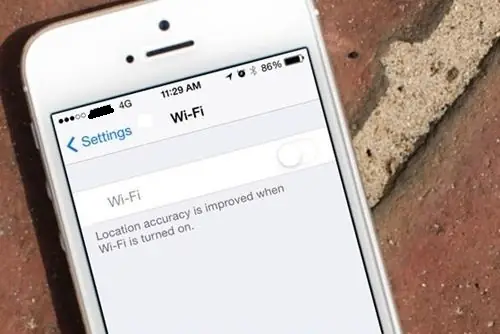
Trong thời đại công nghệ số, iPhone đã trở thành một trong những thiết bị di động phổ biến và được ưa chuộng nhất trên toàn thế giới. Tuy nhiên, dù là một sản phẩm của Apple – một trong những hãng công nghệ hàng đầu – iPhone vẫn không tránh khỏi những sự cố kỹ thuật. Một trong những vấn đề thường gặp mà người dùng iPhone phản ánh là nút Wi‑Fi bị mờ (hay còn gọi là biểu tượng Wi‑Fi trên thanh trạng thái hiển thị mờ, không sáng, hoặc không xuất hiện).
Vấn đề này không chỉ gây khó chịu mà còn ảnh hưởng tới trải nghiệm sử dụng, đặc biệt là khi người dùng cần kết nối internet nhanh chóng để làm việc, học tập hay giải trí. Bài viết dưới đây sẽ phân tích chi tiết nguyên nhân gây ra hiện tượng “iPhone bị mờ nút Wi‑Fi”, đề xuất các giải pháp khắc phục hiệu quả, cùng với những lưu ý để phòng ngừa sự cố tái diễn trong tương lai.
Có thể bạn quan tâm: Iphone Bị Mất Hình Ảnh: Nguyên Nhân, Cách Phục Hồi Và Bảo Vệ Dữ Liệu Quý Giá
1. Hiểu rõ biểu tượng Wi‑Fi trên iPhone
1.1. Vị trí và chức năng
Biểu tượng Wi‑Fi nằm ở góc trên bên trái của thanh trạng thái (status bar) trên iPhone. Khi biểu tượng này hiển thị đầy đủ (ba vạch màu trắng hoặc xanh lá tùy phiên bản iOS), nó cho biết iPhone đã kết nối thành công tới một mạng Wi‑Fi và đang duy trì kết nối.
1.2. Khi biểu tượng mờ là gì?
Mờ (dim): Biểu tượng vẫn xuất hiện nhưng màu sắc nhạt, không sáng như bình thường.
Không xuất hiện: Hoặc biểu tượng biến mất hoàn toàn.
Biểu tượng có dấu chấm hỏi hoặc dấu cấm: Thường là dấu hiệu của lỗi kết nối.
1.3. Tầm quan trọng
Biểu tượng Wi‑Fi không chỉ là thông báo trạng thái mạng mà còn là một phần của trải nghiệm người dùng. Khi biểu tượng mờ, người dùng thường nghi ngờ về chất lượng kết nối, dẫn đến việc kiểm tra lại cài đặt, khởi động lại thiết bị, thậm chí là mất thời gian.
Có thể bạn quan tâm: Iphone Bị Mất Dung Lượng: Nguyên Nhân, Cách Kiểm Tra Và Giải Pháp Khắc Phục
2. Nguyên nhân gây ra hiện tượng “iPhone bị mờ nút Wi‑Fi”
2.1. Lỗi phần mềm (Software Glitch)
2.1.1. Cập nhật iOS chưa hoàn thiện
Khi Apple phát hành phiên bản iOS mới, có thể xuất hiện một số lỗi không mong muốn, trong đó có việc hiển thị biểu tượng trạng thái không đúng. Ví dụ, một số người dùng iPhone 12 và iPhone 13 đã báo cáo biểu tượng Wi‑Fi mờ sau khi cập nhật lên iOS 16.4.
2.1.2. Xung đột ứng dụng bên thứ ba
Một số ứng dụng quản lý mạng, VPN, hoặc các tiện ích tối ưu hoá hệ thống có thể can thiệp vào cài đặt mạng, làm cho biểu tượng Wi‑Fi không hiển thị đúng.
2.1.3. Cài đặt “Low Power Mode” (Chế độ Tiết kiệm Pin)
Khi bật chế độ tiết kiệm pin, iOS có thể giảm độ sáng của một số biểu tượng trên thanh trạng thái để tiết kiệm năng lượng, trong đó có thể bao gồm Wi‑Fi.
2.2. Lỗi phần cứng (Hardware Issue)
2.2.1. Module Wi‑Fi hỏng
Nếu anten Wi‑Fi hoặc chip Wi‑Fi trên bo mạch gặp trục trặc, iPhone có thể vẫn nhận tín hiệu nhưng không đủ mạnh để hiển thị biểu tượng đầy đủ.
2.2.2. Nứt hoặc hư hỏng bo mạch
Rơi, va chạm mạnh hoặc tiếp xúc với chất lỏng có thể làm hỏng các đường truyền tín hiệu nội bộ, dẫn tới hiển thị biểu tượng mờ.
2.3. Cài đặt mạng không ổn định
2.3.1. Router hoặc Access Point yếu
Nếu router đang hoạt động không ổn định, iPhone có thể nhận được tín hiệu yếu, khiến biểu tượng Wi‑Fi nhạt hơn.
2.3.2. Mạng Wi‑Fi 2.4GHz vs 5GHz
Một số iPhone có thể gặp khó khăn khi chuyển đổi giữa các băng tần, đặc biệt khi tín hiệu 5GHz yếu, dẫn tới biểu tượng mờ.
2.4. Các nguyên nhân ngoại vi
2.4.1. Nhiệt độ cao
Khi iPhone hoạt động trong môi trường quá nóng (ví dụ trong ô tô dưới ánh nắng), phần cứng có thể giảm hiệu suất, ảnh hưởng tới khả năng kết nối Wi‑Fi.
2.4.2. Sự can thiệp của phần mềm quản lý cấu hình (MDM)
Trong môi trường doanh nghiệp, iPhone được quản lý qua MDM (Mobile Device Management) có thể bị cài đặt chính sách ngắt Wi‑Fi hoặc giảm ưu tiên hiển thị.
3. Các bước khắc phục “iPhone bị mờ nút Wi‑Fi”
3.1. Kiểm tra nhanh
Kiểm tra chế độ Tiết kiệm Pin
Vào Cài đặt → Pin → Tắt Chế độ Tiết kiệm Pin (Low Power Mode).
Kiểm tra lại biểu tượng Wi‑Fi.
Kiểm tra trạng thái Wi‑Fi
Truy cập Cài đặt → Wi‑Fi → Đảm bảo công tắc Wi‑Fi đang bật và iPhone đã kết nối tới mạng.
Thử đổi mạng
Ngắt kết nối và kết nối lại với một mạng Wi‑Fi khác (ví dụ mạng nhà bạn hoặc mạng công cộng) để xem biểu tượng có thay đổi không.
3.2. Khởi động lại (Restart)
Nhấn và giữ nút Side (hoặc Power) cùng nút Volume Down cho đến khi xuất hiện thanh trượt tắt máy, tắt hoàn toàn, sau đó bật lại.
Việc này giúp xóa các lỗi tạm thời của phần mềm.
3.3. Đặt lại Cài đặt Mạng (Reset Network Settings)
Cài đặt → Cài đặt Chung → Đặt lại → Đặt lại Cài đặt Mạng.
Nhập mật khẩu nếu được yêu cầu.
Thiết bị sẽ khởi động lại và xóa toàn bộ cài đặt Wi‑Fi, VPN, và Bluetooth.
Kết nối lại với mạng Wi‑Fi, kiểm tra biểu tượng.
Lưu ý: Việc này sẽ xóa tất cả các mạng Wi‑Fi đã lưu, vì vậy bạn cần chuẩn bị lại mật khẩu.
Nếu có bản cập nhật mới, tải về và cài đặt. Apple thường khắc phục các lỗi phần mềm trong các bản cập nhật tiếp theo.
3.5. Tắt/Tắt các ứng dụng VPN và quản lý mạng
Nếu bạn đang sử dụng VPN, tạm thời tắt nó: Cài đặt → VPN → Tắt.
Kiểm tra xem biểu tượng Wi‑Fi có trở lại bình thường không.
Nếu có, có thể VPN đang gây xung đột; hãy thử đổi nhà cung cấp hoặc cấu hình lại.
3.6. Kiểm tra chế độ “Airplane Mode”
Bật Chế độ máy bay trong Cài đặt hoặc Control Center, đợi 10 giây, sau đó tắt lại.
Thao tác này reset lại các giao tiếp vô tuyến.
3.7. Khôi phục iPhone qua iTunes/Finder (Factory Reset)
Nếu các bước trên không giải quyết được vấn đề, hãy thực hiện sao lưu dữ liệu và khôi phục iPhone về trạng thái gốc.
Kết nối iPhone với máy Mac (macOS Catalina trở lên) hoặc PC có iTunes.
Mở Finder (macOS) hoặc iTunes (Windows).
Chọn iPhone → Khôi phục iPhone (Restore iPhone).
Quá trình sẽ tải về bản iOS mới, cài đặt lại toàn bộ hệ thống.
Cảnh báo: Thao tác này sẽ xóa toàn bộ dữ liệu trên iPhone. Đảm bảo sao lưu qua iCloud hoặc máy tính trước khi thực hiện.
3.8. Kiểm tra phần cứng
Nếu sau khi khôi phục phần mềm mà biểu tượng vẫn mờ, khả năng cao là lỗi phần cứng. Hãy thực hiện các bước sau:
Kiểm tra bảo hành: Mở Cài đặt → Cài đặt chung → Về iPhone → Kiểm tra thời gian còn lại của bảo hành.
Liên hệ Apple Support: Đặt lịch hẹn tại Apple Store hoặc trung tâm ủy quyền.
Thay thế module Wi‑Fi: Nếu thiết bị đã hết hạn bảo hành, bạn có thể lựa chọn dịch vụ sửa chữa tại các cửa hàng uy tín.
4. Phòng ngừa “iPhone bị mờ nút Wi‑Fi” trong tương lai
4.1. Giữ iOS luôn cập nhật
Apple thường phát hành các bản vá lỗi nhanh chóng. Hãy bật Cập nhật tự động trong Cài đặt → Cập nhật phần mềm để không bỏ lỡ bất kỳ bản cập nhật nào.
4.2. Tránh cài đặt ứng dụng không đáng tin cậy
Chỉ tải ứng dụng từ App Store.
Đọc đánh giá và kiểm tra quyền truy cập của ứng dụng trước khi cài đặt, đặc biệt là các ứng dụng liên quan tới mạng hoặc VPN.
4.3. Bảo vệ thiết bị khỏi va chạm và chất lỏng
Sử dụng ốp lưng bảo vệ và kính cường lực.
Tránh để iPhone trong môi trường ẩm ướt, đặc biệt là trong phòng tắm hoặc bên cạnh bể bơi.
4.4. Quản lý pin và nhiệt độ
Không để iPhone trong ô tô dưới ánh nắng mặt trời.
Khi pin giảm dưới 20%, hãy sạc lại để tránh chế độ tiết kiệm pin ảnh hưởng tới hiển thị biểu tượng.
4.5. Kiểm tra router định kỳ
Đảm bảo firmware router luôn mới nhất.
Đặt mật khẩu mạnh và tránh sử dụng kênh Wi‑Fi bị nhiễu (thường là kênh 1, 6, 11 cho 2.4GHz).
4.6. Sử dụng chế độ “Wi‑Fi Assist” một cách hợp lý
Cài đặt → Di động → Wi‑Fi Assist cho phép iPhone chuyển sang dữ liệu di động khi tín hiệu Wi‑Fi yếu.
Nếu bạn không muốn iPhone tự động chuyển, tắt tính năng này để tập trung vào việc cải thiện chất lượng Wi‑Fi.
5. Các câu hỏi thường gặp (FAQ)
5.1. Tại sao iPhone chỉ mờ nút Wi‑Fi mà còn có thể vẫn kết nối internet bình thường?
Khi tín hiệu Wi‑Fi yếu, iOS vẫn duy trì kết nối nhưng biểu tượng sẽ hiển thị màu nhạt để cảnh báo người dùng. Nếu tốc độ vẫn ổn, không cần lo lắng quá mức.
5.2. Liệu việc bật “Low Power Mode” có làm biểu tượng Wi‑Fi luôn mờ không?
Có thể. Chế độ này giảm độ sáng của một số biểu tượng để tiết kiệm năng lượng. Khi tắt chế độ, biểu tượng sẽ trở lại bình thường.
5.3. Khi nào nên mang iPhone tới trung tâm bảo hành?
Nếu sau khi thử các bước khắc phục phần mềm (khởi động lại, cập nhật iOS, đặt lại cài đặt mạng) mà biểu tượng vẫn mờ trong thời gian dài (hơn 2 ngày), hoặc nếu bạn gặp các vấn đề khác như mất tín hiệu, mất mạng hoàn toàn, thì nên mang tới trung tâm bảo hành để kiểm tra phần cứng.
5.4. Có cách nào để kiểm tra nhanh module Wi‑Fi có hỏng không?
Mở Cài đặt → Cài đặt chung → Về iPhone → Chẩn đoán (nếu có) hoặc sử dụng ứng dụng “Apple Support” để chạy kiểm tra phần cứng. Nếu phát hiện lỗi, báo cáo sẽ hiển thị.
5.5. iPhone 7, 8, X, 11, 12 có xu hướng gặp lỗi này không?
Các mẫu iPhone mới hơn (iPhone X trở lên) có khả năng gặp lỗi phần mềm do cập nhật iOS. Các mẫu cũ hơn (iPhone 6s, 7) thường gặp vấn đề phần cứng nếu đã qua thời gian sử dụng dài.
6. Kết luận
Hiện tượng iPhone bị mờ nút Wi‑Fi là một vấn đề không hiếm gặp, nhưng hầu hết các trường hợp đều có thể giải quyết được thông qua các bước khắc phục phần mềm cơ bản như khởi động lại, cập nhật iOS, đặt lại cài đặt mạng hoặc tắt các chế độ tiết kiệm năng lượng. Khi các biện pháp này không hiệu quả, việc kiểm tra phần cứng và mang thiết bị tới trung tâm bảo hành là lựa chọn cuối cùng.
Để tránh gặp phải tình trạng này trong tương lai, người dùng nên duy trì iPhone luôn được cập nhật, bảo vệ thiết bị khỏi va chạm, nhiệt độ cao, và cẩn trọng khi cài đặt các ứng dụng quản lý mạng. Bằng cách này, bạn sẽ giảm thiểu tối đa khả năng biểu tượng Wi‑Fi bị mờ và duy trì trải nghiệm sử dụng mượt mà, ổn định trên iPhone của mình.
Nếu bạn đang gặp phải vấn đề này, hãy thực hiện các bước đã nêu trong bài viết và nếu cần thiết, đừng ngần ngại liên hệ với bộ phận hỗ trợ của Apple để nhận được sự trợ giúp chuyên nghiệp. Chúc bạn sớm khắc phục được sự cố và trở lại với môi trường mạng không dây nhanh chóng, ổn định!