Trong thời đại công nghệ số, iPhone không chỉ là một chiếc điện thoại mà còn là một “trạm làm việc” di động, nơi chúng ta lưu trữ vô số dữ liệu quan trọng: ảnh, video, tin nhắn, tài liệu, ứng dụng và cả các dữ liệu đám mây. Vì vậy, khi iPhone “bị mất dung lượng” một cách bất ngờ, không chỉ gây bất tiện mà còn có thể ảnh hưởng nghiêm trọng tới hiệu suất và trải nghiệm sử dụng. Bài viết dưới đây sẽ phân tích chi tiết nguyên nhân khiến iPhone của bạn bị mất dung lượng, hướng dẫn cách kiểm tra từng mục dữ liệu, và đưa ra các giải pháp khắc phục tối ưu, giúp bạn tối đa hoá không gian lưu trữ và duy trì hiệu năng thiết bị trong thời gian dài.
Có thể bạn quan tâm: Iphone Bị Lỗi Cuộc Gọi: Nguyên Nhân, Triệu Chứng Và Cách Khắc Phục Chi Tiết
1. Tổng Quan Về Dung Lượng iPhone: Cấu Trúc và Phân Loại
Trước khi đi vào nguyên nhân cụ thể, chúng ta cần hiểu rõ cách iPhone quản lý dung lượng nội bộ. Dung lượng iPhone được chia thành các phần chính:
Phân loại
Mô tả
Ví dụ
Hệ điều hành (iOS)
Dung lượng dành cho hệ thống, cập nhật, và các thành phần nền
iOS 17, các bản vá bảo mật
Ứng dụng (Apps)
Các phần mềm bạn tải về từ App Store
Instagram, TikTok, Microsoft Office
Dữ liệu ứng dụng
Dữ liệu tạo ra hoặc lưu trữ bởi các ứng dụng
Tin nhắn trong WhatsApp, ảnh trong Google Photos
Ảnh & Video
Thư viện đa phương tiện, bao gồm Live Photos, 4K video, RAW
Ảnh chụp, video quay bằng iPhone
Âm nhạc, Podcast, Video
Nội dung tải về hoặc lưu trữ offline
Bài hát trong Apple Music, video trên Netflix
Tin nhắn & Đính kèm
Tin nhắn iMessage, SMS, MMS và các file đính kèm
Ảnh gửi trong tin nhắn
Safari Cache
Dữ liệu tạm thời, cookies, lịch sử duyệt web
Trang web đã truy cập
Mail & Đính kèm
Thư điện tử và tài liệu đính kèm
Email công việc, file PDF
iCloud Drive (Offline)
Tập tin được lưu trữ offline trên thiết bị
Tài liệu Pages, Numbers
Các tệp hệ thống tạm thời
Log, crash reports, dữ liệu tạm thời khác
Crash logs, temporary install files
Các dữ liệu “không thể xóa”
Dữ liệu do hệ thống hoặc các ứng dụng tạo mà không hiển thị rõ
Đồ họa cache, dữ liệu phân tích sử dụng
Mỗi loại dữ liệu trên có thể chiếm một phần đáng kể trong tổng dung lượng, và một số chúng (như cache, log) thường không được người dùng nhận ra, dẫn tới cảm giác “đột nhiên” thiếu dung lượng.
Có thể bạn quan tâm: Iphone Bị Lỗi App Store: Nguyên Nhân, Cách Khắc Phục Và Bảo Vệ Thiết Bị
2. Nguyên Nhân Thường Gặp Khi iPhone Bị Mất Dung Lượng
2.1. Ảnh và Video Chiếm Lớn
Định dạng RAW và ProRAW: Khi chụp ở chế độ ProRAW, một bức ảnh có thể lên tới 25-30 MB. Nếu bạn chụp thường xuyên, dung lượng sẽ nhanh chóng tăng.
Video 4K/60fps: Một phút video 4K ở 60fps có thể chiếm tới 400 MB. Việc quay video dài (vlog, livestream) sẽ tiêu tốn dung lượng nhanh chóng.
Live Photos & Burst Mode: Mỗi Live Photo thực chất là một bức ảnh + một đoạn video ngắn (≈ 3-4 MB). Chế độ Burst tạo ra nhiều ảnh liên tiếp, làm tăng đáng kể dung lượng.
2.2. Ứng Dụng Tải Về Nhiều Dữ Liệu
Game: Các tựa game như Genshin Impact, PUBG Mobile có thể chiếm 5-10 GB.
Ứng dụng mạng xã hội: Instagram, TikTok lưu trữ cache hình ảnh, video, và dữ liệu offline.
Ứng dụng nhắn tin: WhatsApp, Telegram lưu trữ tin nhắn, ảnh, video, tài liệu đính kèm. Đặc biệt, khi không bật “xóa tin nhắn tự động”, dung lượng sẽ tăng dần.
2.3. Cache và Dữ Liệu Tạm Thời
Safari Cache: Khi duyệt web, các trang web lưu trữ tài nguyên (hình ảnh, script) để tải nhanh hơn. Thời gian dài, cache này có thể lên tới vài GB.
Cache Ứng Dụng: Ứng dụng như Facebook, YouTube, Spotify lưu trữ dữ liệu tạm để giảm thời gian tải.
System Logs & Crash Reports: Các báo cáo lỗi, nhật ký hệ thống có thể tích lũy nếu thiết bị gặp sự cố thường xuyên.
2.4. Dữ Liệu iCloud Offline
Khi bật “Tải về và Giữ lại bản sao” cho các tài liệu iCloud Drive, chúng sẽ được lưu trữ trên thiết bị. Điều này giúp truy cập offline nhưng cũng tiêu tốn dung lượng.
2.5. Tin Nhắn & Đính Kèm
iMessage: Tệp ảnh, video, GIF, sticker trong iMessage có thể chiếm nhiều dung lượng nếu không xóa thường xuyên.
MMS & SMS: Mặc dù ít, nhưng các tin nhắn đa phương tiện vẫn góp phần.
2.6. Âm Nhạc, Podcast, Video Offline
Khi tải bài hát, album, podcast hoặc phim về để nghe offline, chúng sẽ chiếm dung lượng. Apple Music, Spotify, Netflix cho phép tải nội dung.
2.7. Các Tệp Ẩn và Dữ Liệu “Không Thể Xóa”
Photoshop/Lightroom cache: Nếu bạn sử dụng các ứng dụng chỉnh sửa ảnh chuyên nghiệp, chúng tạo ra cache khổng lồ.
Data for Voice Memos: Ghi âm dài có thể chiếm nhiều MB.
Sao lưu iTunes: Khi đồng bộ với iTunes, các bản sao lưu có thể tạo ra tệp tạm trên thiết bị.
Có thể bạn quan tâm: Iphone Bị Hư Phần Cứng: Nguyên Nhân, Dấu Hiệu Và Cách Khắc Phục Hiệu Quả
3. Cách Kiểm Tra Dung Lượng Chi Tiết Trên iPhone
3.1. Sử Dụng Công Cụ “Cài Đặt” (Settings)
Mở Settings → General → iPhone Storage.
Xem biểu đồ màu: Mỗi màu đại diện cho một loại dữ liệu (Apps, Photos, Media, System, etc.).
Cuộn xuống để xem danh sách các ứng dụng và dung lượng chúng chiếm, kèm theo gợi ý “Offload App” (gỡ bỏ ứng dụng nhưng giữ lại dữ liệu) hoặc “Delete App”.
Mẹo: Khi một ứng dụng chiếm >1 GB, nhấn vào để xem chi tiết “App Size” (kích thước ứng dụng) và “Documents & Data” (dữ liệu). Nếu “Documents & Data” quá lớn, hãy cân nhắc xóa dữ liệu trong app hoặc gỡ bỏ hoàn toàn.
3.2. Kiểm Tra Ảnh & Video
Photos App → Albums → All Photos. Sử dụng Select → Tap “i” (info) để xem kích thước từng ảnh/video.
Công cụ “Optimize iPhone Storage”: Nếu bật, iPhone sẽ lưu phiên bản nén trên thiết bị và giữ bản gốc trên iCloud, giảm đáng kể dung lượng.
3.3. Kiểm Tra Safari Cache
Settings → Safari → Clear History and Website Data.
Hoặc Settings → Safari → Advanced → Website Data để xem chi tiết từng trang web và xóa riêng lẻ.
3.4. Kiểm Tra Tin Nhắn iMessage
Settings → Messages → Keep Messages: Chọn “30 Days” hoặc “1 Year” thay vì “Forever”.
Settings → General → iPhone Storage → Messages: Xem dung lượng tin nhắn, ảnh, video, GIF, stickers. Nhấn “Edit” → “Delete All” để xóa toàn bộ hoặc xóa từng mục.
3.5. Kiểm Tra Ứng Dụng Nhắn Tin (WhatsApp, Telegram)
Mở Settings → General → iPhone Storage → WhatsApp → “Review Large Attachments”. Xóa các tệp tin không cần thiết.
Tương tự với Telegram: Settings → Data and Storage → Storage Usage.
3.6. Kiểm Tra Ứng Dụng Âm Nhạc & Podcast
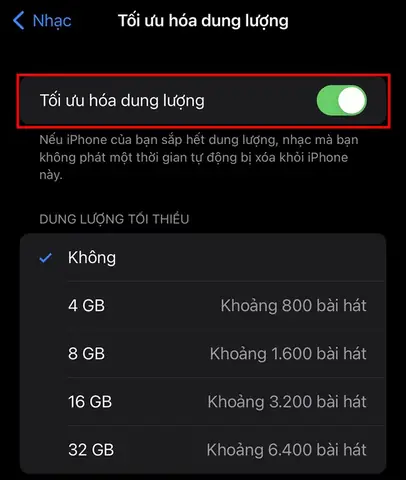
Apple Music: Settings → Music → Downloaded Music → Swipe left để xóa album, playlist không cần.
Sử dụng “Files” để quản lý: Xóa các tài liệu không cần.
4.7. Xóa Dữ Liệu Hệ Thống Không Cần Thiết
Khởi động lại thiết bị: Đôi khi các file tạm thời sẽ được giải phóng khi khởi động lại.
Reset Settings (không xóa dữ liệu): Settings → General → Reset → Reset All Settings.
Cài đặt lại iOS (khi mọi cách không hiệu quả): Sao lưu đầy đủ, sau đó vào Settings → General → Transfer or Reset iPhone → Erase All Content and Settings → Restore from backup.
4.8. Mở Rộng Dung Lượng Bằng iCloud hoặc Dịch Vụ Đám Mây
Mua gói iCloud: 50 GB, 200 GB, hoặc 2 TB để lưu trữ ảnh, video, tài liệu.
Sử dụng Google One, Dropbox, OneDrive: Đảm bảo sao lưu thường xuyên, sau đó xóa bản sao trên thiết bị.
5. Các Bước Thực Hiện Cụ Thể – Hướng Dẫn Từng Bước
Bước 1: Kiểm Tra Tổng Dung Lượng
Mở Settings → General → iPhone Storage.
Ghi chú tổng dung lượng còn lại và từng mục chiếm bao nhiêu.
Bước 2: Dọn Dẹp Ảnh & Video
Bật Optimize iPhone Storage trong Settings → Photos.
Mở Photos → Albums → All Photos.
Chọn Select → Select multiple → Delete các video dài, ảnh chụp lặp, Live Photos không cần.
Xác nhận Delete from iPhone và Delete from iCloud nếu muốn.
Bước 3: Xóa Cache Safari
Settings → Safari → Clear History and Website Data.
Hoặc Settings → Safari → Advanced → Website Data → Remove All Website Data.
Bước 4: Dọn Dẹp Tin Nhắn
Settings → Messages → Keep Messages → 30 Days.
Settings → General → iPhone Storage → Messages → Review Large Attachments → Delete.
Bước 5: Kiểm Tra Ứng Dụng Lớn
Trong iPhone Storage, nhấn vào từng app > “Delete App” hoặc “Offload App”.
Đối với WhatsApp, vào Settings → Storage and Data → Manage Storage → Review & Delete.
Bước 6: Dọn Dẹp Ứng Dụng Âm Nhạc/Podcast
Music app → Library → Downloaded Music → Edit → Delete các album không nghe.
Kết nối iPhone với Mac/PC, mở iTunes/Finder, thực hiện Back Up.
Sau khi sao lưu, bạn có thể Erase All Content and Settings để làm mới thiết bị, sau đó Restore từ backup.
6. Cách Ngăn Ngừa iPhone Mất Dung Lượng Trong Tương Lai
Biện pháp
Mô tả chi tiết
Lợi ích
Bật iCloud Photos + Optimize
Lưu trữ bản gốc trên iCloud, giữ phiên bản nén trên thiết bị.
Giảm đáng kể dung lượng ảnh/video.
Thiết lập Keep Messages 30 Days
Tự động xóa tin nhắn cũ.
Ngăn chặn tích lũy dữ liệu tin nhắn.
Offload Unused Apps
Tự động gỡ ứng dụng không dùng, giữ dữ liệu.
Dung lượng được giải phóng mà không mất dữ liệu.
Xóa Cache định kỳ
Mỗi 1-2 tháng, xóa cache Safari, app xã hội.
Tránh tích lũy file tạm.
Quản lý tải về âm nhạc/video
Chỉ tải những nội dung thực sự cần offline.
Giảm sử dụng dung lượng không cần.
Sao lưu thường xuyên lên đám mây
Sử dụng iCloud, Google Photos, OneDrive.
Dữ liệu luôn có bản sao, dễ xóa trên thiết bị.
Giới hạn độ phân giải video
Khi quay video, chọn 1080p thay vì 4K nếu không cần.
Giảm kích thước video.
Kiểm tra iPhone Storage hàng tháng
Thực hiện quick check để phát hiện sớm.
Ngăn ngừa “đột biến” mất dung lượng.
7. Khi Nào Nên Liên Hệ Hỗ Trợ Kỹ Thuật
iPhone vẫn báo thiếu dung lượng sau khi đã xóa mọi thứ: Có thể có lỗi hệ thống hoặc file hidden không thể xóa.
Thiết bị chậm, treo, hoặc khởi động lại liên tục: Dung lượng hệ thống có thể bị “đầy” do log, crash reports.
Không thể xóa một số ứng dụng hoặc dữ liệu: Có thể do quyền quản trị hoặc file bị khóa.
Lỗi “iCloud storage full” nhưng iPhone còn nhiều dung lượng: Kiểm tra lại cài đặt iCloud, có thể có dữ liệu đồng bộ không hiển thị.
Trong những trường hợp trên, bạn nên:
Khởi động lại thiết bị.
Cập nhật iOS mới nhất (Settings → General → Software Update).
Reset All Settings.
Liên hệ Apple Support hoặc đến Apple Store để được kiểm tra phần cứng (đặc biệt nếu có dấu hiệu lỗi ổ SSD).
8. Kết Luận
iPhone bị mất dung lượng không phải là hiện tượng hiếm gặp, nhưng với việc hiểu rõ cấu trúc lưu trữ, biết cách kiểm tra chi tiết và áp dụng các biện pháp dọn dẹp, bạn có thể duy trì không gian lưu trữ hợp lý và giữ cho thiết bị luôn hoạt động mượt mà. Hãy thực hiện các bước kiểm tra định kỳ, tối ưu hoá việc sử dụng ảnh, video, ứng dụng và dữ liệu đám mây; đồng thời cân nhắc mua thêm dung lượng iCloud nếu cần thiết. Khi áp dụng những chiến lược trên, iPhone của bạn sẽ luôn sẵn sàng phục vụ công việc và giải trí mà không lo “đột nhiên” hết dung lượng.