- Lời mở đầu
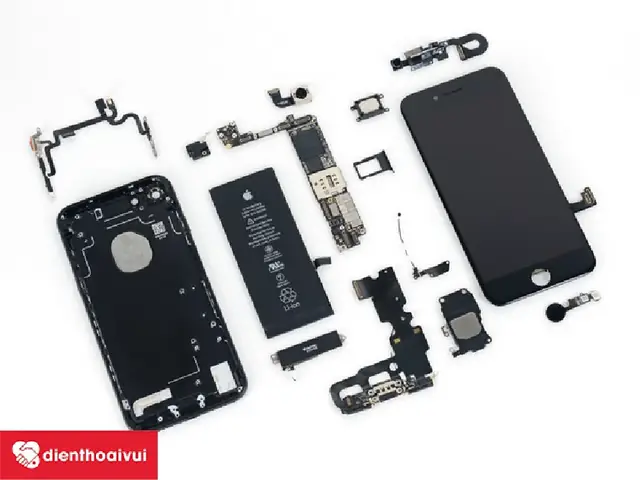
- 1. Các loại hư hỏng phần cứng thường gặp trên iPhone
- 1.1. Màn hình bị vỡ hoặc mất phản hồi cảm ứng
- 1.2. Pin suy giảm nhanh hoặc không sạc
- 1.3. Cổng Lightning (cổng sạc) hỏng
- 1.4. Camera bị lỗi
- 1.5. Loa và microphone không hoạt động
- 1.6. Nút bấm không hoạt động
- 1.7. Bo mạch chủ (logic board) hỏng
- 1.8. Các vấn đề khác
- 2. Nguyên nhân gây hư hỏng phần cứng iPhone
- 2.1. Tai nạn vật lý
- 2.2. Tiếp xúc với môi trường không phù hợp
- 2.3. Sử dụng phụ kiện không chuẩn
- 2.4. Lỗi sản xuất
- 2.5. Sự cố phần mềm kéo theo hỏng phần cứng
- 2.6. Lão hóa tự nhiên
- 3. Dấu hiệu nhận biết iPhone bị hư phần cứng
- 4. Cách khắc phục và sửa chữa
- 4.1. Khi nào nên tự sửa và khi nào nên mang đến trung tâm dịch vụ
- 4.2. Hướng dẫn tự thay thế các linh kiện phổ biến
- 4.3. Khi nào nên sử dụng dịch vụ Apple hoặc trung tâm uy tín
- 4.4. Chi phí sửa chữa tham khảo (tính đến 2026)
- 5. Phòng ngừa hư hỏng phần cứng cho iPhone
- 5.1. Sử dụng bảo vệ
- 5.2. Thói quen sử dụng hợp lý
- 5.3. Bảo trì định kỳ
- 5.4. Tránh sử dụng phần mềm không đáng tin cậy
- 6. Quy trình xử lý khi iPhone không khởi động (Bootloop) – Hướng dẫn chi tiết
- 7. Khi nào cần thay mới iPhone vs. sửa chữa
- 8. Câu hỏi thường gặp (FAQ)
- 8.1. iPhone có thể tự chữa lỗi phần cứng không?
- 8.2. Tôi có thể dùng sạc nhanh của Android cho iPhone?
- 8.3. Khi thay pin, liệu iPhone sẽ mất dữ liệu không?
- 8.4. iPhone bị nước nhưng vẫn hoạt động, có cần mang đi kiểm tra không?
- 8.5. AppleCare+ có bao gồm hỏng phần cứng do rơi?
- 9. Kết luận
Có thể bạn quan tâm: Nước Vào Loa Iphone Bị Rè: Nguyên Nhân, Hậu Quả Và Cách Khắc Phục Hiệu Quả
Lời mở đầu
Trong thời đại công nghệ hiện đại, iPhone đã trở thành người bạn đồng hành không thể thiếu của hàng triệu người dùng trên toàn thế giới. Độ bền, thiết kế tinh tế và hệ sinh thái mạnh mẽ khiến nhiều người sẵn sàng chi trả một khoản tiền không hề nhỏ chỉ để sở hữu một chiếc điện thoại của Apple. Tuy nhiên, dù được chế tạo bằng công nghệ tiên tiến, iPhone vẫn không tránh khỏi những vấn đề phần cứng (hardware) theo thời gian. Khi iPhone bị hư phần cứng, người dùng thường gặp phải những khó khăn trong việc sử dụng, thậm chí có thể làm gián đoạn công việc và cuộc sống hàng ngày.
Bài viết dưới đây sẽ cung cấp cho bạn một cái nhìn toàn diện về các vấn đề phần cứng thường gặp trên iPhone, từ các nguyên nhân gây ra hư hỏng, các dấu hiệu nhận biết, cho đến những cách khắc phục và phòng ngừa hiệu quả. Với hơn 1500 từ, chúng tôi hy vọng sẽ giúp bạn có được những kiến thức cần thiết để xử lý nhanh chóng và đúng cách khi gặp phải sự cố phần cứng trên iPhone của mình.
Có thể bạn quan tâm: Iphone Bị Chớp Màn Hình Táo: Nguyên Nhân, Cách Khắc Phục Và Phòng Ngừa Hiệu Quả
1. Các loại hư hỏng phần cứng thường gặp trên iPhone
1.1. Màn hình bị vỡ hoặc mất phản hồi cảm ứng
Màn hình là bộ phận được người dùng tiếp xúc thường xuyên nhất, do đó là một trong những bộ phận dễ bị hỏng nhất. Các vấn đề thường gặp bao gồm:
- Vỡ kính cường lực: Khi iPhone bị rơi, kính cường lực (Gorilla Glass) có thể bị nứt hoặc vỡ.
- Màn hình đen: Khi cảm biến cảm ứng không hoạt động hoặc mạch điều khiển màn hình bị lỗi.
- Màu sắc biến dạng: Hiện tượng “ghosting” hoặc màu sắc không đồng đều do dây nối (flex cable) bị hỏng.
1.2. Pin suy giảm nhanh hoặc không sạc
Pin là bộ phận tiêu hao nhanh nhất trên mọi thiết bị điện tử. Các vấn đề thường gặp:
- Pin sụt nhanh: Dung lượng pin giảm đáng kể, chỉ còn 20-30% sau một ngày sử dụng.
- Không sạc được: Khi cổng Lightning hoặc bộ sạc không nhận tín hiệu.
- Pin phồng: Pin bị phồng lên, gây nguy cơ nổ hoặc làm hỏng các bộ phận bên trong.
1.3. Cổng Lightning (cổng sạc) hỏng
Cổng Lightning là “cửa ngõ” để sạc, truyền dữ liệu và kết nối phụ kiện. Các dấu hiệu:
- Không nhận sạc: Khi cắm sạc, thiết bị không phản hồi.
- Kết nối không ổn định: Khi cắm tai nghe hoặc cáp, âm thanh/ dữ liệu chập chờn.
- Cổng bám bụi, gỉ sét: Do sử dụng trong môi trường ẩm ướt hoặc không bảo quản đúng cách.
1.4. Camera bị lỗi
iPhone nổi tiếng với khả năng chụp ảnh và quay video xuất sắc. Khi camera gặp vấn đề:
- Mờ hoặc vỡ hình: Ảnh chụp ra mờ, không rõ nét.
- Không mở được camera: Ứng dụng camera không khởi động.
- Flash không hoạt động: Khi chụp trong điều kiện thiếu sáng, flash không sáng.
1.5. Loa và microphone không hoạt động
Âm thanh là yếu tố quan trọng trong các cuộc gọi, video và trải nghiệm giải trí:
- Không nghe được âm thanh: Khi nghe gọi, video hoặc nhạc.
- Microphone không thu âm: Khi gọi điện, ghi âm hoặc sử dụng Siri.
- Âm thanh bị rè, văng vẳng: Do loa hoặc mạch âm thanh bị hỏng.
1.6. Nút bấm không hoạt động
iPhone có các nút vật lý quan trọng như nút Home (đối với các mẫu cũ), nút Volume, nút Power (Side/Power button). Các vấn đề:
- Nút không phản hồi: Khi nhấn không có phản hồi.
- Nút kẹt: Nút bị kẹt trong trạng thái bật hoặc tắt.
- Nút rung không hoạt động: Khi nhận thông báo, không rung.
1.7. Bo mạch chủ (logic board) hỏng
Bo mạch chủ là “bộ não” của iPhone, chịu trách nhiệm điều khiển mọi hoạt động:
- Khởi động không được: Khi nhấn nút Power, không có dấu hiệu nào.
- Lỗi phần mềm liên tục: Khi phần cứng gặp sự cố, iOS có thể gặp lỗi “loop” hoặc “bootloop”.
- Nhiệt độ quá cao: Khi bo mạch bị hỏng, nhiệt độ tăng nhanh và không kiểm soát.
1.8. Các vấn đề khác
- Wi‑Fi/Bluetooth không kết nối: Do anten hoặc mạch radio bị hỏng.
- Cảm biến Touch ID/Face ID không nhận: Khi cảm biến sinh trắc học không hoạt động.
- Thẻ SIM không nhận dạng: Khi khe SIM hoặc mạch liên quan gặp sự cố.
Có thể bạn quan tâm: Iphone Bị Chấm Tròn Đen: Nguyên Nhân, Cách Khắc Phục Và Những Lưu Ý Quan Trọng
2. Nguyên nhân gây hư hỏng phần cứng iPhone
2.1. Tai nạn vật lý
- Rơi rớt: Lý do phổ biến nhất khiến màn hình, pin, cổng Lightning và các bộ phận khác bị hỏng.
- Va đập mạnh: Khi iPhone bị va đập vào vật cứng, có thể làm hỏng bo mạch và các linh kiện bên trong.
2.2. Tiếp xúc với môi trường không phù hợp
- Nước và độ ẩm: Dù iPhone có khả năng chống nước (IP68), nhưng nếu tiếp xúc trong thời gian dài hoặc trong môi trường chứa muối, chất tẩy rửa mạnh, có thể làm hỏng các kết nối nội bộ.
- Nhiệt độ cực đoan: Để iPhone trong ô tô nóng bức hoặc trong môi trường lạnh quá mức có thể làm giảm tuổi thọ pin và gây hỏng mạch.
2.3. Sử dụng phụ kiện không chuẩn
- Cáp sạc không chính hãng: Dễ gây hiện tượng sạc không ổn định, làm hỏng cổng Lightning và pin.
- Bao da, ốp lưng quá dày: Khi thiết kế không chuẩn, có thể gây áp lực lên các nút bấm hoặc cổng.
2.4. Lỗi sản xuất
- Lỗi hàn (solder joint): Một số lô iPhone có thể gặp vấn đề hàn không chắc, dẫn đến bo mạch bị mất kết nối.
- Vấn đề chất lượng linh kiện: Pin, màn hình, camera có thể có lỗi sản xuất gây ra hư hỏng sớm.
2.5. Sự cố phần mềm kéo theo hỏng phần cứng
- Quá tải CPU/GPU: Chơi game nặng hoặc sử dụng ứng dụng đòi hỏi tài nguyên cao liên tục có thể làm tăng nhiệt độ, ảnh hưởng đến bo mạch và pin.
- Root/jailbreak: Thao tác không đúng cách có thể gây lỗi phần cứng do thay đổi cấu trúc hệ thống.
2.6. Lão hóa tự nhiên
- Pin suy giảm: Sau một thời gian sử dụng, dung lượng pin giảm dần.
- Mối hàn lỏng: Do nhiệt độ và thời gian, các mối hàn trên bo mạch có thể yếu đi.
3. Dấu hiệu nhận biết iPhone bị hư phần cứng
| Bộ phận | Dấu hiệu | Hành động kiểm tra |
|---|---|---|
| Màn hình | Nứt, vỡ, đen, màu lạ, cảm ứng không ổn định | Kiểm tra bằng cách mở các ứng dụng, chạm nhẹ ở các góc |
| Pin | Thời lượng ngắn, không sạc, phồng | Vào Cài đặt > Pin > Tình trạng pin để xem dung lượng |
| Cổng Lightning | Không nhận sạc, kết nối chập chờn | Thử cáp và bộ sạc khác, dùng đèn pin chiếu vào cổng để xem bụi |
| Camera | Không mở, ảnh mờ, flash không sáng | Mở ứng dụng Camera, chụp ảnh thử |
| Loa/Mic | Không nghe/thu âm, âm thanh rè | Gọi điện thử, phát video, dùng ghi âm |
| Nút bấm | Không phản hồi, kẹt | Nhấn từng nút, quan sát phản hồi |
| Bo mạch | Không khởi động, bootloop, nhiệt độ cao | Thử khởi động lại, kiểm tra nhiệt độ bằng app đo |
| Wi‑Fi/Bluetooth | Không kết nối, mất tín hiệu | Thử kết nối với mạng khác, bật/tắt chế độ máy bay |
4. Cách khắc phục và sửa chữa
4.1. Khi nào nên tự sửa và khi nào nên mang đến trung tâm dịch vụ
- Tự sửa được: Thay kính màn hình, pin, cáp sạc, ốp lưng, các vấn đề nhẹ như bụi bẩn trong cổng.
- Mang tới trung tâm: Hỏng bo mạch, camera, Face ID, vấn đề liên quan tới logic board hoặc khi không có dụng cụ chuyên dụng.
4.2. Hướng dẫn tự thay thế các linh kiện phổ biến
4.2.1. Thay kính màn hình
- Chuẩn bị: Bộ dụng cụ mở iPhone (pentalobe screwdriver, suction cup, spudger), kính cường lực mới, keo dán chuyên dụng.
- Tắt máy: Đảm bảo iPhone đã tắt nguồn.
- Tháo vít Pentalobe: 2 vít ở cạnh dưới của cổng Lightning.
- Sử dụng suction cup: Dán lên màn hình, kéo nhẹ để tạo khoảng trống.
- Dùng spudger: Cẩn thận mở lớp dán xung quanh để tháo kính.
- Làm sạch: Loại bỏ keo cũ, làm sạch mặt kính và khung.
- Dán keo mới: Đặt keo dán vào khung, gắn kính mới, ấn chặt.
- Lắp lại vít: Đóng lại các vít và kiểm tra cảm ứng.
4.2.2. Thay pin
- Dụng cụ: Pentalobe screwdriver, tri‑point screwdriver, suction cup, spudger, công cụ mở pin (plastic pull tab).
- Tắt máy và tháo vít Pentalobe.
- Mở màn hình bằng suction cup và spudger.
- Tháo dây nối pin (cần cẩn thận không làm đứt).
- Sử dụng công cụ kéo pin để kéo pin ra khỏi khung.
- Làm sạch bề mặt và đặt pin mới vào.
- Kết nối lại dây pin, đóng màn hình và lắp vít.
4.2.3. Sửa cổng Lightning
- Kiểm tra bụi: Dùng que tăm hoặc cọ mềm nhẹ nhàng làm sạch.
- Thay cổng (nếu hỏng):
- Tháo màn hình như trên.
- Tháo dây nối cổng Lightning.
- Dùng công cụ hàn (nếu có kỹ năng) để thay mới hoặc thay bo mạch linh kiện.
- Lắp lại và kiểm tra.
4.3. Khi nào nên sử dụng dịch vụ Apple hoặc trung tâm uy tín
Có thể bạn quan tâm: Iphone Bị Hư Camera Trước: Nguyên Nhân, Cách Khắc Phục Và Phòng Tránh
- Bảo hành: Nếu iPhone còn trong thời gian bảo hành (1 năm hoặc AppleCare+), nên mang tới Apple Store hoặc trung tâm ủy quyền.
- AppleCare+: Giảm phí sửa chữa (thay màn hình, pin, các hỏng hóc khác).
- Vấn đề bo mạch: Đòi hỏi thiết bị đo chuyên sâu và kỹ thuật viên có chứng chỉ.
- Face ID/Touch ID: Cần thay cảm biến sinh trắc học, chỉ có Apple hoặc trung tâm ủy quyền mới có thể thay.
4.4. Chi phí sửa chữa tham khảo (tính đến 2026)
| Vấn đề | Chi phí sửa tại Apple (USD) | Chi phí tại trung tâm uy tín (USD) |
|---|---|---|
| Thay màn hình (không bảo hiểm) | $199 – $329 (tùy model) | $150 – $250 |
| Thay pin | $69 – $99 | $50 – $80 |
| Thay cổng Lightning | $199 | $120 – $180 |
| Thay camera (sau màn hình) | $299 – $399 | $200 – $300 |
| Sửa bo mạch chủ | $399 – $699 | $250 – $450 |
| AppleCare+ (2 năm) | $199 (mở rộng) | — |
Lưu ý: Giá có thể thay đổi tùy khu vực và mức độ hỏng hóc.
5. Phòng ngừa hư hỏng phần cứng cho iPhone
5.1. Sử dụng bảo vệ
- Ốp lưng chất lượng: Chọn ốp lưng silicon, TPU hoặc da thật có độ dẻo, giảm sốc.
- Kính cường lực: Bảo vệ màn hình khỏi trầy xước và vỡ.
- Bảo hiểm thiết bị: Đăng ký AppleCare+ hoặc gói bảo hiểm thiết bị của các công ty bảo hiểm uy tín.
5.2. Thói quen sử dụng hợp lý
- Tránh rơi: Đặt iPhone trên bề mặt mềm, không để trên mép bàn.
- Giữ xa nguồn nhiệt: Không để iPhone trong ô tô dưới nắng, không để gần lò vi sóng hay bếp.
- Không để trong môi trường ẩm ướt: Dù có khả năng chống nước, nhưng không nên để trong nước lâu.
- Sạc đúng cách: Dùng bộ sạc chính hãng, tránh sạc qua đêm liên tục và không dùng sạc nhanh không tương thích.
5.3. Bảo trì định kỳ
- Kiểm tra pin: Mở Cài đặt > Pin > Tình trạng pin mỗi 6 tháng.
- Làm sạch cổng Lightning: Dùng cọ mềm hoặc que tăm nhẹ nhàng.
- Cập nhật phần mềm: Phiên bản iOS mới thường tối ưu hoá hiệu năng và giảm tải cho phần cứng.
- Kiểm tra độ kín nước: Nếu iPhone đã bị ngâm nước, hãy kiểm tra các vòng kín (gasket) và thay mới nếu cần.
5.4. Tránh sử dụng phần mềm không đáng tin cậy
- Jailbreak: Có thể gây lỗi phần cứng do thay đổi driver và tải phần mềm không tương thích.
- Ứng dụng không rõ nguồn: Đôi khi có thể gây quá tải CPU, làm tăng nhiệt độ và hỏng bo mạch.
6. Quy trình xử lý khi iPhone không khởi động (Bootloop) – Hướng dẫn chi tiết
- Kiểm tra nguồn: Kết nối iPhone với sạc chính hãng, chờ ít nhất 15 phút.
- Force Restart:
- iPhone 8 trở lên: Nhấn nhanh Volume Up, sau đó Volume Down, rồi giữ Side button cho đến khi logo Apple xuất hiện.
- iPhone 7/7 Plus: Giữ Volume Down + Power trong 10 giây.
- iPhone 6s và các mẫu cũ hơn: Giữ Home + Power trong 10 giây.
- Chế độ Recovery:
- Kết nối iPhone với máy tính, mở iTunes (hoặc Finder trên macOS Catalina trở lên).
- Thực hiện Force Restart nhưng không thả nút cho đến khi xuất hiện màn hình “Connect to iTunes”.
- Chọn Update (cập nhật) để iTunes tải và cài đặt iOS mới mà không xóa dữ liệu. Nếu không thành công, chọn Restore (khôi phục) – lưu ý sẽ xóa toàn bộ dữ liệu.
- DFU Mode (Device Firmware Update) – Khi Recovery không hoạt động:
- Kết nối iPhone với máy tính.
- Thực hiện các bước tùy theo model để vào DFU (không hiển thị logo, màn hình đen).
- Trong iTunes, chọn Restore để cài đặt lại firmware.
- Nếu vẫn không khởi động: Rất có thể bo mạch hoặc chip NAND đã hỏng, cần mang tới trung tâm sửa chữa chuyên nghiệp.
7. Khi nào cần thay mới iPhone vs. sửa chữa
| Tiêu chí | Sửa chữa | Thay mới |
|---|---|---|
| Tuổi thọ thiết bị > 4 năm | Có thể sửa nhưng chi phí cao | Xem xét thay mới nếu chi phí > 50% giá trị hiện tại |
| Lỗi bo mạch chủ | Chi phí sửa > $400 | Thay mới nếu có chương trình trả giá cũ |
| Pin suy giảm < 80% | Thay pin (chi phí thấp) | Không cần thay mới |
| Màn hình vỡ nhiều lần | Thay màn hình | Nếu các bộ phận khác cũng hỏng, cân nhắc thay mới |
| Bảo hành còn hiệu lực | Sửa chữa (miễn phí hoặc giảm phí) | Không cần thay mới |
8. Câu hỏi thường gặp (FAQ)
8.1. iPhone có thể tự chữa lỗi phần cứng không?
Không. iPhone được thiết kế kín, phần cứng không thể tự “điều chỉnh”. Khi gặp lỗi phần cứng, cần can thiệp bằng cách thay thế hoặc sửa chữa.
8.2. Tôi có thể dùng sạc nhanh của Android cho iPhone?
Không nên. Sạc nhanh của Android thường dùng chuẩn USB‑PD nhưng công suất và điện áp khác nhau. Sử dụng sạc không chuẩn có thể gây hỏng pin hoặc cổng Lightning.
8.3. Khi thay pin, liệu iPhone sẽ mất dữ liệu không?
Không. Thay pin không ảnh hưởng tới dữ liệu. Tuy nhiên, luôn sao lưu dữ liệu trước khi thực hiện bất kỳ công việc sửa chữa nào.
8.4. iPhone bị nước nhưng vẫn hoạt động, có cần mang đi kiểm tra không?
Có. Dù vẫn hoạt động, nước có thể gây ăn mòn các mối hàn và dẫn đến hỏng hóc trong tương lai. Nên mang tới trung tâm kiểm tra để làm sạch và bảo dưỡng.
8.5. AppleCare+ có bao gồm hỏng phần cứng do rơi?
Có, AppleCare+ bao gồm 2 lần sửa chữa do rơi (đối với màn hình và các bộ phận khác) với phí giảm so với giá thường.
9. Kết luận
iPhone, dù là một trong những smartphone mạnh mẽ và bền bỉ nhất hiện nay, vẫn không tránh khỏi những vấn đề phần cứng theo thời gian và do các yếu tố ngoại cảnh. Hiểu rõ các loại hư hỏng, nguyên nhân và dấu hiệu sẽ giúp bạn nhanh chóng xác định và xử lý sự cố, giảm thiểu thời gian gián đoạn và chi phí sửa chữa.
Nếu gặp phải những vấn đề nhẹ như màn hình vỡ, pin suy giảm hoặc cổng Lightning bám bụi, bạn hoàn toàn có thể tự thực hiện các bước sửa chữa cơ bản với bộ dụng cụ phù hợp. Đối với những lỗi nghiêm trọng hơn như bo mạch chủ, camera, hoặc Face ID, việc đưa thiết bị tới trung tâm dịch vụ Apple hoặc các trung tâm uy tín là lựa chọn an toàn nhất.
Cuối cùng, việc duy trì thói quen bảo quản và sử dụng hợp lý, kết hợp với bảo hiểm thiết bị, sẽ giúp bạn kéo dài tuổi thọ của iPhone, giảm thiểu rủi ro hư hỏng phần cứng và luôn giữ cho chiếc điện thoại yêu thích của mình luôn trong tình trạng tốt nhất.
Hãy luôn nhớ: “Phòng bệnh hơn chữa bệnh”. Đầu tư thời gian và công sức vào việc bảo dưỡng iPhone ngay từ đầu sẽ tiết kiệm cho bạn không chỉ về mặt tài chính mà còn về thời gian quý báu trong cuộc sống hiện đại. Chúc bạn luôn có một chiếc iPhone “bền bỉ, mạnh mẽ” và trải nghiệm công nghệ tuyệt vời nhất!
