Có thể bạn quan tâm: Iphone Bị Mất Hình Ảnh: Nguyên Nhân, Cách Phục Hồi Và Bảo Vệ Dữ Liệu Quý Giá
1. Giới thiệu chung về tính năng True Tone
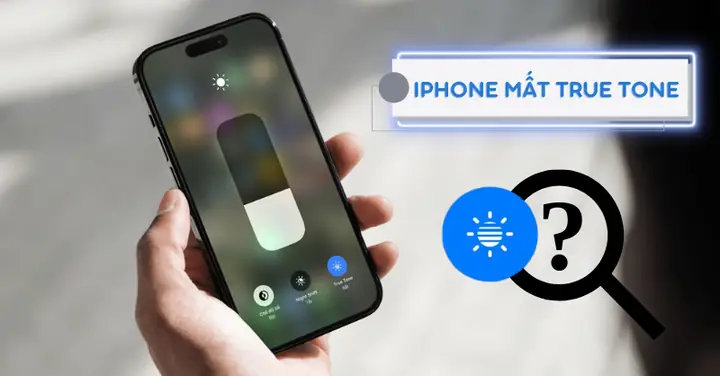
True Tone là một trong những công nghệ hiển thị tiên tiến nhất được Apple tích hợp vào các mẫu iPhone hiện đại, bắt đầu từ iPhone 8 và iPhone X. Công nghệ này sử dụng cảm biến ánh sáng môi trường để tự động điều chỉnh nhiệt độ màu và độ sáng của màn hình, mang lại trải nghiệm xem ảnh, video và lướt web gần giống nhất với thực tế. Khi môi trường xung quanh có ánh sáng ấm, màn hình sẽ chuyển sang tông màu ấm hơn; ngược lại, nếu ánh sáng lạnh, màn hình sẽ trở nên lạnh hơn.
1.1 Lợi ích của True Tone
- Giảm mỏi mắt: Khi màn hình tương thích với ánh sáng môi trường, mắt người dùng sẽ không phải liên tục điều chỉnh để thích nghi.
- Cải thiện độ chính xác màu sắc: Đối với những người làm việc trong lĩnh vực thiết kế đồ họa, nhiếp ảnh, việc có một màn hình “tự cân bằng” giúp màu sắc hiển thị chính xác hơn.
- Trải nghiệm đa dạng môi trường: Dù bạn đang ngồi trong quán cà phê, phòng họp hoặc ngoài trời, màn hình luôn hiển thị màu sắc tự nhiên.
1.2 Các dòng iPhone hỗ trợ True Tone
- iPhone 8, 8 Plus, X, XS, XS Max, XR
- iPhone 11, 11 Pro, 11 Pro Max
- iPhone 12, 12 mini, 12 Pro, 12 Pro Max
- iPhone 13, 13 mini, 13 Pro, 13 Pro Max
- iPhone 14, 14 Plus, 14 Pro, 14 Pro Max
- iPhone 15 series và các mẫu mới hơn
Với sự lan tỏa rộng rãi của công nghệ này, việc gặp phải vấn đề “iPhone bị mất True Tone” không còn là hiếm hoi. Bài viết dưới đây sẽ phân tích sâu về nguyên nhân, hậu quả và cách khắc phục để bạn có thể nhanh chóng đưa thiết bị trở lại trạng thái hoàn hảo.
Có thể bạn quan tâm: Iphone Bị Mất Dung Lượng: Nguyên Nhân, Cách Kiểm Tra Và Giải Pháp Khắc Phục
2. Nguyên nhân gây ra hiện tượng “iPhone bị mất True Tone”
2.1 Lỗi phần mềm (iOS)
- Cập nhật iOS không thành công: Khi người dùng thực hiện cập nhật hệ điều hành và quá trình bị gián đoạn (do mất điện, mất kết nối mạng), một số thành phần liên quan tới cảm biến ánh sáng có thể không được cài đặt đầy đủ.
- Cài đặt cấu hình sai: Đôi khi người dùng vô tình tắt tính năng True Tone trong Settings → Display & Brightness → True Tone. Khi tính năng bị tắt, màn hình sẽ không tự động điều chỉnh.
- Xung đột với các ứng dụng của bên thứ ba: Một số ứng dụng có thể can thiệp vào cài đặt hiển thị, làm mất hoặc làm sai lệch việc hoạt động của True Tone.
2.2 Lỗi phần cứng
- Cảm biến ánh sáng môi trường (Ambient Light Sensor) hỏng: Đây là linh kiện chính chịu trách nhiệm đo độ sáng và màu sắc môi trường. Nếu cảm biến bị hỏng do rơi, va đập mạnh hoặc tiếp xúc với chất lỏng, tính năng True Tone sẽ không hoạt động.
- Kết nối nội bộ bị lỏng: Các dây cáp nối cảm biến với bo mạch chính (logic board) có thể bị lỏng hoặc gãy khi thiết bị bị rơi, dẫn đến mất tín hiệu.
- Màn hình thay thế không tương thích: Khi người dùng thay màn hình (do vỡ, trầy xước) mà không sử dụng linh kiện gốc của Apple, thường sẽ không hỗ trợ True Tone, vì cảm biến không được tích hợp hoặc không được kết nối đúng cách.
2.3 Yếu tố môi trường
- Ánh sáng môi trường quá mạnh hoặc quá yếu: Trong một số trường hợp, nếu ánh sáng quá mạnh (như ánh sáng mặt trời trực tiếp) hoặc quá yếu (đi trong phòng tối hoàn toàn), cảm biến có thể không đo chính xác và dẫn đến việc True Tone “bị mất” tạm thời.
- Nhiệt độ quá cao hoặc quá thấp: Khi iPhone hoạt động trong môi trường nhiệt độ cực đoan, cảm biến có thể không phản hồi đúng, gây ra hiện tượng màu sắc hiển thị không đồng nhất.
2.4 Các nguyên nhân khác
- Cài đặt “Night Shift” hoặc “Dark Mode” xung đột: Khi người dùng bật Night Shift (điều chỉnh màu ấm vào buổi tối) cùng với Dark Mode, đôi khi sẽ gây ra sự nhầm lẫn trong việc ưu tiên hiển thị, làm giảm hiệu quả của True Tone.
- Lỗi bộ nhớ (RAM) hoặc bộ xử lý: Dù hiếm, nhưng trong một số trường hợp iPhone gặp lỗi phần cứng nghiêm trọng, các tiến trình liên quan tới hiển thị có thể không được xử lý đúng, dẫn tới mất tính năng này.
Có thể bạn quan tâm: Lỗi Âm Thanh Trên Iphone: Nguyên Nhân, Cách Khắc Phục Và Bảo Trì Để Trải Nghiệm Nghe Nhạc Mượt Mà
3. Hậu quả khi iPhone “bị mất True Tone”
3.1 Trải nghiệm người dùng giảm sút
- Màn hình quá sáng hoặc quá tối: Khi không có sự điều chỉnh tự động, người dùng sẽ cảm thấy mỏi mắt, đặc biệt khi làm việc trong môi trường ánh sáng thay đổi liên tục.
- Màu sắc không chính xác: Đối với các chuyên gia thiết kế, nhiếp ảnh, việc màu sắc không đồng nhất sẽ ảnh hưởng trực tiếp tới chất lượng công việc.
3.2 Tác động tới sức khỏe mắt
- Mỏi mắt và khô mắt: Ánh sáng không phù hợp gây ra căng thẳng cho cơ mắt, dẫn tới mỏi, nhức đầu và thậm chí giảm thị lực tạm thời.
- Rối loạn giấc ngủ: Khi màn hình hiển thị màu xanh lạnh trong môi trường tối, hormone melatonin của cơ thể có thể bị ức chế, gây khó ngủ.
3.3 Ảnh hưởng tới giá trị bán lại của thiết bị
- Giảm giá bán: Khi một chiếc iPhone không còn hỗ trợ True Tone (do màn hình thay thế không chuẩn), giá bán lại sẽ thấp hơn so với các thiết bị còn đầy đủ tính năng.
- Mất niềm tin của người mua: Người mua thường chú ý tới các tính năng hiển thị, nếu họ phát hiện thiết bị không có True Tone, sẽ suy nghĩ lại về việc mua.
4. Cách khắc phục “iPhone bị mất True Tone” – Hướng dẫn chi tiết
4.1 Kiểm tra cài đặt phần mềm
Bước 1: Đảm bảo tính năng True Tone được bật
- Mở Settings (Cài đặt).
- Chọn Display & Brightness (Màn hình & Độ sáng).
- Kiểm tra mục True Tone – nếu đang ở trạng thái Off, bật lên.
Bước 2: Tắt và bật lại tính năng
- Đôi khi việc tắt rồi bật lại một vài giây sẽ giúp iOS “reset” lại cảm biến và khôi phục chức năng.
Bước 3: Kiểm tra Night Shift và Dark Mode
- Vào Settings → Display & Brightness và tắt Night Shift tạm thời.
- Kiểm tra Appearance (Giao diện) – nếu đang ở Dark Mode, chuyển sang Light Mode để xem có ảnh hưởng không.
Bước 4: Khởi động lại iPhone
- Nhấn và giữ nút Side và Volume Down (hoặc nút Home tùy model) cho tới khi xuất hiện thanh trượt tắt nguồn, kéo để tắt và bật lại sau 30 giây.
Bước 5: Cập nhật iOS mới nhất
- Vào Settings → General → Software Update và tải về bản cập nhật mới nhất. Apple thường sửa lỗi liên quan tới cảm biến và hiển thị trong các bản cập nhật.
4.2 Kiểm tra phần cứng
4.2.1 Kiểm tra cảm biến ánh sáng môi trường
- Kiểm tra bằng cách mở Camera: Đặt iPhone trong môi trường ánh sáng khác nhau (ánh sáng phòng, ánh sáng ban ngày, ánh sáng yếu). Nếu màn hình không thay đổi độ sáng/độ màu, có khả năng cảm biến bị hỏng.
- Sử dụng ứng dụng bên thứ ba: Các app như “Lux Meter” hoặc “Sensor Test” có thể đo độ sáng và hiển thị giá trị cảm biến. Nếu giá trị luôn 0 hoặc không thay đổi, cảm biến có vấn đề.
4.2.2 Kiểm tra kết nối nội bộ
- Nếu iPhone đã từng rơi hoặc va đập mạnh, hãy mang đến trung tâm bảo hành để kiểm tra dây cáp nối cảm biến. Thông thường, việc lắp lại hoặc hàn lại dây cáp sẽ giải quyết.
4.2.3 Kiểm tra màn hình thay thế
- Nếu bạn đã thay màn hình, hãy xác nhận rằng màn hình mới hỗ trợ True Tone. Màn hình gốc Apple sẽ có mã “Axxxx” và thông tin “True Tone” trên bao bì. Nếu không, bạn cần thay màn hình gốc để khôi phục tính năng.
4.3 Thực hiện reset cài đặt
Nếu các bước trên không giải quyết, thực hiện Reset Settings:
1. Vào Settings → General → Transfer or Reset iPhone → Reset.
2. Chọn Reset All Settings. (Lưu ý: sẽ không xóa dữ liệu cá nhân nhưng sẽ đặt lại các cài đặt hệ thống như Wi‑Fi, Bluetooth, màn hình, âm thanh.)
4.4 Khôi phục iPhone (Restore)
Có thể bạn quan tâm: Iphone Bị Mất Sóng Sim: Nguyên Nhân, Cách Khắc Phục Và Bảo Vệ Độ Ổn Định Kết Nối
Nếu vẫn chưa khắc phục được, thực hiện khôi phục iPhone qua iTunes/Finder:
1. Kết nối iPhone với máy tính.
2. Mở iTunes (Windows) hoặc Finder (macOS Catalina trở lên).
3. Chọn Restore iPhone – quá trình này sẽ xóa toàn bộ dữ liệu và cài đặt lại iOS sạch.
4. Sau khi khôi phục, không khôi phục từ bản sao lưu (backup) ngay lập tức; cấu hình lại thiết bị và kiểm tra True Tone. Nếu hoạt động bình thường, sau đó mới khôi phục dữ liệu từ backup.
4.5 Khi nào cần mang tới trung tâm bảo hành?
- Cảm biến không phản hồi sau khi đã thực hiện các bước trên.
- Màn hình bị vỡ, thay thế không chuẩn và không hỗ trợ True Tone.
- Thiết bị còn trong thời gian bảo hành (AppleCare+ hoặc bảo hành tiêu chuẩn 1 năm) – bạn có thể yêu cầu sửa chữa hoặc thay thế miễn phí.
- Có dấu hiệu phần cứng khác như camera, Touch ID/Face ID không hoạt động đúng.
4.6 Lưu ý khi tự sửa chữa
- Không tự mở máy nếu không có kinh nghiệm – có thể gây hỏng thêm các linh kiện.
- Sử dụng phụ tùng chính hãng: Các linh kiện không chuẩn có thể không tương thích với True Tone.
- Bảo vệ dữ liệu: Trước khi đưa máy đi sửa, sao lưu toàn bộ dữ liệu qua iCloud hoặc máy tính.
5. Câu hỏi thường gặp (FAQ)
5.1 True Tone có thể tắt hoàn toàn không?
Có. Người dùng có thể tắt trong Settings → Display & Brightness → True Tone. Khi tắt, màn hình sẽ không tự động điều chỉnh màu sắc và độ sáng.
5.2 iPhone 12 Pro Max có hỗ trợ True Tone không?
Có. Tất cả các mẫu iPhone 12 series đều tích hợp cảm biến True Tone.
5.3 Khi thay màn hình, có cần phải thay cảm biến không?
Nếu màn hình gốc bị hỏng và cần thay mới, linh kiện thay thế phải bao gồm cả cảm biến ánh sáng môi trường. Các màn hình thay thế không chính hãng thường không có cảm biến, do đó sẽ mất tính năng True Tone.
5.4 True Tone có ảnh hưởng tới pin không?
True Tone tiêu thụ năng lượng rất ít, vì nó chỉ thay đổi độ sáng và nhiệt độ màu dựa trên cảm biến. Tuy nhiên, nếu màn hình luôn ở mức sáng cao (do True Tone bị tắt), thời lượng pin sẽ giảm.
5.5 Tôi có thể dùng ứng dụng bên thứ ba để thay thế True Tone không?
Hiện tại không có ứng dụng nào có khả năng thay thế hoàn toàn chức năng phần cứng của True Tone. Các app chỉ có thể điều chỉnh độ sáng và màu sắc tĩnh, không tự động thay đổi dựa trên môi trường.
6. Những lưu ý quan trọng để tránh “iPhone bị mất True Tone” trong tương lai
- Bảo vệ iPhone tránh va đập mạnh: Sử dụng ốp lưng và kính cường lực để giảm rủi ro hỏng cảm biến.
- Tránh để iPhone tiếp xúc với chất lỏng: Dù iPhone có khả năng chịu nước, nhưng nếu chất lỏng thâm nhập vào các khe hở (cảm biến, loa) có thể gây hỏng.
- Cập nhật iOS thường xuyên: Các bản cập nhật không chỉ mang lại tính năng mới mà còn sửa lỗi phần mềm liên quan tới cảm biến.
- Không tự ý thay màn hình: Nếu cần thay, hãy đến trung tâm dịch vụ Apple hoặc cửa hàng uy tín, sử dụng linh kiện chính hãng.
- Kiểm tra ánh sáng môi trường: Khi làm việc trong môi trường ánh sáng cực đoan, hãy tạm thời tắt True Tone để tránh việc cảm biến “đánh sai” và gây mỏi mắt.
- Sao lưu dữ liệu định kỳ: Khi có bất kỳ vấn đề nào xảy ra, việc sao lưu sẽ giúp bạn khôi phục nhanh chóng mà không mất dữ liệu quan trọng.
7. Kết luận
True Tone là một công nghệ nâng cao trải nghiệm người dùng, giúp iPhone hiển thị màu sắc và độ sáng phù hợp với môi trường xung quanh. Khi gặp phải hiện tượng “iPhone bị mất True Tone”, nguyên nhân có thể bắt nguồn từ phần mềm, phần cứng hoặc môi trường. Bằng cách kiểm tra cài đặt, thực hiện các bước khởi động lại, cập nhật iOS, và nếu cần thiết mang tới trung tâm bảo hành, người dùng hầu hết có thể khôi phục lại tính năng này một cách nhanh chóng.
Nếu bạn đã thử mọi cách mà vẫn không khắc phục được, đừng ngần ngại liên hệ với bộ phận hỗ trợ của Apple hoặc đưa máy tới các trung tâm dịch vụ uy tín để được kiểm tra phần cứng chi tiết. Đừng quên bảo vệ thiết bị và cập nhật phần mềm thường xuyên để tránh những sự cố không mong muốn trong tương lai.
Hy vọng bài viết đã cung cấp cho bạn đầy đủ thông tin cần thiết về “iPhone bị mất True Tone”, giúp bạn nhanh chóng đưa thiết bị trở lại trạng thái hoàn hảo, tận hưởng trải nghiệm hiển thị tuyệt vời mà Apple đã thiết kế. Chúc bạn luôn có những phút giây sử dụng iPhone thoải mái, không mỏi mắt và luôn đạt được màu sắc chuẩn xác nhất!