iPhone là một trong những dòng smartphone phổ biến và được ưa chuộng nhất trên thế giới nhờ vào hệ điều hành iOS mượt mà, thiết kế sang trọng và hệ sinh thái đa dạng. Tuy nhiên, không có thiết bị nào hoàn hảo, và iPhone cũng không ngoại lệ. Một trong những vấn đề mà người dùng iPhone thường gặp phải là lỗi cuộc gọi – từ việc không thể thực hiện cuộc gọi, âm thanh bị rè, tiếng gọi bị cắt đứt, đến việc cuộc gọi không hiển thị đúng số người gọi. Bài viết dưới đây sẽ phân tích chi tiết các nguyên nhân gây ra lỗi cuộc gọi trên iPhone, đưa ra các triệu chứng nhận dạng, và cung cấp các giải pháp khắc phục hiệu quả giúp bạn nhanh chóng khôi phục lại chức năng gọi điện bình thường.
Có thể bạn quan tâm: Iphone Bị Hư Phần Cứng: Nguyên Nhân, Dấu Hiệu Và Cách Khắc Phục Hiệu Quả
1. Tổng quan về lỗi cuộc gọi trên iPhone
1.1. Định nghĩa “lỗi cuộc gọi”
Lỗi cuộc gọi (call failure) trên iPhone là bất kỳ hiện tượng nào khiến người dùng không thể thực hiện, nhận, hoặc duy trì một cuộc gọi điện thoại thông thường thông qua mạng di động (cellular) hoặc qua các dịch vụ VoIP (Voice over IP) như FaceTime, WhatsApp, Viber, v.v.
1.2. Tầm quan trọng của việc khắc phục kịp thời
- An toàn cá nhân: Không thể gọi khẩn cấp khi cần thiết.
- Công việc: Mất cơ hội giao tiếp, ảnh hưởng đến hiệu suất làm việc.
- Chi phí: Đôi khi phải trả phí dịch vụ sửa chữa hoặc thay thế thiết bị.
Có thể bạn quan tâm: Iphone Bị Hư Camera Trước: Nguyên Nhân, Cách Khắc Phục Và Phòng Tránh
2. Các nguyên nhân phổ biến gây ra lỗi cuộc gọi trên iPhone
2.1. Vấn đề phần mềm (Software)
2.1.1. iOS chưa được cập nhật
Phiên bản iOS cũ có thể chứa lỗi (bug) ảnh hưởng đến mô-đun mạng, gây ra hiện tượng không thể gọi hoặc gọi bị gián đoạn.
2.1.2. Cài đặt mạng sai cấu hình
- Chế độ Máy bay (Airplane Mode) vẫn đang bật.
- Không bật dữ liệu di động (Cellular Data) hoặc chế độ 5G/4G không phù hợp.
- VPN hoặc Proxy gây xung đột với mạng di động.
2.1.3. Lỗi ứng dụng bên thứ ba
Các ứng dụng VoIP (Skype, Zoom, WhatsApp) có thể gây xung đột với dịch vụ thoại gốc nếu không được cấp quyền đúng cách.
2.1.4. Cài đặt lại “Network Settings”
Mạng di động có thể bị lỗi cấu hình do cập nhật hoặc thay đổi nhà mạng.
2.2. Vấn đề phần cứng (Hardware)
2.2.1. Antenna (ăng-ten) bị hỏng hoặc bị che khuất
- Vỡ kính, bụi bẩn, hoặc vỏ bảo vệ cản trở sóng.
- Mất kết nối 4G/5G do ăng-ten bên trong bị hỏng.
2.2.2. Cổng SIM hỏng hoặc không tiếp xúc tốt
- SIM lỏng, bẩn, hoặc bị gãy.
- Khe SIM bị bẻ hoặc có vật cản.
2.2.3. Nút nguồn/volume lỗi
- Nút giảm âm không hoạt động, dẫn đến âm thanh gọi không nghe được.
2.3. Vấn đề từ nhà mạng (Carrier)
2.3.1. Dịch vụ mạng bị gián đoạn
- Sự cố bảo trì, tai nạn mạng.
- Giới hạn gói cước (đã hết phút, dữ liệu).
2.3.2. Cấu hình APN (Access Point Name) không đúng
Đặc biệt đối với các nhà mạng không phải là Apple, APN sai sẽ khiến dữ liệu và cuộc gọi không hoạt động.
2.3.3. Địa chỉ IMEI bị chặn
Nếu iPhone bị báo mất hoặc bị khóa mạng, IMEI có thể bị đưa vào danh sách đen, gây không thể gọi.
2.4. Các nguyên nhân ngoại vi
- Nhiệt độ quá cao/điện áp yếu: Khi thiết bị quá nóng hoặc pin yếu, một số chức năng mạng có thể bị giới hạn.
- Cắm phụ kiện không chuẩn: Tai nghe, cáp Lightning không chính hãng có thể gây lỗi âm thanh khi gọi.
Có thể bạn quan tâm: Nước Vào Loa Iphone Bị Rè: Nguyên Nhân, Hậu Quả Và Cách Khắc Phục Hiệu Quả
3. Triệu chứng nhận dạng lỗi cuộc gọi
Có thể bạn quan tâm: Iphone Bị Lỗi App Store: Nguyên Nhân, Cách Khắc Phục Và Bảo Vệ Thiết Bị
| Triệu chứng | Mô tả chi tiết | Nguyên nhân khả dĩ |
|---|---|---|
| Không thể thực hiện cuộc gọi | Khi nhấn số, màn hình hiện “Không có tín hiệu” hoặc “Không thể thực hiện cuộc gọi”. | Cài đặt mạng, SIM lỗi, hoặc iOS lỗi. |
| Cuộc gọi ngắt quãng | Khi đang nói, âm thanh bị cắt ngắn, hoặc gọi bị “đứt” đột ngột. | Ánh sáng yếu, ăng-ten hỏng, hoặc mạng nhà mạng không ổn định. |
| Âm thanh rè, không rõ | Người nghe hoặc người gọi không nghe rõ giọng. | Tai nghe lỗi, nút volume, hoặc microphone bị bẩn. |
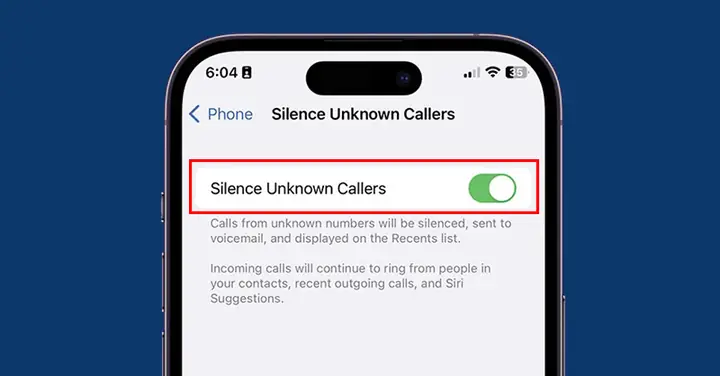
| Không nhận được cuộc gọi đến | Khi có cuộc gọi, iPhone không rung, không hiển thị. | Chế độ Không làm phiền (Do Not Disturb) bật, hoặc cài đặt chặn số. |
| Lỗi FaceTime | Không thể thực hiện FaceTime video hoặc audio. | Cài đặt quyền camera/microphone, hoặc kết nối internet yếu. |
| Số điện thoại hiển thị sai | Người gọi thấy “Số Ẩn” hoặc “Số không xác định”. | SIM bị lỗi hoặc cài đặt mạng không đúng. |
| Màn hình hiển thị “Emergency Calls Only” | Chỉ cho phép gọi SOS. | SIM không được nhận dạng, hoặc dịch vụ mạng bị gián đoạn. |
4. Các bước khắc phục lỗi cuộc gọi trên iPhone (Chi tiết)
4.1. Kiểm tra nhanh các thiết lập cơ bản
- Tắt và bật lại chế độ Máy Bay
Vào Cài đặt → Máy bay → bật lên, chờ 10 giây, sau đó tắt.
Kiểm tra tín hiệu
Đảm bảo có biểu tượng sóng mạng (4G/5G). Nếu không, di chuyển đến vị trí có sóng mạnh hơn.
Kiểm tra SIM
Tắt iPhone → tháo SIM → lau sạch bằng khăn mềm → lắp lại chắc chắn → bật lại.
Kiểm tra dịch vụ Do Not Disturb
Cài đặt → Không làm phiền → tắt nếu đang bật.
Kiểm tra danh sách chặn
- Cài đặt → Điện thoại → Chặn & nhận dạng cuộc gọi → xóa các số không cần thiết.
4.2. Cập nhật và khôi phục phần mềm
4.2.1. Cập nhật iOS lên phiên bản mới nhất
- Vào Cài đặt → Cài đặt chung → Cập nhật phần mềm → tải và cài đặt.
4.2.2. Đặt lại cài đặt mạng (Network Settings)
- Cài đặt → Cài đặt chung → Đặt lại → Đặt lại Cài đặt Mạng.
(Lưu ý: Wi‑Fi, mật khẩu và VPN sẽ bị xóa, cần nhập lại.)
4.2.3. Xóa và cài đặt lại các ứng dụng VoIP
- Gỡ cài đặt WhatsApp, Skype, FaceTime (nếu có vấn đề) → tải lại từ App Store.
4.2.4. Khôi phục cài đặt gốc (Factory Reset) – Khi mọi cách khác không hiệu quả
- Sao lưu dữ liệu qua iCloud hoặc iTunes.
- Cài đặt → Cài đặt chung → Đặt lại → Xóa toàn bộ nội dung và thiết lập lại.
- Sau khi khôi phục, thiết lập lại iPhone như mới và kiểm tra lại.
4.3. Kiểm tra và thay thế phần cứng
4.3.1. Kiểm tra ăng-ten và vỏ bảo vệ
- Tháo vỏ bảo vệ (case) để xem tín hiệu có cải thiện không.
- Nếu iPhone đã rơi hoặc va đập mạnh, mang đến trung tâm bảo hành để kiểm tra ăng-ten.
4.3.2. Kiểm tra cổng SIM
- Sử dụng kẹp SIM để tháo và lắp lại.
- Nếu khe SIM bị biến dạng, mang đến cửa hàng sửa chữa để thay thế.
4.3.3. Kiểm tra microphone và loa
- Ghi âm một đoạn âm thanh trong Ghi âm → phát lại để nghe.
- Nếu âm thanh yếu hoặc rè, có thể cần thay microphone hoặc loa.
4.3.4. Thay pin (đối với iPhone cũ)
- Pin yếu có thể gây giảm công suất cho ăng-ten. Thay pin mới nếu dung lượng dưới 20%.
4.4. Liên hệ nhà mạng và kiểm tra dịch vụ
- Kiểm tra trạng thái mạng
Truy cập website hoặc gọi số hỗ trợ của nhà mạng để biết có sự cố mạng tại khu vực không.
Yêu cầu reset SIM
Nhà mạng có thể gửi một SIM mới hoặc reset cài đặt SIM trên hệ thống.
Kiểm tra gói cước
- Đảm bảo gói cước còn đủ phút hoặc không bị khóa dịch vụ.
4.5. Các thủ thuật nâng cao (Advanced)
4.5.1. Sử dụng công cụ iTunes / Finder để cập nhật firmware
- Kết nối iPhone với máy Mac/PC → mở iTunes (hoặc Finder trên macOS Catalina trở lên) → kiểm tra cập nhật và thực hiện Recovery Mode nếu cần.
4.5.2. Sửa lỗi “Carrier Settings Update”
- Khi có thông báo “Cập nhật cài đặt nhà mạng”, hãy chấp nhận để cập nhật các thông số APN, DNS mới.
4.5.3. Kiểm tra log hệ thống (Console) – Dành cho người dùng chuyên sâu
- Sử dụng Xcode hoặc công cụ Apple Configurator để xem log liên quan tới “CoreTelephony” nhằm xác định lỗi chi tiết.
5. Khi nào nên mang iPhone đến trung tâm bảo hành?
| Trường hợp | Mô tả | Hành động đề xuất |
|---|---|---|
| iPhone không nhận SIM ngay khi lắp | SIM hoạt động tốt trên các thiết bị khác. | Đưa tới Apple Store hoặc trung tâm ủy quyền để kiểm tra bo mạch. |
| Âm thanh gọi liên tục rè, không thể nghe | Kiểm tra mic/loa không cải thiện. | Thay thế microphone hoặc loa. |
| iPhone hiển thị “Emergency Calls Only” sau khi thử mọi cách | Có thể do IMEI bị khóa hoặc bo mạch mạng lỗi. | Liên hệ nhà mạng & Apple để xác nhận IMEI, nếu cần thay bo mạch. |
| Mất tín hiệu mạng ở mọi nơi, không phụ thuộc vào vị trí | Kiểm tra ăng-ten không thành công. | Thay ăng-ten hoặc bo mạch RF. |
| Lỗi phần mềm lặp lại sau khi cập nhật iOS | Khôi phục gốc không giải quyết. | Đặt iPhone vào chế độ DFU và cài lại firmware sạch. |
6. Bảo trì định kỳ giúp ngăn ngừa lỗi cuộc gọi
- Cập nhật iOS và Carrier Settings thường xuyên – Apple và nhà mạng thường phát hành bản vá để cải thiện kết nối.
- Làm sạch khe SIM và cổng Lightning – Dùng cọ mềm hoặc khí nén để loại bỏ bụi bẩn.
- Tránh để iPhone trong môi trường quá nhiệt – Nhiệt độ cao làm giảm hiệu suất ăng-ten.
- Sử dụng phụ kiện chính hãng – Tai nghe, sạc, cáp Lightning không chuẩn có thể gây nhiễu.
- Kiểm tra định kỳ tín hiệu – Khi di chuyển sang khu vực mới, đảm bảo iPhone nhận được tín hiệu mạnh.
7. Tổng kết
Lỗi cuộc gọi trên iPhone không phải là một hiện tượng hiếm gặp, nhưng hầu hết các trường hợp đều có thể được khắc phục thông qua các bước kiểm tra và sửa chữa cơ bản. Đầu tiên, người dùng nên đánh giá lại các cài đặt mạng, kiểm tra SIM và cập nhật iOS. Nếu vấn đề vẫn tồn tại, việc đặt lại cài đặt mạng và khôi phục thiết bị sẽ giúp loại bỏ các lỗi phần mềm tiềm ẩn. Khi các biện pháp phần mềm không mang lại kết quả, người dùng cần kiểm tra phần cứng – ăng-ten, SIM, microphone – và nếu cần thiết, mang thiết bị đến trung tâm bảo hành uy tín để thay thế linh kiện.
Cuối cùng, việc bảo trì định kỳ và cập nhật phần mềm sẽ là biện pháp phòng ngừa hiệu quả nhất, giúp iPhone của bạn luôn trong trạng thái hoạt động tối ưu, giảm thiểu tối đa các sự cố liên quan đến cuộc gọi. Hy vọng với những hướng dẫn chi tiết trên, bạn đã có thể tự tin giải quyết hầu hết các vấn đề lỗi cuộc gọi trên iPhone và trở lại với trải nghiệm liên lạc mượt mà, không gián đoạn.
Nếu bạn vẫn gặp khó khăn sau khi thực hiện các bước trên, đừng ngần ngại liên hệ với bộ phận hỗ trợ kỹ thuật của Apple hoặc nhà mạng để được tư vấn và hỗ trợ chi tiết hơn.