Có thể bạn quan tâm: Iphone Bị Hư Camera Trước: Nguyên Nhân, Cách Khắc Phục Và Phòng Tránh
1. Giới thiệu chung về vấn đề “iPhone bị lỗi App Store”
Trong thời đại số hiện nay, iPhone không chỉ là một chiếc điện thoại thông minh mà còn là một trung tâm giải trí, công việc và học tập. Hệ sinh thái iOS của Apple luôn thu hút người dùng nhờ tính ổn định, bảo mật và trải nghiệm mượt mà. Tuy nhiên, không ai tránh khỏi việc gặp phải các sự cố kỹ thuật, trong đó lỗi App Store là một trong những vấn đề phổ biến và gây phiền toái nhất. Khi App Store không hoạt động bình thường, người dùng sẽ không thể tải, cập nhật hoặc mua ứng dụng, ảnh hưởng nghiêm trọng đến hiệu suất làm việc và giải trí.
Bài viết này sẽ đi sâu phân tích các nguyên nhân gây ra lỗi App Store trên iPhone, cung cấp hướng dẫn chi tiết từng bước khắc phục, đồng thời đưa ra các biện pháp phòng ngừa để giảm thiểu rủi ro trong tương lai. Dù bạn là người dùng mới hay đã sử dụng iPhone trong nhiều năm, những kiến thức dưới đây sẽ giúp bạn nhanh chóng giải quyết vấn đề và bảo vệ thiết bị của mình.
Có thể bạn quan tâm: Nước Vào Loa Iphone Bị Rè: Nguyên Nhân, Hậu Quả Và Cách Khắc Phục Hiệu Quả
2. Các loại lỗi App Store thường gặp trên iPhone
2.1. Lỗi không thể kết nối tới App Store (Unable to Connect)
- Triệu chứng: Khi mở App Store, màn hình hiển thị thông báo “Không thể kết nối tới App Store” hoặc “Đã xảy ra lỗi mạng”. Người dùng không thể duyệt, tải hoặc cập nhật bất kỳ ứng dụng nào.
- Nguyên nhân thường gặp:
- Kết nối mạng yếu hoặc không ổn định (Wi‑Fi, dữ liệu di động).
- Cài đặt DNS không phù hợp.
- Vấn đề với máy chủ Apple (server downtime).
- Cài đặt ngày giờ sai lệch.
2.2. Lỗi “App Store đã tạm ngưng” (App Store is Temporarily Unavailable)
- Triệu chứng: Thông báo xuất hiện ngay khi mở App Store, kèm theo biểu tượng “đám mây” hoặc “đang bảo trì”.
- Nguyên nhân: Apple đang tiến hành bảo trì máy chủ, hoặc có sự cố về hạ tầng mạng toàn cầu.
2.3. Lỗi tải về hoặc cập nhật bị dừng (Download Stuck)
- Triệu chứng: Tiến trình tải ứng dụng dừng lại ở 0% hoặc một mức cố định nào đó trong thời gian dài.
- Nguyên nhân:
- Tệp tin tạm thời bị hỏng.
- Bộ nhớ thiết bị không đủ.
- Lỗi phần mềm iOS (bug).
2.4. Lỗi “Bạn không thể mua hoặc tải xuống ứng dụng này” (You’re Not Authorized)
- Triệu chứng: Khi cố gắng mua hoặc tải ứng dụng, xuất hiện thông báo yêu cầu xác thực lại tài khoản Apple ID hoặc cho biết tài khoản không được phép.
- Nguyên nhân:
- Apple ID bị khóa hoặc chưa xác thực hai lớp.
- Thanh toán không hợp lệ (thẻ hết hạn, tài khoản ngân hàng bị từ chối).
- Giới hạn nội dung (Family Sharing, Screen Time).
2.5. Lỗi “App Store không phản hồi” (App Store Not Responding)
- Triệu chứng: Ứng dụng App Store “đơ”, không thể cuộn, nhấn vào bất kỳ mục nào.
- Nguyên nhân:
- iOS gặp sự cố tạm thời.
- Xung đột với ứng dụng thứ ba (VPN, quản lý mạng).
- Bộ nhớ RAM đầy.
Có thể bạn quan tâm: Iphone Bị Chớp Màn Hình Táo: Nguyên Nhân, Cách Khắc Phục Và Phòng Ngừa Hiệu Quả
3. Nguyên nhân chi tiết và cách chẩn đoán
3.1. Kiểm tra kết nối mạng
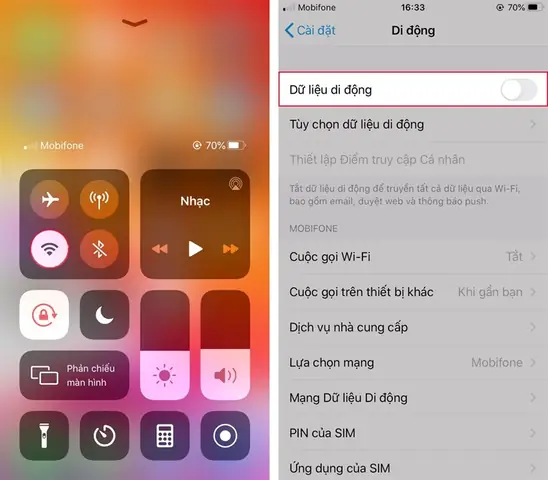
- Wi‑Fi vs. Dữ liệu di động: Thử tắt Wi‑Fi và bật dữ liệu di động, hoặc ngược lại để xác định xem vấn đề nằm ở mạng nào.
- Kiểm tra tốc độ: Sử dụng ứng dụng Speedtest để đo tốc độ tải xuống và tải lên. Nếu tốc độ dưới 1 Mbps, có khả năng gây lỗi.
- Kiểm tra router: Đối với Wi‑Fi, khởi động lại router, kiểm tra xem có thiết bị khác cũng gặp vấn đề không.
- Thay đổi DNS: Truy cập Cài đặt → Wi‑Fi → Nhấn “i” bên cạnh mạng → Cấu hình DNS → Thủ công và nhập các địa chỉ DNS công cộng như Google (8.8.8.8, 8.8.4.4) hoặc Cloudflare (1.1.1.1).
3.2. Kiểm tra ngày và giờ
Ngày giờ sai lệch so với múi giờ thực tế có thể làm chứng thực SSL của Apple Server thất bại.
- Cách kiểm tra: Cài đặt → Cài đặt chung → Ngày & Giờ → Bật “Tự động đặt giờ”.
- Nếu thiết bị đang ở chế độ “Tự động” nhưng vẫn sai, thử tắt và bật lại.
3.3. Kiểm tra trạng thái máy chủ Apple
Apple cung cấp trang System Status (https://www.apple.com/vn/support/systemstatus/) để người dùng kiểm tra tình trạng hoạt động của các dịch vụ, bao gồm App Store. Nếu màu xanh lá cây, dịch vụ đang hoạt động bình thường; nếu màu đỏ hoặc vàng, có thể đang bảo trì hoặc gặp sự cố.
3.4. Kiểm tra bộ nhớ và dung lượng lưu trữ
- Cách kiểm tra: Cài đặt → Cài đặt chung → Dung lượng iPhone. Nếu còn ít hơn 500 MB, các cập nhật và tải mới có thể không thành công.
- Giải pháp: Xóa các ứng dụng không dùng, ảnh, video hoặc chuyển dữ liệu sang iCloud/PC.
3.5. Kiểm tra tài khoản Apple ID
- Đăng nhập lại: Cài đặt → Tên của bạn → Đăng xuất, sau đó đăng nhập lại.
- Xác thực hai lớp: Đảm bảo bạn đã bật Two-Factor Authentication và nhập mã xác nhận đúng.
- Kiểm tra phương thức thanh toán: Cài đặt → Tên của bạn → Thanh toán & Vận chuyển → Kiểm tra thẻ tín dụng, PayPal, hoặc tài khoản ngân hàng.
- Family Sharing & Screen Time: Nếu thiết bị thuộc nhóm gia đình, có thể có giới hạn nội dung hoặc mua hàng. Kiểm tra trong Cài đặt → Thời gian sử dụng.
3.6. Kiểm tra phần mềm iOS
- Phiên bản iOS cũ: Một số lỗi App Store đã được khắc phục trong các bản cập nhật mới.
- Cách kiểm tra: Cài đặt → Cài đặt chung → Cập nhật phần mềm. Nếu có bản cập nhật, hãy tải và cài đặt.
4. Hướng dẫn chi tiết khắc phục lỗi App Store
Có thể bạn quan tâm: Iphone Bị Hư Phần Cứng: Nguyên Nhân, Dấu Hiệu Và Cách Khắc Phục Hiệu Quả
4.1. Các bước cơ bản “Khởi động lại”
- Khởi động lại iPhone: Nhấn và giữ nút nguồn + nút giảm âm lượng (đối với iPhone X trở lên) cho đến khi xuất hiện thanh trượt “tắt nguồn”. Kéo thanh trượt, chờ 30 giây, sau đó bật lại.
- Khởi động lại mạng: Vào Cài đặt → Chế độ máy bay, bật và tắt lại sau 10 giây.
4.2. Đặt lại cài đặt mạng
- Cách thực hiện: Cài đặt → Cài đặt chung → Đặt lại → Đặt lại Cài đặt Mạng. Lưu ý: Wi‑Fi, VPN và cấu hình Bluetooth sẽ bị xóa, cần thiết lập lại sau khi hoàn tất.
4.3. Xóa và tải lại App Store
Đối với iOS 14 trở lên, App Store không thể gỡ bỏ, nhưng bạn có thể xóa bộ nhớ cache:
- Mở App Store.
- Nhấn vào biểu tượng tài khoản (hình ảnh người dùng) ở góc trên bên phải.
- Kéo xuống để làm mới danh sách mua hàng, đồng thời xóa cache tạm thời.
Nếu vẫn không khắc phục, hãy cài đặt lại iOS (xem mục 4.6).
4.4. Kiểm tra và thay đổi DNS
Như đã đề cập ở mục 3.1, thay đổi DNS sang Google hoặc Cloudflare thường giúp cải thiện kết nối tới máy chủ Apple.
4.5. Xóa dữ liệu tạm thời và bộ nhớ cache
- Cách thực hiện: Cài đặt → Cài đặt chung → iPhone Storage → Tìm “App Store” → Nhấn “Xóa Ứng dụng”. Sau khi xóa, tải lại App Store từ App Store (điều này sẽ tự động tải lại ứng dụng hệ thống).
- Lưu ý: Việc này sẽ xóa toàn bộ dữ liệu tạm thời, giúp giải quyết các lỗi “đơ” hoặc “dừng tải”.
4.6. Cập nhật hoặc khôi phục iOS
4.6.1. Cập nhật iOS
- Cài đặt → Cài đặt chung → Cập nhật phần mềm.
- Nếu có bản cập nhật, nhấn Tải xuống và Cài đặt. Đảm bảo iPhone có ít nhất 50 % pin hoặc đang sạc.
4.6.2. Khôi phục iOS qua iTunes/Finder
- Bước 1: Sao lưu dữ liệu qua iCloud hoặc máy tính.
- Bước 2: Kết nối iPhone với máy Mac (macOS Catalina trở lên) hoặc PC (iTunes).
- Bước 3: Chọn thiết bị → Khôi phục iPhone.
- Bước 4: Đợi quá trình tải và cài đặt hoàn tất, sau đó khôi phục lại bản sao lưu.
4.7. Kiểm tra và tắt các ứng dụng VPN, Proxy
VPN hoặc proxy không tương thích có thể chặn kết nối tới máy chủ Apple.
- Cách tắt: Cài đặt → Cài đặt chung → VPN → Tắt mọi cấu hình.
- Nếu sử dụng ứng dụng VPN bên thứ ba, gỡ cài đặt tạm thời và kiểm tra lại App Store.
4.8. Kiểm tra hạn chế nội dung (Screen Time)
- Cài đặt → Thời gian sử dụng → Nội dung & Quyền riêng tư → Đảm bảo Cài đặt App Store được cho phép.
- Nếu có giới hạn “Không cho phép mua hàng trong App Store”, tắt tính năng này.
4.9. Đặt lại toàn bộ cài đặt (Reset All Settings)
Nếu các bước trên không hiệu quả, có thể thực hiện đặt lại toàn bộ cài đặt (không xóa dữ liệu cá nhân):
- Cài đặt → Cài đặt chung → Đặt lại → Đặt lại Tất cả Cài đặt.
- Thiết bị sẽ khởi động lại, các cài đặt mạng, âm thanh, màn hình sẽ trở về mặc định.
4.10. Liên hệ hỗ trợ Apple
Khi mọi cách tự khắc phục đều không giải quyết được, hãy đến Apple Store hoặc liên hệ Apple Support qua website, chat, hoặc điện thoại. Cung cấp chi tiết:
- Phiên bản iOS.
- Mô tả lỗi (thông báo, thời gian xảy ra).
- Các bước đã thực hiện.
5. Các biện pháp phòng ngừa để tránh lỗi App Store trong tương lai
- Giữ iOS luôn cập nhật: Các bản cập nhật thường chứa sửa lỗi bảo mật và cải thiện kết nối mạng.
- Sử dụng mạng ổn định: Tránh Wi‑Fi công cộng không bảo mật; nếu cần, sử dụng VPN đáng tin cậy.
- Kiểm tra dung lượng lưu trữ thường xuyên: Đảm bảo ít nhất 1 GB trống để App Store có không gian lưu trữ tạm thời.
- Bảo mật Apple ID: Kích hoạt Xác thực hai lớp, cập nhật phương thức thanh toán kịp thời, không chia sẻ mật khẩu.
- Thường xuyên sao lưu iCloud hoặc máy tính: Giúp bạn khôi phục nhanh khi cần cài đặt lại hệ thống.
- Giới hạn quyền truy cập cho các ứng dụng bên thứ ba: Đặc biệt là các công cụ quản lý mạng, VPN hoặc phần mềm tối ưu hoá.
- Kiểm tra trạng thái máy chủ Apple định kỳ: Khi có thông báo bảo trì, hãy kiên nhẫn chờ đợi thay vì cố gắng “đánh bại” lỗi.
6. Tổng kết
Lỗi App Store trên iPhone, dù thường gặp, nhưng hầu hết đều có thể được khắc phục bằng các bước đơn giản từ việc khởi động lại thiết bị, đặt lại cài đặt mạng, thay đổi DNS, cho tới cập nhật hoặc khôi phục iOS. Việc hiểu rõ nguyên nhân – từ kết nối mạng, ngày giờ, tới tài khoản Apple ID – sẽ giúp người dùng nhanh chóng xác định vấn đề và áp dụng giải pháp thích hợp.
Đồng thời, việc duy trì bảo mật tài khoản, cập nhật phần mềm thường xuyên, và đảm bảo môi trường mạng ổn định là những biện pháp phòng ngừa quan trọng, giảm thiểu khả năng gặp lại lỗi trong tương lai. Khi mọi cố gắng tự khắc phục không mang lại kết quả, đừng ngần ngại liên hệ Apple Support để nhận được sự hỗ trợ chuyên nghiệp.
Hy vọng bài viết đã cung cấp cho bạn một hướng dẫn toàn diện, chi tiết và thực tiễn để giải quyết mọi vấn đề liên quan đến “iPhone bị lỗi App Store”. Chúc bạn luôn có một chiếc iPhone hoạt động mượt mà, sẵn sàng phục vụ mọi nhu cầu của cuộc sống hiện đại!