Có thể bạn quan tâm: Cách Khóa Icloud Iphone Bị Mất: Hướng Dẫn Chi Tiết Từ A Đến Z
1. Giới thiệu chung về tính năng Scan trên iPhone
Trong thời đại số hiện nay, việc chuyển đổi tài liệu giấy thành dạng điện tử đã trở thành nhu cầu thiết yếu của hầu hết người dùng. Đối với người dùng iPhone, Apple đã tích hợp sẵn một công cụ mạnh mẽ giúp thực hiện việc này một cách nhanh chóng và tiện lợi – tính năng Scan (quét) thông qua ứng dụng Notes (Ghi chú) và Files (Tệp). Không cần phải mua máy quét rời, bạn chỉ cần một chiếc iPhone và vài thao tác đơn giản là có thể số hoá mọi loại tài liệu: hoá đơn, hợp đồng, sổ sách, ảnh chụp, thậm chí là danh thiếp.
Bài viết dưới đây sẽ cung cấp cho bạn một hướng dẫn chi tiết, từng bước một, từ cách kích hoạt tính năng, các mẹo tối ưu chất lượng scan, cách lưu trữ và chia sẻ tài liệu, cho tới các ứng dụng bên thứ ba giúp nâng cao trải nghiệm. Tất cả đều được viết bằng tiếng Việt, phù hợp với người dùng mới bắt đầu cũng như những ai muốn khai thác tối đa tiềm năng của iPhone.
Có thể bạn quan tâm: Icloud Greyed Out On Iphone: Cách Khắc Phục Nhanh Nhất
2. Các công cụ Scan tích hợp sẵn trên iPhone
2.1. Ứng dụng Notes (Ghi chú)
- Ưu điểm: Được cài sẵn trên mọi iPhone, giao diện thân thiện, tích hợp trực tiếp vào hệ sinh thái iCloud.
- Nhược điểm: Chỉ hỗ trợ định dạng PDF hoặc hình ảnh, không có tính năng OCR (nhận dạng ký tự) mạnh mẽ.
2.2. Ứng dụng Files (Tệp)
- Ưu điểm: Cho phép lưu trữ tài liệu trực tiếp vào iCloud Drive hoặc các dịch vụ đám mây khác (Google Drive, Dropbox…) thông qua tính năng “Browse”.
- Nhược điểm: Giao diện phức tạp hơn so với Notes, không hỗ trợ chỉnh sửa tài liệu ngay trong ứng dụng.
2.3. Ứng dụng Camera (Máy ảnh)
- Ưu điểm: Tính năng “Document Scan” trong chế độ “Photo” của Camera cho phép quét nhanh mà không cần mở Notes.
- Nhược điểm: Không hỗ trợ lưu trữ hoặc chia sẻ trực tiếp; bạn cần chuyển hình ảnh sang một ứng dụng khác để xử lý.
2.4. Ứng dụng bên thứ ba (ví dụ: Adobe Scan, Microsoft Lens, CamScanner)
- Ưu điểm: Hỗ trợ OCR đa ngôn ngữ, chuyển đổi PDF sang Word, chỉnh sửa nâng cao, lưu trữ đám mây tự động.
- Nhược điểm: Một số tính năng chỉ có trong phiên bản trả phí, yêu cầu quyền truy cập vào thư viện ảnh và máy ảnh.
Có thể bạn quan tâm: Iccid Iphone Lock Mới Nhất: Hướng Dẫn Toàn Diện, Cập Nhật Thông Tin Và Cách Giải Mã An Toàn
3. Cách Scan tài liệu bằng ứng dụng Notes
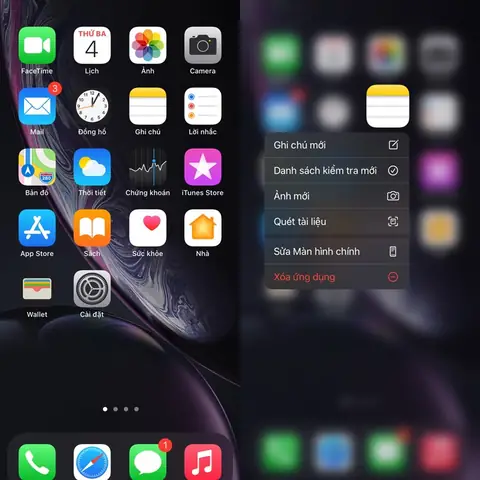
3.1. Bước 1: Mở ứng dụng Notes
- Tìm biểu tượng Notes trên màn hình Home hoặc trong thư mục “Utilities”.
- Nhấn vào biểu tượng + (tạo ghi chú mới) ở góc dưới bên phải.
3.2. Bước 2: Kích hoạt chế độ Scan
- Trong giao diện ghi chú mới, nhấn vào biểu tượng Camera (máy ảnh) ở thanh công cụ phía dưới.
- Chọn Scan Documents (Quét tài liệu) từ menu hiện ra.
3.3. Bước 3: Đặt tài liệu và chụp
- Đặt tài liệu cần quét trên mặt phẳng, ánh sáng đủ nhưng không quá chói.
- iPhone sẽ tự động nhận diện viền tài liệu (đường viền màu xanh lá). Khi nhận dạng thành công, nó sẽ tự động chụp. Nếu không, bạn có thể nhấn nút chụp thủ công (nút tròn màu trắng) ở giữa màn hình.
3.4. Bước 4: Điều chỉnh khung và chất lượng
- Sau khi chụp, bạn có thể kéo các góc viền để căn chỉnh lại nếu cần.
- Nhấn Keep Scan (Giữ lại) để lưu lại ảnh đã chỉnh sửa.
- Nếu tài liệu có nhiều trang, lặp lại bước 3 và 4 cho đến khi hoàn tất.
3.5. Bước 5: Lưu và chia sẻ
- Khi đã quét xong, nhấn Save (Lưu) ở góc trên bên phải.
- Tài liệu sẽ được lưu dưới dạng PDF trong ghi chú. Bạn có thể nhấn vào file PDF, sau đó chọn biểu tượng Share (chia sẻ) để gửi qua Mail, Messages, hoặc lưu vào Files.
3.6. Mẹo nhanh:
- Tự động xoay: Khi tài liệu không thẳng, xoay iPhone để khung viền nhận diện chính xác hơn.
- Chế độ đen trắng: Nếu tài liệu là văn bản đen trắng, chọn Filters (bộ lọc) và bật Black & White để tăng độ tương phản.
- Xóa trang: Mở PDF, nhấn Edit (chỉnh sửa) > Delete (xóa) để loại bỏ trang không cần thiết.
4. Cách Scan tài liệu bằng ứng dụng Files
4.1. Bước 1: Mở Files và chọn vị trí lưu trữ
- Mở Files, nhấn vào Browse (Duyệt) và chọn iCloud Drive hoặc một thư mục khác (Google Drive, OneDrive…) mà bạn đã kết nối.
4.2. Bước 2: Tạo tài liệu mới
- Nhấn … (ba chấm) ở góc trên bên phải, chọn Scan Documents.
4.3. Bước 3: Quét tài liệu
- Thực hiện các bước giống như trong Notes (đặt tài liệu, chụp, điều chỉnh).
4.4. Bước 4: Lưu và đặt tên
- Sau khi hoàn tất, iPhone sẽ hỏi bạn đặt tên file PDF. Gõ tên mong muốn và nhấn Done.
4.5. Bước 5: Quản lý và chia sẻ
- File PDF sẽ xuất hiện trong thư mục bạn đã chọn, có thể kéo thả, di chuyển, hoặc chia sẻ qua Share Sheet.
5. Sử dụng Camera để Scan nhanh (iOS 15 trở lên)
5.1. Kích hoạt tính năng “Document Scan” trong Camera
Có thể bạn quan tâm: Cách Ẩn Icon Trên Iphone: Hướng Dẫn Chi Tiết Từng Bước Để Tối Ưu Giao Diện Và Bảo Mật Dữ Liệu
- Mở Camera, chọn Photo (chế độ ảnh).
- Di chuyển camera đến tài liệu, iPhone sẽ hiện biểu tượng Document (một hình tài liệu) ở góc dưới cùng. Nhấn vào biểu tượng này để chuyển sang chế độ quét.
5.2. Quét và lưu
- iPhone sẽ tự động chụp ảnh tài liệu. Nhấn Save Photo (Lưu ảnh) để lưu vào thư viện ảnh.
- Sau đó, mở Photos, chọn ảnh và nhấn Share → Save to Files để chuyển sang PDF nếu cần.
6. Ứng dụng Scan bên thứ ba: Lựa chọn và hướng dẫn sử dụng
6.1. Adobe Scan
6.1.1. Cài đặt và cấu hình
- Tải Adobe Scan từ App Store.
- Đăng nhập bằng tài khoản Adobe (miễn phí) hoặc Apple ID.
6.1.2. Quét tài liệu
- Mở app, nhấn + để bắt đầu quét.
- Đặt tài liệu, chụp, và app sẽ tự động cắt, làm sạch nền, và chuyển sang PDF.
- OCR tự động: Văn bản trong PDF sẽ có thể tìm kiếm và sao chép.
6.1.3. Lưu và chia sẻ
- Lưu vào Adobe Document Cloud, iCloud, Google Drive, hoặc Dropbox.
- Chia sẻ qua email, link, hoặc xuất ra Word.
6.2. Microsoft Lens
6.2.1. Cài đặt
- Tải Microsoft Lens (trước đây là Office Lens) từ App Store.
- Đăng nhập bằng tài khoản Microsoft.
6.2.2. Tính năng nổi bật
- Hỗ trợ 4 chế độ: Document, Whiteboard, Business Card, Photo.
- Chuyển đổi tài liệu sang PDF, Word, PowerPoint, hoặc OneNote.
- OCR mạnh mẽ, nhận dạng đa ngôn ngữ (tiếng Việt, tiếng Anh, …).
6.2.3. Hướng dẫn nhanh
- Chọn Document, chụp tài liệu, chỉnh sửa góc, nhấn Done.
- Chọn định dạng lưu (PDF/Word) và lưu vào OneDrive hoặc Phone.
6.3. CamScanner (phiên bản miễn phí)
- Cung cấp tính năng Auto Crop, Enhance, Watermark, và OCR.
- Lưu trữ trên đám mây CamScanner hoặc xuất ra email.
- Lưu ý: Phiên bản miễn phí có watermark và quảng cáo.
7. Các yếu tố ảnh hưởng đến chất lượng scan và cách tối ưu
| Yếu tố | Mô tả | Cách tối ưu |
|---|---|---|
| Ánh sáng | Ánh sáng yếu hoặc chói làm giảm độ tương phản. | Sử dụng ánh sáng tự nhiên, tránh ánh sáng trực tiếp vào camera. |
| Khoảng cách | Quá gần gây mờ, quá xa giảm độ chi tiết. | Giữ khoảng cách 20-30 cm, đảm bảo toàn bộ tài liệu nằm trong khung. |
| Nền | Nền rối hoặc màu tương đồng với giấy gây khó nhận diện. | Đặt tài liệu trên nền màu đậm (đen, xanh đậm) để tăng độ tương phản. |
| Độ phân giải | iPhone 12 trở lên hỗ trợ 12 MP, đủ cho văn bản chi tiết. | Không cần thay đổi cài đặt, chỉ cần giữ camera ở chế độ “Photo”. |
| Độ nghiêng | Tài liệu nghiêng làm công cụ tự động cắt sai. | Đặt tài liệu thẳng, hoặc sử dụng chế độ “Manual Crop” để chỉnh tay. |
| Độ bóng | Bóng trên giấy làm mất một phần nội dung. | Đặt tài liệu dưới ánh sáng đồng đều, tránh nguồn sáng gây bóng. |
7.1. Sử dụng filter để cải thiện độ rõ nét
- Black & White: Tăng độ tương phản cho tài liệu văn bản.
- Color: Giữ màu sắc cho tài liệu có hình ảnh hoặc biểu đồ.
- Grayscale: Giảm dung lượng file mà vẫn giữ được độ rõ.
7.2. Kiểm tra và chỉnh sửa PDF
- Mở PDF bằng Files hoặc Adobe Acrobat Reader.
- Sử dụng công cụ Rotate, Crop, Reorder Pages để chỉnh sửa.
- Kiểm tra OCR bằng cách chọn văn bản, sao chép và dán vào Notes.
8. Lưu trữ và đồng bộ tài liệu đã scan
8.1. iCloud Drive
- Mặc định, mọi file trong Notes và Files sẽ tự động đồng bộ lên iCloud nếu bạn bật iCloud Drive trong Settings > Apple ID > iCloud.
- Đặt iCloud Drive làm vị trí lưu trữ mặc định để truy cập từ Mac, iPad, hoặc Windows (via iCloud for Windows).
8.2. Google Drive / Dropbox
- Cài đặt ứng dụng Google Drive hoặc Dropbox.
- Trong Share Sheet, chọn Save to Drive hoặc Save to Dropbox.
- Tạo thư mục riêng cho tài liệu quét (ví dụ: “Scan Documents 2026”).
8.3. Quản lý tên file
- Đặt tên file theo chuẩn: NgàyLoại tài liệuTên công ty (VD:
2026-06-30_Hóa_đơn_Viettel.pdf). - Sử dụng Tags trong Files (iOS 15+) để phân loại nhanh (Hóa đơn, Hợp đồng, Đơn đặt hàng).
9. Bảo mật và quyền riêng tư khi scan tài liệu
- Mã hoá iCloud: iCloud Drive sử dụng mã hoá đầu cuối cho dữ liệu. Đảm bảo bật Two-Factor Authentication cho Apple ID.
- Quyền truy cập ứng dụng: Khi cài ứng dụng bên thứ ba, kiểm tra quyền Camera, Photos, và Files trong Settings > Privacy.
- Xóa dữ liệu sau khi quét: Nếu tài liệu chứa thông tin nhạy cảm, hãy xóa ảnh gốc trong Photos sau khi đã lưu PDF.
- Sử dụng mật khẩu: Đối với PDF quan trọng, bạn có thể đặt mật khẩu bằng Preview trên macOS hoặc các ứng dụng PDF trên iPhone (PDF Expert, Adobe Acrobat).
10. Các trường hợp sử dụng thực tế
10.1. Quét hoá đơn điện tử
- Đặt hoá đơn trên nền sáng, sử dụng Notes để quét.
- Lưu vào thư mục iCloud/Finance/Invoices.
- Sử dụng OCR (Adobe Scan) để trích xuất tổng tiền, ngày thanh toán.
10.2. Quét hợp đồng pháp lý
- Sử dụng Microsoft Lens, chọn Document → PDF.
- Kích hoạt Watermark để đánh dấu “Confidential”.
- Gửi file qua Mail hoặc OneDrive cho luật sư.
10.3. Quét danh thiếp (Business Card)
- Mở CamScanner hoặc Microsoft Lens, chọn chế độ Business Card.
- Ứng dụng sẽ tự động nhận diện tên, số điện thoại, email.
- Lưu vào danh bạ Contacts hoặc CRM.
10.4. Quét giấy tờ học tập (bản đồ, hình vẽ)
- Sử dụng Photos → Edit → Adjust → tăng Contrast và Sharpness.
- Lưu dưới dạng PDF để chia sẻ với nhóm học tập.
11. Giải quyết các vấn đề thường gặp
| Vấn đề | Nguyên nhân | Giải pháp |
|---|---|---|
| PDF mờ, không đọc được | Ánh sáng yếu, tài liệu không thẳng | Đảm bảo đủ ánh sáng, dùng background tối, chỉnh lại góc. |
| Ứng dụng không nhận diện viền | Độ phân giải thấp, nền tương phản | Đặt tài liệu trên nền màu tối, bật Auto Enhance. |
| Không thể tìm kiếm văn bản trong PDF | PDF không có OCR | Mở PDF bằng Adobe Scan hoặc Microsoft Lens, bật OCR và lưu lại. |
| File quá lớn | Quét ở độ phân giải cao, không nén | Chọn Black & White để giảm dung lượng, hoặc dùng Compress PDF trong Adobe Acrobat. |
| Không đồng bộ lên iCloud | Dung lượng iCloud đầy | Xóa bớt file không cần, hoặc mua thêm dung lượng. |
12. Tổng kết
Việc scan bằng điện thoại iPhone không còn là công việc phức tạp hay tốn kém. Nhờ các công cụ tích hợp sẵn như Notes, Files, và Camera, cùng với các ứng dụng bên thứ ba mạnh mẽ như Adobe Scan, Microsoft Lens, người dùng có thể:
- Quét nhanh bất kỳ tài liệu giấy nào thành file PDF chất lượng cao.
- Tối ưu hình ảnh bằng các bộ lọc, chỉnh sửa góc, và tính năng OCR.
- Lưu trữ an toàn trên iCloud hoặc các dịch vụ đám mây khác, đồng thời đồng bộ trên mọi thiết bị Apple.
- Bảo mật thông tin bằng mã hoá, mật khẩu PDF và quản lý quyền truy cập.
Hãy áp dụng các bước và mẹo trong bài viết để biến chiếc iPhone của bạn thành một máy quét di động đa năng, phục vụ công việc, học tập và cuộc sống hằng ngày. Chúc bạn quét tài liệu nhanh chóng, chính xác và an toàn!