- 1. Tại sao người dùng muốn ẩn icon trên iPhone?
- 1.1 Bảo mật thông tin cá nhân
- 1.2 Giảm xao lạc và tăng năng suất
- 1.3 Thẩm mỹ và cá nhân hoá
- 2. Các phương pháp ẩn icon trên iPhone (không jailbreak)
- 2.1 Sử dụng App Library (iOS 14 trở lên)
- 2.2 Tạo thư mục và di chuyển icon vào “thư mục ẩn”
- 2.3 Sử dụng tính năng “Screen Time” để ẩn ứng dụng
- 2.4 Tạo “Shortcut” (phím tắt) ẩn
- 2.5 Tạo “Màn hình riêng” (Home Screen) cho từng mục đích
- 3. Phương pháp nâng cao (cần jailbreak)
- 3.1 Giới thiệu về jailbreak
- 3.2 Các công cụ jailbreak phổ biến (tính đến iOS 15/16)
- 3.3 Tweak “HideMe” – Ẩn icon hoàn toàn
- 3.4 Tweak “AppLocker” – Khóa và ẩn app
- 4. So sánh các phương pháp và đề xuất giải pháp tối ưu
- 5. Hướng dẫn chi tiết từng bước (các phương pháp phổ biến)
- 5.1 Bước thực hiện App Library (iOS 14+)
- 5.2 Bước thực hiện Screen Time (iOS 12+)
- 5.3 Bước thực hiện Shortcut ẩn (iOS 13+)
- 5.4 Bước thực hiện tạo thư mục ẩn
- 5.5 Bước thực hiện jailbreak + HideMe (cẩn thận)
- 6. Các lưu ý quan trọng khi ẩn icon
- 7. Kết luận
Trong thời đại smartphone ngày càng trở thành “trung tâm” của mọi hoạt động cá nhân và công việc, việc tùy chỉnh giao diện sao cho vừa thẩm mỹ, vừa bảo mật thông tin ngày càng được người dùng quan tâm. Đặc biệt với iPhone, hệ điều hành iOS luôn được biết đến với tính năng bảo mật mạnh mẽ, nhưng lại hạn chế một số tùy chỉnh giao diện so với Android. Điều này khiến nhiều người dùng iPhone muốn ẩn các biểu tượng (icon) ứng dụng trên màn hình chính để tránh lộ thông tin nhạy cảm, giảm sự xao lạc hoặc đơn giản chỉ muốn tạo một bố cục gọn gàng, sạch sẽ hơn.
Bài viết dưới đây sẽ cung cấp cho bạn hướng dẫn chi tiết, từng bước, đa dạng cách ẩn icon trên iPhone – từ các phương pháp “giao diện” đơn giản như sắp xếp lại, tạo thư mục, sử dụng tính năng App Library cho tới các giải pháp nâng cao hơn như sử dụng Screen Time, Shortcuts, và thậm chí là jailbreak (đối với người dùng muốn tùy biến sâu). Mỗi phương pháp sẽ được phân tích ưu nhược điểm, yêu cầu iOS phiên bản nào, và cách thực hiện cụ thể để bạn có thể lựa chọn giải pháp phù hợp nhất với nhu cầu và kỹ năng của mình.
Có thể bạn quan tâm: Icloud Greyed Out On Iphone: Cách Khắc Phục Nhanh Nhất
1. Tại sao người dùng muốn ẩn icon trên iPhone?
1.1 Bảo mật thông tin cá nhân
- Ứng dụng ngân hàng, ví điện tử: Khi một người lạ nhìn thấy icon này, họ có thể đoán được bạn đang sử dụng dịch vụ tài chính nào, tạo ra rủi ro an ninh.
- Ứng dụng sức khỏe, quan hệ: Các app liên quan tới sức khỏe, quan hệ tình cảm, hoặc các dịch vụ nhạy cảm khác có thể gây phiền toái nếu bị người khác biết.
1.2 Giảm xao lạc và tăng năng suất
- Màn hình sạch sẽ: Khi chỉ còn những app thiết yếu, người dùng sẽ dễ dàng tập trung vào công việc.
- Tránh “thả thính”: Không để mắt tới các trò chơi, mạng xã hội không cần thiết trong giờ làm việc.
1.3 Thẩm mỹ và cá nhân hoá
- Bố cục gọn gàng: Tạo ra một “bảng điều khiển” riêng cho từng mục đích (công việc, giải trí, học tập…) và ẩn những icon không liên quan.
- Thể hiện phong cách: Một số người dùng thích tạo “màn hình bí mật” với các biểu tượng ít người biết.
Có thể bạn quan tâm: Iccid Iphone Lock Mới Nhất: Hướng Dẫn Toàn Diện, Cập Nhật Thông Tin Và Cách Giải Mã An Toàn
2. Các phương pháp ẩn icon trên iPhone (không jailbreak)
2.1 Sử dụng App Library (iOS 14 trở lên)
2.1.1 Giới thiệu
App Library là tính năng mới được giới thiệu trong iOS 14, cho phép tự động sắp xếp các ứng dụng vào các thư mục thông minh và ẩn chúng khỏi màn hình chính. Đây là cách đơn giản nhất, không cần cài đặt thêm bất kỳ phần mềm nào.
2.1.2 Các bước thực hiện
- Mở màn hình chính, nhấn và giữ (long‑press) vào một icon bất kỳ cho tới khi các biểu tượng bắt đầu rung và xuất hiện menu “Chỉnh sửa Màn hình chính”.
- Chọn “Xóa” (Remove) – Lưu ý: Khi bạn nhấn “Xóa”, một hộp thoại sẽ hiện lên với hai tùy chọn: “Xóa khỏi Màn hình chính” và “Xóa khỏi Thư viện”. Bạn chọn “Xóa khỏi Màn hình chính”, ứng dụng sẽ được di chuyển vào App Library nhưng vẫn còn trên thiết bị.
- Lặp lại các bước trên cho tất cả các ứng dụng bạn muốn ẩn.
2.1.3 Kiểm tra
- Để truy cập các ứng dụng đã ẩn, vuốt sang trái cuối cùng của màn hình chính để vào App Library.
- Các ứng dụng sẽ được sắp xếp tự động theo các danh mục (Social, Productivity, Entertainment, …) hoặc bạn có thể dùng thanh tìm kiếm.
2.1.4 Ưu nhược điểm
| Ưu điểm | Nhược điểm |
|---|---|
| Không cần cài đặt phần mềm bên ngoài, an toàn | Ứng dụng vẫn hiển thị trong App Library, người khác vẫn có thể tìm thấy nếu biết mật khẩu màn hình |
| Dễ thực hiện, không mất thời gian | Không thể ẩn hoàn toàn (không có “ẩn hoàn toàn” như ở Android) |
| Không ảnh hưởng tới cập nhật ứng dụng | Không phù hợp nếu muốn ẩn hoàn toàn khỏi mọi người biết |
2.2 Tạo thư mục và di chuyển icon vào “thư mục ẩn”
2.2.1 Nguyên tắc
Bạn có thể tạo một thư mục bao gồm các ứng dụng ít dùng và sau đó đặt thư mục này ở vị trí cuối cùng của màn hình, khiến nó “bị lãng quên”. Đối với một số người, việc truy cập vào thư mục này sẽ khó hơn so với việc mở App Library.
2.2.2 Thực hiện
- Nhấn và giữ một icon cho tới khi các biểu tượng rung.
- Kéo một icon lên một icon khác để tạo thư mục.
- Đặt tên thư mục tùy ý (có thể đặt tên “.” hoặc “_” để không hiển thị trên màn hình).
- Thêm các ứng dụng muốn ẩn vào trong thư mục này.
- Di chuyển toàn bộ thư mục ra ngoài màn hình chính và để ở vị trí cuối cùng trong Trang 5 (hoặc bất kỳ trang nào ít người mở).
2.2.3 Lưu ý
- Khi bạn mở App Library, các ứng dụng trong thư mục vẫn sẽ xuất hiện.
- Thư mục không thực sự “ẩn” mà chỉ “giấu” bằng cách đặt ở vị trí ít chú ý.
2.3 Sử dụng tính năng “Screen Time” để ẩn ứng dụng
2.3.1 Nguyên tắc
Screen Time (Thời gian sử dụng) cho phép bạn đặt giới hạn cho mỗi ứng dụng hoặc cấm truy cập vào một nhóm ứng dụng. Khi một ứng dụng bị cấm, biểu tượng sẽ biến mất khỏi màn hình chính (trừ khi bạn mở lại App Library).
2.3.2 Cài đặt
- Vào Cài đặt > Thời gian sử dụng (Screen Time).
- Bật Thời gian sử dụng và thiết lập mật khẩu (nếu chưa có).
- Chọn Giới hạn ứng dụng (App Limits) > Thêm Giới hạn.
- Chọn Danh mục hoặc Ứng dụng cụ thể mà bạn muốn ẩn (ví dụ: “Banking”, “Social Networking”).
- Đặt thời gian 0 giờ 1 phút và bật “Không cho phép” (Block at End of Limit). Khi thời gian giới hạn hết, biểu tượng sẽ biến mất.
2.3.3 Kiểm tra
- Khi bạn muốn sử dụng lại ứng dụng, vào Screen Time > Giới hạn ứng dụng, bỏ giới hạn hoặc nhập mật khẩu để mở lại.
2.3.4 Ưu nhược điểm
| Ưu điểm | Nhược điểm |
|---|---|
| Bảo mật cao, yêu cầu mật khẩu | Yêu cầu thiết lập Screen Time, có thể làm phiền nếu quên mật khẩu |
| Ẩn hoàn toàn icon trên màn hình chính | Ứng dụng không thể mở cho tới khi thời gian giới hạn được điều chỉnh |
| Có thể giới hạn thời gian sử dụng | Không thích hợp nếu muốn ẩn chỉ để “giấu mắt” mà vẫn dùng thường xuyên |
2.4 Tạo “Shortcut” (phím tắt) ẩn
2.4.1 Nguyên tắc
Bạn có thể tạo một phím tắt (shortcut) để mở một ứng dụng và sau đó đặt phím tắt này lên màn hình với biểu tượng “trống” hoặc “mờ”. Khi người dùng nhấn vào biểu tượng “trống”, họ sẽ được đưa tới ứng dụng thực tế, nhưng biểu tượng gốc của app sẽ không xuất hiện trên màn hình.
2.4.2 Thực hiện
- Mở Ứng dụng Shortcuts (Phím tắt) có sẵn trên iPhone.
- Nhấn “+” để tạo phím tắt mới.
- Chọn “Add Action” > “Scripting” > “Open App”.
- Chọn ứng dụng bạn muốn ẩn.
- Nhấn ba chấm (…) ở góc trên bên phải, chọn “Add to Home Screen”.
- Đặt Tên cho phím tắt (có thể để trống) và đổi biểu tượng:
- Nhấn vào biểu tượng mặc định, chọn “Choose Photo” và chọn một ảnh trong suốt (transparent) hoặc một ảnh “mờ” mà bạn muốn.
- Nếu không có ảnh trong suốt, bạn có thể tạo một ảnh PNG trong suốt trên máy tính và đồng bộ vào iPhone.
- Nhấn Add để thêm vào màn hình chính.
2.4.3 Kết quả
- Biểu tượng gốc của ứng dụng sẽ được xóa (bằng cách ẩn trong App Library hoặc xóa khỏi màn hình).
- Phím tắt “trống” sẽ thay thế, khi nhấn sẽ mở ứng dụng thực tế.
2.4.4 Ưu nhược điểm
| Ưu điểm | Nhược điểm |
|---|---|
| Không cần jailbreak, an toàn | Cần tạo ảnh trong suốt, thao tác phức tạp hơn |
| Có thể tùy chỉnh biểu tượng “ẩn” | Khi cập nhật iOS, shortcut có thể bị mất hoặc yêu cầu tạo lại |
| Ẩn hoàn toàn biểu tượng trên màn hình | Một số người dùng có thể nhận ra shortcut nếu mở “Sửa” (Edit) |
2.5 Tạo “Màn hình riêng” (Home Screen) cho từng mục đích
2.5.1 Nguyên tắc
iOS cho phép bạn tạo nhiều màn hình chính (Home Screens) và ẩn một số màn hình bằng cách đưa chúng vào “Folder” ảo trong App Library. Bạn có thể phân chia các ứng dụng cần ẩn vào một màn hình riêng và đặt mật khẩu (Screen Time) cho toàn bộ màn hình đó.
2.5.2 Cách làm
- Tạo các màn hình: Kéo các ứng dụng vào các trang mới.
- Ẩn các trang:
- Nhấn và giữ vào một khoảng trống trên màn hình cho tới khi các biểu tượng rung.
- Chạm vào dấu chấm lỗ (dots) ở dưới cùng để vào chế độ chỉnh sửa trang.
- Bỏ chọn (uncheck) các trang bạn muốn ẩn. Các trang này sẽ không hiển thị trong chế độ xem bình thường, nhưng vẫn có thể truy cập qua App Library hoặc Search.
- Để bảo mật, bạn có thể đặt Screen Time cho các ứng dụng trên các trang ẩn như ở mục 2.3.
2.5.3 Ưu nhược điểm
| Ưu điểm | Nhược điểm |
|---|---|
| Dễ thực hiện, không cần phần mềm bên thứ ba | Các trang ẩn vẫn có thể truy cập bằng cách vuốt nhanh hoặc tìm kiếm |
| Giúp sắp xếp gọn gàng | Không thực sự “ẩn” biểu tượng, chỉ ẩn trang |
Có thể bạn quan tâm: Lỗi “không Xác Định” Trên Iphone: Nguyên Nhân, Cách Khắc Phục Và Những Lưu Ý Quan Trọng
3. Phương pháp nâng cao (cần jailbreak)
3.1 Giới thiệu về jailbreak
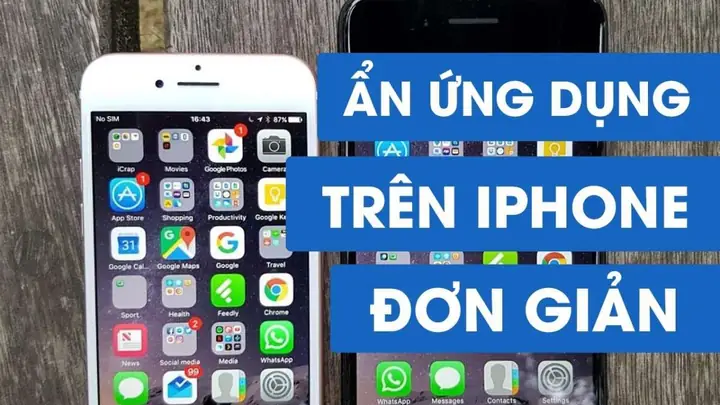
Có thể bạn quan tâm: Cách Khóa Icloud Iphone Bị Mất: Hướng Dẫn Chi Tiết Từ A Đến Z
Jailbreak là quá trình bẻ khóa hệ thống iOS, cho phép người dùng cài đặt phần mềm không có trong App Store, thay đổi giao diện sâu hơn và thực hiện các thao tác không được Apple hỗ trợ. Nếu bạn muốn ẩn hoàn toàn các biểu tượng và thậm chí đổi tên, thay đổi hành vi của chúng, jailbreak là một lựa chọn, nhưng đi kèm rủi ro:
- Mất bảo hành và không nhận hỗ trợ từ Apple.
- Rủi ro bảo mật: Mã độc có thể lây vào thiết bị.
- Có thể gây lỗi (crash) hoặc không tương thích với cập nhật iOS mới.
3.2 Các công cụ jailbreak phổ biến (tính đến iOS 15/16)
| iOS | Công cụ jailbreak | Ghi chú |
|---|---|---|
| iOS 14.0‑14.3 | Unc0ver | Được cập nhật thường xuyên |
| iOS 14.4‑14.8 | Checkra1n (based on checkm8) | Hỗ trợ nhiều thiết bị cũ |
| iOS 15.0‑15.4 | Taurine | Dễ dùng, không cần máy tính |
| iOS 15.5‑15.7 | Odyssey | Hỗ trợ các tweak đa dạng |
| iOS 16.x | unc0ver 6.2+ (đang trong giai đoạn bêta) | Chưa ổn định hoàn toàn |
Lưu ý: Khi jailbreak, bạn sẽ cần cài Cydia hoặc Sileo (cửa hàng ứng dụng dành cho jailbreak) để tải các tweak.
3.3 Tweak “HideMe” – Ẩn icon hoàn toàn
- Cài đặt Cydia (đi kèm với jailbreak).
- Tìm và cài đặt tweak “HideMe” (hoặc “HideIcons” tùy phiên bản).
- Mở HideMe, chọn các ứng dụng muốn ẩn. Tweak sẽ xóa biểu tượng khỏi SpringBoard (màn hình chính) và ngăn chúng xuất hiện trong Search.
- Để mở lại, mở HideMe và bật lại các ứng dụng.
Ưu nhược điểm
| Ưu điểm | Nhược điểm |
|---|---|
| Ẩn hoàn toàn, không hiển thị trong Search | Yêu cầu jailbreak, rủi ro bảo mật |
| Có thể ẩn nhiều ứng dụng cùng lúc | Cần cập nhật tweak khi iOS cập nhật |
| Thao tác nhanh, không cần tạo thư mục | Nếu jailbreak bị mất, các app có thể xuất hiện lại |
3.4 Tweak “AppLocker” – Khóa và ẩn app
- AppLocker cho phép đặt mật khẩu cho từng ứng dụng. Khi người dùng nhấn vào icon, sẽ xuất hiện giao diện nhập mật khẩu. Nếu không nhập, icon vẫn hiển thị nhưng không mở được.
- Một số phiên bản còn cho phép ẩn hoàn toàn sau khi khóa.
4. So sánh các phương pháp và đề xuất giải pháp tối ưu
| Phương pháp | Yêu cầu iOS | Độ an toàn | Độ phức tạp | Khả năng ẩn hoàn toàn | Thích hợp cho |
|---|---|---|---|---|---|
| App Library | iOS 14+ | Rất an toàn (không jailbreak) | Rất dễ | Không (có thể tìm trong App Library) | Người dùng muốn nhanh, không muốn thay đổi cấu hình |
| Thư mục ẩn | Tất cả | An toàn | Dễ | Không | Người muốn “giấu mắt” nhanh |
| Screen Time | iOS 12+ | An toàn (có mật khẩu) | Trung bình | Có (icon biến mất) | Người muốn bảo mật + giới hạn thời gian |
| Shortcut ẩn | iOS 13+ | An toàn | Trung bình‑khó | Có (icon thay thế) | Người muốn tùy chỉnh biểu tượng |
| Nhiều Home Screen + ẩn trang | Tất cả | An toàn | Dễ | Không | Người muốn tổ chức bố cục |
| Jailbreak + HideMe | iOS 12‑16 (tùy phiên bản) | Rủi ro (bỏ bảo hành) | Khó | Có | Người muốn ẩn hoàn toàn, sẵn sàng chấp nhận rủi ro |
Khuyến nghị chung:
– Đối với hầu hết người dùng, App Library hoặc Screen Time là đủ để ẩn các ứng dụng nhạy cảm mà không cần jailbreak.
– Nếu bạn muốn ẩn hoàn toàn và không ngại rủi ro, jailbreak + HideMe sẽ là giải pháp mạnh mẽ nhất.
– Shortcut ẩn là giải pháp “có thể tùy biến” cho những người muốn tạo giao diện “bí mật” mà vẫn duy trì tính bảo mật.
5. Hướng dẫn chi tiết từng bước (các phương pháp phổ biến)
5.1 Bước thực hiện App Library (iOS 14+)
- Mở Settings → General → Software Update để chắc chắn bạn đang chạy iOS 14 trở lên.
- Trên màn hình chính, nhấn và giữ một biểu tượng cho tới khi các biểu tượng rung.
- Chạm vào “Remove App” → “Remove from Home Screen”.
- Lặp lại cho các app muốn ẩn.
- Để truy cập, vuốt sang trái tới App Library, hoặc sử dụng Search.
5.2 Bước thực hiện Screen Time (iOS 12+)
- Settings → Screen Time → bật Screen Time nếu chưa.
- Chọn App Limits → Add Limit.
- Chọn category hoặc specific apps.
- Đặt thời gian 0h 1p và bật Block at End of Limit.
- Khi thời gian hết, biểu tượng sẽ biến mất. Để mở lại, vào Screen Time → App Limits, nhập mật khẩu và xóa giới hạn.
5.3 Bước thực hiện Shortcut ẩn (iOS 13+)
- Mở Shortcuts, nhấn +, Add Action → Scripting → Open App → chọn app.
- Nhấn … → Add to Home Screen.
- Đổi tên và biểu tượng (chọn ảnh trong suốt). Add.
- Quay lại màn hình chính, xóa biểu tượng gốc (Remove from Home Screen).
- Bây giờ chỉ còn shortcut “trống” hiện ra.
5.4 Bước thực hiện tạo thư mục ẩn
- Nhấn và giữ một icon, kéo lên một icon khác để tạo thư mục.
- Đặt tên thư mục là “.” hoặc “_”.
- Thêm các app muốn ẩn vào thư mục.
- Đặt thư mục ở trang cuối cùng, hoặc tạo một trang mới và ẩn trang (Edit Home Screen → uncheck).
5.5 Bước thực hiện jailbreak + HideMe (cẩn thận)
- Kiểm tra phiên bản iOS của bạn, tải công cụ jailbreak tương thích (Unc0ver, Checkra1n…).
- Sao lưu dữ liệu qua iCloud hoặc iTunes.
- Thực hiện jailbreak theo hướng dẫn của công cụ (thường qua máy tính hoặc trực tiếp trên thiết bị).
- Khi thiết bị khởi động lại, mở Cydia → tìm HideMe → cài đặt.
- Mở HideMe, chọn các app muốn ẩn. Khởi động lại SpringBoard (hoặc thiết bị) để xem kết quả.
Cảnh báo: Nếu quá trình jailbreak gặp lỗi, có thể cần khôi phục thiết bị qua iTunes (mất dữ liệu nếu không sao lưu).
6. Các lưu ý quan trọng khi ẩn icon
- Không ẩn quá nhiều ứng dụng: Khi quá nhiều app bị ẩn, việc tìm kiếm chúng trong App Library hoặc Search có thể mất thời gian.
- Giữ mật khẩu Screen Time an toàn: Nếu bạn dùng Screen Time để ẩn, hãy chắc chắn không chia sẻ mật khẩu này.
- Cập nhật iOS thường xuyên: Các tính năng mới (như iOS 15/16) có thể cải thiện hoặc thay đổi cách ẩn icon, vì vậy nên cập nhật để có trải nghiệm tốt nhất.
- Kiểm tra quyền truy cập: Một số ứng dụng có thể yêu cầu quyền truy cập dữ liệu ngay cả khi ẩn; hãy kiểm tra trong Settings → Privacy.
- Sao lưu thường xuyên: Nếu bạn quyết định jailbreak, sao lưu toàn bộ dữ liệu là điều bắt buộc để tránh mất mát khi có sự cố.
- Không lạm dụng: Việc ẩn quá mức có thể gây khó khăn trong việc quản lý thiết bị, đặc biệt khi bạn cần cài đặt cập nhật hoặc khôi phục hệ thống.
7. Kết luận
Việc ẩn icon trên iPhone không còn là một nhiệm vụ khó khăn như trước đây. Từ App Library đơn giản, Screen Time bảo mật, tới Shortcut sáng tạo, người dùng iPhone có thể lựa chọn cách phù hợp với nhu cầu cá nhân mà không cần phá vỡ hệ thống. Nếu bạn muốn độ bảo mật tối đa và không ngại rủi ro, jailbreak và các tweak chuyên dụng như HideMe sẽ đáp ứng tốt nhất.
Tuy nhiên, đối với hầu hết người dùng, kết hợp một vài phương pháp trên – ví dụ: sử dụng App Library để ẩn các app thông thường, Screen Time để khóa các app tài chính, và Shortcut ẩn để tạo “cửa sổ bí mật” – sẽ mang lại một trải nghiệm giao diện sạch sẽ, an toàn và dễ quản lý. Hãy thử từng cách, đánh giá lại sau một thời gian và điều chỉnh sao cho phù hợp với lối sống và công việc của bạn.
Chúc bạn thành công trong việc tạo ra một iPhone “sạch sẽ, an toàn” mà vẫn giữ được đầy đủ chức năng cần thiết!
