iPhone là một trong những thiết bị di động phổ biến nhất hiện nay, với hệ điều hành iOS được tối ưu hoá để mang lại trải nghiệm mượt mà và ổn định. Tuy nhiên, trong một số trường hợp, người dùng vẫn cần phải tắt nguồn iPhone – dù là để khởi động lại, khắc phục lỗi phần mềm, hoặc đơn giản là muốn bảo quản pin khi không sử dụng trong thời gian dài. Bài viết dưới đây sẽ cung cấp hướng dẫn tắt nguồn iPhone chi tiết, bao gồm các phương pháp cơ bản, các lưu ý quan trọng và một số mẹo hữu ích giúp bạn thực hiện nhanh chóng và an toàn.
Có thể bạn quan tâm: Hướng Dẫn Phát Wi‑fi Từ Iphone: Cách Kết Nối, Cấu Hình Và Giải Quyết Các Vấn Đề Thường Gặp
1. Tại sao cần tắt nguồn iPhone?
Trước khi đi vào các bước cụ thể, chúng ta cùng tìm hiểu lý do tại sao việc tắt nguồn iPhone lại quan trọng:
- Khắc phục lỗi phần mềm: Khi iPhone gặp hiện tượng treo, chậm trễ, hoặc một số ứng dụng không phản hồi, việc tắt nguồn và bật lại thường giúp hệ thống được “làm mới” và hoạt động trở lại bình thường.
- Tiết kiệm pin: Nếu bạn không có dự định sử dụng iPhone trong một thời gian dài (ví dụ: khi đi du lịch, để ở nhà trong vài ngày), tắt nguồn sẽ giảm tiêu thụ năng lượng so với việc để ở chế độ ngủ (sleep mode).
- Cập nhật phần mềm: Đôi khi, sau khi cài đặt bản cập nhật iOS, iPhone yêu cầu khởi động lại để hoàn tất quá trình cài đặt. Việc tắt nguồn và bật lại sẽ giúp hệ thống hoàn thiện các thay đổi.
- Bảo mật dữ liệu: Khi bạn cho người khác mượn iPhone hoặc để thiết bị ở nơi công cộng, tắt nguồn sẽ ngăn người khác truy cập vào dữ liệu cá nhân của bạn.
- Bảo trì phần cứng: Khi thực hiện một số thao tác bảo trì phần cứng (thay pin, thay màn hình, v.v.), tắt nguồn là bước bắt buộc để tránh gây hỏng hóc cho bo mạch.
Có thể bạn quan tâm: Hướng Dẫn Kiểm Tra Iphone: Các Bước Cơ Bản Và Chi Tiết Để Đánh Giá Tình Trạng Thiết Bị
2. Các phương pháp tắt nguồn iPhone
2.1. Tắt nguồn bằng cách nhấn nút vật lý (các mẫu iPhone truyền thống)
2.1.1. iPhone 8 trở xuống (iPhone 6, 6s, 7, 7 Plus, 8)
- Nhấn và giữ nút Nguồn (Power) + nút Home đồng thời.
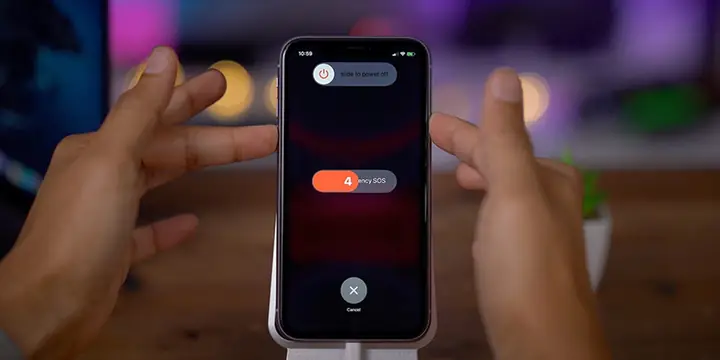
- Giữ cho tới khi xuất hiện thanh trượt “slide to power off” (trượt để tắt nguồn) trên màn hình.
- Kéo thanh trượt sang phải để tắt nguồn.
- Đợi vài giây, màn hình sẽ chuyển sang màu đen hoàn toàn – đây là dấu hiệu iPhone đã tắt.
Lưu ý: Nếu iPhone không phản hồi và không xuất hiện thanh trượt, bạn có thể thử giữ cả ba nút Nguồn, Home và nút giảm âm lượng (Volume Down) trong khoảng 10 giây để thực hiện khởi động lại cưỡng bức (force restart). Sau đó, thực hiện lại các bước trên.
2.1.2. iPhone X, XR, XS, 11, 12, 13, 14 (không có nút Home)
- Nhấn và giữ nút Nguồn (Side Button) + nút Tăng âm lượng (Volume Up) đồng thời.
- Khi màn hình hiển thị thanh trượt “slide to power off”, thả hai nút.
- Kéo thanh trượt sang phải để tắt nguồn.
- Đợi cho đến khi màn hình đen hẳn.
Mẹo: Đối với iPhone 12 trở lên, bạn cũng có thể sử dụng cách tắt nhanh bằng cách nhấn và giữ nút Nguồn cho đến khi xuất hiện thanh trượt, sau đó thả nút và kéo thanh trượt.
2.2. Tắt nguồn qua Cài đặt (Settings)
Nếu bạn muốn tắt nguồn mà không cần dùng nút vật lý, có thể thực hiện qua Cài đặt:
- Mở Settings (Cài đặt) trên iPhone.
- Vào General (Cài đặt chung).
- Kéo xuống cuối danh sách và chọn Shut Down (Tắt máy).
- Thanh trượt “slide to power off” sẽ xuất hiện, kéo sang phải để tắt nguồn.
Ưu điểm: Phương pháp này hữu ích khi nút Nguồn bị hỏng hoặc không phản hồi.
2.3. Tắt nguồn bằng Siri
Nếu thiết bị của bạn đang hoạt động bình thường và Siri đã được bật, bạn có thể dùng lệnh thoại:
- Lệnh: “Hey Siri, turn off my iPhone.”
- Siri sẽ hiển thị thanh trượt tắt nguồn, bạn chỉ cần kéo thanh trượt để hoàn tất.
Lưu ý: Siri không thể tắt nguồn ngay lập tức mà cần sự xác nhận của người dùng thông qua thanh trượt.
2.4. Tắt nguồn khi pin cạn kiệt
Khi pin của iPhone gần hết (dưới 1% hoặc khi không còn đủ năng lượng để duy trì hoạt động), thiết bị sẽ tự động tắt nguồn. Tuy nhiên, để tránh mất dữ liệu chưa lưu, bạn nên đóng mọi ứng dụng và sao lưu thường xuyên.
2.5. Tắt nguồn khi iPhone không phản hồi (Force Shut Down)
Trong trường hợp iPhone đóng băng hoàn toàn, các phương pháp trên có thể không hoạt động. Bạn sẽ cần thực hiện khởi động lại cưỡng bức (force restart) – mặc dù đây không phải là “tắt nguồn” truyền thống, nhưng nó sẽ khiến iPhone tắt và khởi động lại ngay lập tức.
- iPhone 8 trở xuống: Nhấn và giữ nút Home + nút Nguồn trong khoảng 10 giây cho tới khi màn hình đen.
- iPhone X trở lên: Nhấn và thả nhanh nút Tăng âm lượng, sau đó nhấn và thả nhanh nút Giảm âm lượng, cuối cùng nhấn và giữ nút Nguồn cho đến khi màn hình đen.
Có thể bạn quan tâm: Hướng Dẫn Khôi Phục Iphone: Từ Cơ Bản Đến Nâng Cao, Bảo Đảm Dữ Liệu An Toàn
3. Các lưu ý quan trọng khi tắt nguồn iPhone
3.1. Không tắt nguồn trong quá trình cập nhật iOS
Khi iPhone đang cài đặt bản cập nhật iOS, việc tắt nguồn có thể gây lỗi phần mềm nghiêm trọng (bootloop). Hãy chắc chắn rằng quá trình cập nhật đã hoàn tất và thiết bị đã khởi động lại bình thường trước khi thực hiện tắt nguồn.
3.2. Đảm bảo dữ liệu đã được lưu trữ
Trước khi tắt nguồn, hãy đóng mọi ứng dụng và lưu lại các thay đổi trong tài liệu, ảnh, video hoặc bất kỳ công việc nào đang thực hiện. Nếu có ứng dụng đang chạy nền (background), việc tắt nguồn có thể khiến chúng không lưu trữ đúng cách.
3.3. Kiểm tra pin trước khi tắt nguồn
Nếu pin còn rất thấp (dưới 5%), iPhone có thể tự động tắt trước khi bạn thực hiện thao tác. Để tránh mất dữ liệu, hãy sạc ít nhất 15-20% trước khi tắt nguồn.
Có thể bạn quan tâm: Hướng Dẫn Sao Lưu Iphone Chi Tiết Từ A Đến Z: Bảo Vệ Dữ Liệu Cá Nhân Một Cách An Toàn
3.4. Khi tắt nguồn để bảo quản pin lâu dài
Nếu bạn dự định để iPhone không sử dụng trong thời gian dài (hơn 1 tháng), Apple khuyến cáo:
- Sạc pin tới mức 50% trước khi tắt nguồn.
- Lưu trữ iPhone ở nơi khô ráo, nhiệt độ ổn định (khoảng 20‑22°C).
- Kiểm tra pin và sạc lại khoảng một lần mỗi 6 tháng để tránh hiện tượng “deep discharge” (điện áp quá thấp gây hỏng pin).
3.5. Khi tắt nguồn để chuẩn bị bán hoặc cho mượn
- Xóa toàn bộ dữ liệu: Vào Settings → General → Reset → Erase All Content and Settings.
- Tắt Find My iPhone: Settings → Apple ID → iCloud → Find My iPhone → tắt.
- Đăng xuất Apple ID: Settings → Apple ID → Sign Out.
- Sau khi hoàn tất, tắt nguồn để máy ở trạng thái “trong kho”.
4. Khắc phục các vấn đề thường gặp sau khi tắt nguồn
4.1. iPhone không bật lại sau khi tắt nguồn
- Kiểm tra pin: Kết nối với bộ sạc chính hãng, chờ 30 giây rồi nhấn nút Nguồn.
- Thực hiện khởi động lại cưỡng bức (force restart) theo hướng dẫn ở mục 2.5.
- Nếu vẫn không bật, có thể có lỗi phần cứng (cổng sạc, pin, bo mạch). Hãy mang thiết bị tới trung tâm bảo hành Apple hoặc cửa hàng uy tín.
4.2. Màn hình trắng hoặc đen khi bật lại
- Màn hình trắng: Thường là do phần mềm đang khởi động; chờ 1–2 phút.
- Màn hình đen: Kiểm tra pin, sạc lại. Nếu vẫn đen, thực hiện force restart.
- Nếu không cải thiện, có thể có lỗi phần mềm nghiêm trọng; cần khôi phục iPhone bằng iTunes/Finder (chế độ recovery).
4.3. Độ trễ sau khi tắt và bật lại
- Xóa cache: Vào Settings → Safari → Clear History and Website Data (nếu dùng Safari).
- Khởi động lại lại một lần nữa để “reset” bộ nhớ tạm thời.
- Cập nhật iOS lên phiên bản mới nhất để tối ưu hoá hiệu suất.
5. Câu hỏi thường gặp (FAQ)
5.1. Có thể tắt nguồn iPhone bằng cách kéo thanh trượt “slide to power off” mà không nhấn nút không?
Có, nhưng bạn vẫn cần đưa thanh trượt này lên bằng cách nhấn nút Nguồn + nút âm lượng (hoặc nút Home) để xuất hiện. Không có cách nào để hiển thị thanh trượt mà không có một thao tác vật lý hoặc lệnh qua Settings/Siri.
5.2. Khi tắt nguồn, iPhone có tự động lưu lại các công việc đang mở không?
iOS sẽ tự động đóng các ứng dụng và lưu trạng thái của chúng trong bộ nhớ (suspended state). Khi bật lại, các ứng dụng sẽ trở lại trạng thái gần như như trước, tuy nhiên dữ liệu chưa lưu (ví dụ: tài liệu chưa lưu trong app) có thể bị mất.
5.3. Tắt nguồn có ảnh hưởng đến thời gian bảo hành không?
Không. Việc tắt nguồn là một thao tác bình thường và không làm mất bảo hành. Tuy nhiên, nếu bạn thực hiện khởi động lại cưỡng bức thường xuyên hoặc đặt thiết bị vào chế độ jailbreak, có thể gây ra các vấn đề phần cứng/phần mềm không được bảo hành.
5.4. Có cách tắt nguồn iPhone mà không cần chạm vào màn hình không?
Có, thông qua các phím tắt vật lý (nút Nguồn + âm lượng) hoặc Siri (lệnh thoại). Ngoài ra, nếu bạn đang sử dụng Apple Watch kết nối với iPhone, bạn có thể mở Control Center trên Apple Watch và chọn “Power Off” – tuy nhiên tính năng này chỉ hỗ trợ một số mẫu iPhone nhất định và yêu cầu Apple Watch chạy watchOS mới nhất.
5.5. Khi tắt nguồn, iPhone sẽ mất các cài đặt cá nhân không?
Không. Tất cả các cài đặt cá nhân (Mạng Wi‑Fi, âm thanh, bố cục màn hình, v.v.) sẽ được lưu trữ trong bộ nhớ và tự động khôi phục khi bật lại. Chỉ có dữ liệu chưa lưu và ứng dụng đang chạy có khả năng mất.
6. Tổng kết
Việc tắt nguồn iPhone không chỉ là một thao tác đơn giản mà còn mang lại nhiều lợi ích thiết thực: giúp khắc phục lỗi phần mềm, bảo quản pin, tăng cường bảo mật và chuẩn bị thiết bị cho các trường hợp đặc biệt như bán lại hoặc bảo trì. Bài viết đã cung cấp các phương pháp tắt nguồn cho mọi mẫu iPhone – từ những thiết bị có nút Home truyền thống đến các mẫu mới không có Home button – cùng với các lưu ý quan trọng và cách khắc phục các vấn đề thường gặp.
Các bước nhanh để tắt nguồn iPhone:
| Mẫu iPhone | Phím tắt | Thao tác | Ghi chú |
|---|---|---|---|
| iPhone 6/7/8 và các phiên bản cũ | Nguồn + Home | Giữ cho tới khi xuất hiện “slide to power off” → kéo thanh trượt | |
| iPhone X/XS/11/12/13/14 | Nguồn + Tăng âm lượng | Giữ cho tới khi xuất hiện “slide to power off” → kéo thanh trượt | |
| Tất cả (iOS 11 trở lên) | Settings → General → Shut Down | Chọn “Shut Down” | Không cần dùng phím |
| Siri | “Hey Siri, turn off my iPhone.” | Siri hiển thị thanh trượt → kéo | Cần bật Siri |
| Khi iPhone không phản hồi | Force Restart | Thực hiện khởi động lại cưỡng bức | Không phải tắt nguồn thực sự |
Hãy luôn nhớ: Trước khi tắt nguồn, hãy đảm bảo pin đủ, đóng mọi ứng dụng, và sao lưu dữ liệu nếu cần. Khi thực hiện đúng cách, việc tắt nguồn iPhone sẽ giúp thiết bị của bạn luôn trong trạng thái tốt nhất, sẵn sàng cho mọi công việc và trải nghiệm.
Chúc bạn thành công trong việc tắt nguồn iPhone một cách an toàn và hiệu quả!