Có thể bạn quan tâm: Hoàn Tất Thiết Lập Iphone: Hướng Dẫn Chi Tiết Từ A Đến Z
1. Giới thiệu chung
Pin là một trong những linh kiện quan trọng nhất của iPhone, quyết định thời lượng sử dụng, hiệu năng và trải nghiệm người dùng. Khi pin bắt đầu giảm dung lượng, sạc chậm, hoặc thậm chí sụp nguồn đột ngột, việc thay pin mới sẽ giúp khôi phục lại hiệu suất ban đầu của thiết bị. Bài viết dưới đây sẽ cung cấp hướng dẫn thay pin iPhone chi tiết, từ chuẩn bị dụng cụ, quy trình tháo lắp, tới các lưu ý an toàn và cách lựa chọn pin thay thế phù hợp.
Có thể bạn quan tâm: Hoàn Tác Ghi Chú Iphone: Hướng Dẫn Chi Tiết Từ A Đến Z
2. Khi nào cần thay pin iPhone?
| Dấu hiệu | Mô tả | Hành động đề xuất |
|---|---|---|
| Thời lượng pin giảm mạnh (dưới 80% dung lượng gốc) | Khi bạn chỉ cần 4-5 giờ sử dụng thay vì 10-12 giờ ban đầu. | Kiểm tra sức khỏe pin trong Settings → Battery → Battery Health. |
| Pin sụp nhanh khi còn nhiều % | Pin giảm từ 80% xuống 20% chỉ trong 30 phút. | Đánh giá mức độ hư hỏng và cân nhắc thay mới. |
| Pin phồng lên | Khi pin phồng, màn hình có thể bị cong, cảm ứng không ổn định. | Ngay lập tức tắt máy và thay pin để tránh nguy cơ nổ. |
| Cảnh báo “Battery Health Poor” | Hệ thống iOS cảnh báo pin đã hết tuổi thọ và cần thay. | Thay pin để tránh giảm hiệu năng và khả năng bảo hành. |
| Sạc chậm hoặc không sạc được | Khi sạc chỉ lên 1-2% hoặc không sạc được. | Kiểm tra cáp, sạc, sau đó xem xét thay pin. |
Nếu bạn gặp ít nhất một trong các dấu hiệu trên, điểm mạnh là thay pin để khôi phục lại hiệu suất của iPhone.
Có thể bạn quan tâm: Home Button Cho Iphone X: Giải Pháp Thay Thế, Tùy Chỉnh Và Tối Ưu Trải Nghiệm
3. Lựa chọn pin thay thế: Chính hãng vs Thị trường
3.1 Pin chính hãng (Apple)
- Ưu điểm: Đảm bảo tương thích 100%, chất lượng kiểm định chặt chẽ, bảo hành 1 năm (tùy khu vực).
- Nhược điểm: Giá cao hơn (thường từ 150-250 USD tùy mẫu), thời gian chờ đợi nếu đặt hàng online.
3.2 Pin OEM (Original Equipment Manufacturer)
- Ưu điểm: Giá thành hợp lý hơn (khoảng 70-120 USD), chất lượng tương đối ổn định nếu mua từ nhà cung cấp uy tín.
- Nhược điểm: Không luôn được Apple công nhận, có thể gặp vấn đề về độ bền lâu dài.
3.3 Pin aftermarket (thị trường)
- Ưu điểm: Giá rẻ nhất (30-70 USD), dễ mua ở các cửa hàng điện tử.
- Nhược điểm: Rủi ro cao – chất lượng không đồng nhất, có thể gây quá nhiệt, giảm thời lượng sử dụng nhanh hơn, thậm chí gây hỏng thiết bị.
Lời khuyên: Nếu bạn muốn bảo đảm chất lượng và an toàn, nên ưu tiên pin chính hãng hoặc OEM uy tín. Nếu ngân sách hạn chế, hãy mua từ nhà cung cấp có đánh giá tốt và bảo hành ít nhất 90 ngày.
4. Dụng cụ cần chuẩn bị
| Dụng cụ | Mô tả | Lưu ý |
|---|---|---|
| Bộ tua vít Pentalobe (đầu 0.8mm) | Để mở vít ở góc dưới iPhone. | Đảm bảo đầu vít không trượt. |
| Tua vít Phillips #00 | Dùng cho các vít bên trong. | |
| Tua vít Tri-Point Y000 | Đối với các mẫu iPhone 7, 8, X trở lên. | |
| Pinch tool (gậy nhổ) | Giúp mở lớp kính bảo vệ (screen). | Chọn chất liệu nhựa để tránh trầy xước. |
| Suất hút (suction cup) | Để kéo màn hình ra khỏi khung. | Kiểm tra độ bám trước khi dùng. |
| Spudger (cây gỗ) | Dùng để tách các dây cáp flex. | |
| Kẹp kim loại (tweezer) | Cầm các linh kiện nhỏ. | |
| Bàn làm việc sạch, không tĩnh điện | Tránh rủi ro tĩnh điện làm hỏng bo mạch. | |
| Bàn chải mềm & cồn isopropyl 70% | Làm sạch bụi, dầu bám trên linh kiện. | Không dùng cồn quá mạnh (>90%). |
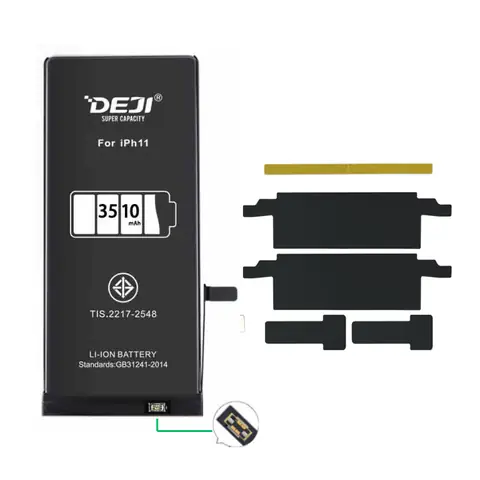
| Pin iPhone mới (đúng model) | Đảm bảo model phù hợp (iPhone 6, 6s, 7, 8, X, 11, 12, 13, 14…). | Kiểm tra mã model trên hộp. |
5. Quy trình thay pin iPhone chi tiết
Lưu ý quan trọng: Nếu bạn chưa từng tháo rời smartphone, hãy xem video hướng dẫn trực quan và thực hành trên một thiết bị cũ trước khi thực hiện trên iPhone chính. Nếu không tự tin, hãy mang tới trung tâm dịch vụ uy tín.
Bước 1: Tắt máy và chuẩn bị
- Sao lưu dữ liệu (iCloud hoặc iTunes) để tránh mất mát trong quá trình tháo lắp.
- Tắt iPhone bằng cách nhấn và giữ nút Power → Trượt để tắt.
- Tháo SIM (nếu có) bằng dụng cụ kim loại.
Bước 2: Tháo vít Pentalobe
- Sử dụng tua vít Pentalobe 0.8mm, tháo hai vít nằm ở góc dưới cùng của khung iPhone (gần cổng Lightning). Giữ các vít ở một nơi an toàn, tránh rơi mất.
Bước 3: Tách màn hình (Screen)
Có thể bạn quan tâm: Hướng Dẫn Cài Đặt Iphone: Từ A Đến Z Cho Người Mới Bắt Đầu
- Gắn suction cup vào phần dưới màn hình, kéo nhẹ để tạo một khe hở khoảng 2-3 mm.
- Nhét pinch tool vào khe hở, di chuyển dọc quanh viền để tách lớp dán.
- Đối với iPhone 6/6s/7/8, cẩn thận không làm đứt dây Flex (cáp liên kết màn hình với bo mạch). Đối với iPhone X trở lên, cần làm ấm nhẹ (khoảng 30‑35 °C) bằng máy sấy tóc hoặc tấm sưởi để làm mềm keo dán.
Bước 4: Tháo dây Flex
- Sử dụng spudger hoặc tua vít Tri‑Point để nới lỏng các vít (thường là 3-5 vít) giữ cáp Flex trên bo mạch.
- Dùng spudger nhẹ nhàng nâng lên cáp Flex, sau đó kéo ra khỏi socket. Đặt các vít và cáp vào nơi sạch sẽ.
Bước 5: Tháo pin cũ
- Đối với iPhone 6/6s/7/8: Pin được dán chặt bằng keo. Sử dụng spudger hoặc plastic opening tool để nhẹ nhàng cắt keo dọc theo các góc, sau đó nâng pin lên từ phía dưới.
- Đối với iPhone X trở lên: Pin có đinh 3‑4 cố định. Dùng tuốc nơ vít Y000 để tháo các vít, sau đó nhẹ nhàng nâng pin ra. Cẩn thận không kéo mạnh dây Flex phụ (nếu có).
Bước 6: Làm sạch keo dán
- Dùng bàn chải mềm và cồn isopropyl 70% để lau sạch lớp keo còn lại trên khung và trên bo mạch. Đảm bảo không để lại dư lượng keo, tránh ảnh hưởng khi dán pin mới.
Bước 7: Lắp pin mới
- Đặt pin mới vào vị trí cũ, căn chỉnh các đinh (nếu có) sao cho khớp đúng.
- Nhấn nhẹ để keo dán mới (thường đi kèm) dính chặt. Nếu pin mới không có keo, dùng đai keo dán (adhesive tape) chuyên dụng cho iPhone.
- Cắm lại dây Flex vào socket, đảm bảo kết nối chắc chắn.
- Vặn lại các vít Tri‑Point hoặc Phillips đã tháo trước đó.
Bước 8: Lắp lại màn hình
- Cắm lại dây Flex của màn hình (các cáp digitizer, LCD, Face ID… tùy model).
- Đặt vít giữ màn hình (thường là 4-6 vít Phillips) và vặn chặt vừa đủ.
- Dán lại keo dán quanh viền màn hình bằng keo dán iPhone chuyên dụng (đảm bảo không có bọt khí).
- Đặt hai vít Pentalobe đã tháo ở bước 2 và vặn chặt.
Bước 9: Kiểm tra và khởi động
- Bật máy bằng cách nhấn nút Power. Nếu iPhone khởi động bình thường, màn hình hiển thị đúng, và không có lỗi “No Service” hoặc “Touch not working”, quá trình thay pin đã thành công.
- Kiểm tra sức khỏe pin trong Settings → Battery → Battery Health. Độ sạc tối đa nên hiển thị 100% hoặc gần 100% tùy model.
Bước 10: Kiểm tra an toàn
- Kiểm tra nhiệt độ trong quá trình sạc (không vượt quá 45 °C).
- Đảm bảo không có dây lỏng hoặc bề mặt keo dán bị phồng.
- Nếu có bất kỳ hiện tượng bất thường (đèn LED chớp, màn hình nhấp nháy), tắt máy ngay và kiểm tra lại các kết nối.
6. Các lỗi thường gặp và cách khắc phục
| Lỗi | Nguyên nhân | Cách khắc phục |
|---|---|---|
| Màn hình không sáng | Dây Flex màn hình chưa cắm chặt hoặc bị hỏng. | Kiểm tra và cắm lại cáp, nếu hỏng thì thay cáp mới. |
| Touch không phản hồi | Dây digitizer lỏng hoặc keo dán gây áp lực không đồng đều. | Đảm bảo cáp digitizer được gắn đúng vị trí, bôi keo mỏng để giảm áp lực. |
| iPhone không bật | Pin chưa được kết nối đúng hoặc chưa được gắn đủ sức. | Kiểm tra lại pin, cắm lại và chắc chắn các đinh (nếu có) đã được vặn chặt. |
| Pin nhanh hết | Pin kém chất lượng, hoặc quá nhiệt vì keo dán không đúng. | Thay pin chất lượng cao hơn, kiểm tra keo dán để tránh nhiệt độ cao. |
| Cảnh báo “Battery is not charging” | Pin không tương thích với iOS, hoặc cáp sạc/bộ sạc lỗi. | Kiểm tra pin, cáp, và cập nhật iOS mới nhất. |
7. Bảo quản pin mới và kéo dài tuổi thọ
- Sạc đầy 100% lần đầu: Khi mới lắp, sạc pin đến 100% ít nhất 2 lần để cân bằng cell.
- Tránh sạc quá 80% thường xuyên: Nếu không cần dùng hết dung lượng, duy trì pin trong khoảng 20‑80% để giảm hao mòn.
- Không để pin ở nhiệt độ cao: Tránh để iPhone dưới ánh nắng trực tiếp, trong ô tô nóng, hoặc ở nhiệt độ trên 35 °C trong thời gian dài.
- Tắt tính năng không cần thiết: Giảm độ sáng màn hình, tắt Background App Refresh, và sử dụng chế độ Low Power khi cần.
- Cập nhật iOS thường xuyên: Apple thường tối ưu hoá quản lý pin qua phần mềm.
8. Khi nào nên đưa iPhone tới trung tâm dịch vụ chuyên nghiệp?
- Pin phồng: Nguy cơ nổ hoặc làm hỏng màn hình.
- Thiết bị còn bảo hành: Đổi pin tại Apple Store hoặc nhà cung cấp ủy quyền để không mất bảo hành.
- Bạn không tự tin: Nếu không có dụng cụ hoặc kinh nghiệm, việc tự thay có thể gây hỏng cố định, mất dữ liệu hoặc làm hỏng bo mạch.
- Mô hình iPhone mới (iPhone 12 trở lên): Thiết kế máy nội bộ phức tạp hơn, keo dán mạnh hơn, cần kỹ thuật chuyên môn.
9. Chi phí thay pin iPhone (ước tính)
| Model iPhone | Pin chính hãng (USD) | Pin OEM (USD) | Dịch vụ thay pin tại cửa hàng (USD) |
|---|---|---|---|
| iPhone 6 / 6s | 150‑180 | 80‑110 | 70‑120 |
| iPhone 7 / 7 Plus | 150‑190 | 85‑115 | 80‑130 |
| iPhone 8 / 8 Plus | 160‑200 | 90‑120 | 85‑140 |
| iPhone X / XS / XR | 180‑220 | 100‑130 | 100‑160 |
| iPhone 11 / 11 Pro | 200‑250 | 110‑150 | 110‑180 |
| iPhone 12 / 12 Pro | 210‑260 | 120‑160 | 120‑190 |
| iPhone 13 / 13 Pro | 220‑270 | 130‑170 | 130‑200 |
| iPhone 14 / 14 Pro | 230‑280 | 140‑180 | 140‑210 |
Giá có thể thay đổi tùy khu vực và nguồn cung.
10. Tổng kết
Thay pin iPhone không chỉ giúp khôi phục thời lượng sử dụng mà còn nâng cao trải nghiệm và kéo dài tuổi thọ thiết bị. Bằng việc chuẩn bị đầy đủ dụng cụ, tuân thủ quy trình chi tiết và lưu ý các cảnh báo an toàn, bạn có thể tự tin thực hiện việc thay pin tại nhà. Tuy nhiên, nếu gặp bất kỳ dấu hiệu bất thường nào (pin phồng, quá nhiệt, lỗi phần mềm), đưa máy tới trung tâm dịch vụ uy tín là lựa chọn an toàn nhất.
Hy vọng hướng dẫn thay pin iPhone này đã cung cấp cho bạn toàn bộ thông tin cần thiết, từ việc nhận biết thời điểm thay pin, lựa chọn pin phù hợp, đến quy trình thay thế chi tiết và các mẹo bảo quản. Chúc bạn thành công và luôn có một chiếc iPhone hoạt động mạnh mẽ như ngày đầu!