Trong thời đại công nghệ số ngày nay, việc chia sẻ kết nối mạng không dây (Wi‑Fi) giữa các thiết bị đã trở nên vô cùng phổ biến. Tuy nhiên, không phải lúc nào chúng ta cũng nhớ được mật khẩu Wi‑Fi mà mình đã kết nối trên iPhone, đặc biệt khi cần chia sẻ với người khác hoặc khi muốn kết nối một thiết bị mới. Bài viết này sẽ cung cấp cho bạn hướng dẫn chi tiết, từng bước một để hiện mật khẩu Wi‑Fi trên iPhone một cách an toàn và nhanh chóng, đồng thời giải đáp một số thắc mắc thường gặp liên quan tới việc này.
Lưu ý quan trọng: Các phương pháp dưới đây yêu cầu iPhone của bạn đang chạy iOS 16 trở lên (hoặc iOS 15 nếu bạn đang dùng tính năng chia sẻ mật khẩu qua AirDrop). Nếu thiết bị của bạn chưa cập nhật, hãy cân nhắc nâng cấp hệ điều hành để có trải nghiệm tốt nhất.
Có thể bạn quan tâm: Cách Hiển Thị Danh Bạ Trên Iphone: Hướng Dẫn Chi Tiết Từ A Đến Z
Mục Lục
- Tại sao iPhone không hiển thị mật khẩu Wi‑Fi mặc định?
- Cách 1: Sử dụng tính năng “Chia sẻ mật khẩu” qua AirDrop
- Cách 2: Xem mật khẩu Wi‑Fi trong phần Cài đặt Router (qua Safari)
- Cách 3: Dùng iCloud Keychain để đồng bộ và xem mật khẩu trên Mac
- Cách 4: Sử dụng phần mềm của bên thứ ba (Jailbreak hoặc không jailbreak)
- Cách 5: Truy cập mật khẩu qua Settings > Wi‑Fi > QR Code (iOS 17+)
- Các vấn đề thường gặp và cách khắc phục
- Bảo mật khi chia sẻ mật khẩu Wi‑Fi
- Kết luận
Có thể bạn quan tâm: Reset Counter Iphone Là Gì? Tìm Hiểu Nguyên Nhân, Cách Thực Hiện Và Lưu Ý Quan Trọng
1. Tại sao iPhone không hiển thị mật khẩu Wi‑Fi mặc định?
Apple đã thiết kế iOS với mục tiêu bảo mật và bảo vệ quyền riêng tư cao nhất. Khi bạn nhập mật khẩu Wi‑Fi trên iPhone, hệ thống sẽ:
- Mã hoá mật khẩu và lưu trữ trong Keychain, một kho dữ liệu bảo mật nội bộ.
- Không cho phép hiển thị mật khẩu dưới dạng văn bản thuần (plain text) trong giao diện người dùng.
- Cho phép chia sẻ mật khẩu một cách an toàn qua AirDrop hoặc iCloud Keychain, mà không cần người dùng phải nhìn thấy mật khẩu thực tế.
Do vậy, việc “hiện mật khẩu Wi‑Fi” không phải là chức năng có sẵn trong Settings. Tuy nhiên, Apple đã cung cấp một số cách gián tiếp để truy xuất mật khẩu, như dùng iCloud Keychain trên macOS, tạo QR Code (iOS 17+), hoặc dùng các công cụ bên thứ ba.
Có thể bạn quan tâm: Hack Zombie Tsunami Cho Iphone: Hướng Dẫn Chi Tiết, Lưu Ý An Toàn Và Các Bước Tối Ưu Để Tận Hưởng Trò Chơi
2. Cách 1: Sử dụng tính năng “Chia sẻ mật khẩu” qua AirDrop
2.1. Điều kiện cần thiết
- iPhone và thiết bị nhận (iPhone, iPad, Mac) phải đăng nhập cùng Apple ID hoặc đã lưu địa chỉ email trong danh bạ.
- Cả hai thiết bị phải bật Wi‑Fi, Bluetooth và AirDrop.
- iOS phiên bản 11 trở lên (đối với AirDrop) và iOS 16 (đối với QR Code, nhưng không cần trong phương pháp này).
2.2. Các bước thực hiện
| Bước | Mô tả chi tiết |
|---|---|
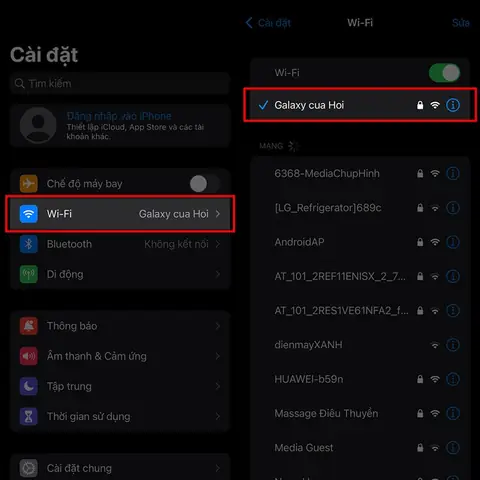
| Bước 1 | Mở Settings > Wi‑Fi trên iPhone của bạn và kết nối vào mạng Wi‑Fi mà bạn muốn chia sẻ. |
| Bước 2 | Mở Control Center (vuốt xuống từ góc trên bên phải) và bật AirDrop ở chế độ “Everyone” (hoặc “Contacts Only” nếu người nhận nằm trong danh bạ). |
| Bước 3 | Trên thiết bị nhận, mở Settings > Wi‑Fi và chọn mạng Wi‑Fi cần kết nối. Khi thiết bị nhận cố gắng kết nối, một cửa sổ pop‑up sẽ xuất hiện trên iPhone của bạn yêu cầu “Share Wi‑Fi password?”. |
| Bước 4 | Nhấn “Share”. Mật khẩu sẽ được truyền một cách được mã hoá tới thiết bị nhận và tự động kết nối. |
| Bước 5 | Nếu muốn lưu lại mật khẩu để sử dụng sau này, thiết bị nhận sẽ tự động lưu trong Keychain của mình. |
2.3. Lưu ý
- Khi chia sẻ, không hiển thị mật khẩu dưới dạng chữ; quá trình diễn ra hoàn toàn ẩn danh.
- Nếu AirDrop không hoạt động, hãy kiểm tra cài đặt cá nhân hoá (Settings > General > AirDrop) và đảm bảo không có VPN đang chặn kết nối.
3. Cách 2: Xem mật khẩu Wi‑Fi trong phần Cài đặt Router (qua Safari)
Nhiều nhà cung cấp router cho phép truy cập giao diện web để quản lý mạng. Nếu bạn có quyền quản trị (thường là tên người dùng và mật khẩu mặc định), bạn có thể đọc mật khẩu Wi‑Fi trực tiếp.
3.1. Các bước thực hiện
- Xác định địa chỉ IP của router:
Vào Settings > Wi‑Fi → Nhấn vào biểu tượng “i” bên cạnh mạng bạn đang kết nối → Tìm Router (ví dụ: 192.168.1.1).
Mở Safari và nhập địa chỉ IP vào thanh địa chỉ.
Đăng nhập bằng tài khoản quản trị (thường là
admin/adminhoặcadmin/password). Nếu bạn chưa thay đổi, thông tin này thường được in trên nhãn ở dưới router.Tìm mục “Wireless Settings” hoặc “Wi‑Fi Settings”. Ở đây sẽ hiển thị SSID và Password (có thể được ẩn, nhưng có nút “Show”).
Ghi lại mật khẩu và đóng trình duyệt.
3.2. Khi nào áp dụng?
- Khi bạn là người sở hữu router hoặc có quyền quản trị.
- Khi mật khẩu Wi‑Fi đã bị thay đổi và bạn không nhớ.
3.3. Rủi ro
- Nếu đăng nhập bằng tài khoản không được ủy quyền, bạn có thể vi phạm pháp luật hoặc chính sách của nhà cung cấp dịch vụ.
- Thay đổi sai trong cài đặt router có thể làm mất kết nối internet.
4. Cách 3: Dùng iCloud Keychain để đồng bộ và xem mật khẩu trên Mac
Nếu bạn đã bật iCloud Keychain trên iPhone và Mac, mọi mật khẩu Wi‑Fi được lưu sẽ đồng bộ sang Keychain Access trên macOS. Đây là cách đơn giản nhất để xem mật khẩu dưới dạng plain text.
4.1. Bật iCloud Keychain (nếu chưa)
Có thể bạn quan tâm: Iphone Không Hiển Thị Pin: Nguyên Nhân, Cách Khắc Phục Và Phòng Ngừa
- iPhone: Settings > Apple ID > iCloud > Keychain > Bật.
- Mac: System Settings (macOS Ventura) > Apple ID > iCloud > Keychain > Bật.
4.2. Xem mật khẩu trên Mac
- Mở Keychain Access (Applications > Utilities > Keychain Access).
- Trong cột bên trái, chọn “System” và “Passwords”.
- Tìm mục có tên SSID (tên mạng Wi‑Fi) bạn muốn xem.
- Double‑click vào mục đó → Check “Show password”.
- Nhập mật khẩu tài khoản macOS (hoặc Touch ID) để xác nhận. Mật khẩu Wi‑Fi sẽ hiển thị trong ô.
4.3. Ưu điểm
- Hiển thị mật khẩu rõ ràng.
- An toàn vì chỉ người dùng Mac có quyền truy cập.
4.4. Hạn chế
- Cần có máy Mac và đồng bộ iCloud Keychain.
- Nếu khóa iCloud Keychain (Two‑Factor Authentication) chưa hoàn thành, bạn sẽ không thể xem.
5. Cách 4: Sử dụng phần mềm của bên thứ ba (Jailbreak hoặc không jailbreak)
5.1. Phương pháp không jailbreak (sử dụng ứng dụng “Wi‑Fi Passwords”)
Một số ứng dụng trên App Store (ví dụ: Wi‑Fi Passwords, Network Analyzer) có thể truy xuất danh sách mạng đã lưu và hiển thị mật khẩu, nhưng chúng chỉ hoạt động trên iOS 13‑15 do các hạn chế bảo mật mới hơn. Đối với iOS 16+, Apple đã cắt quyền truy cập này.
5.2. Phương pháp jailbreak
Nếu thiết bị đã được jailbreak, bạn có thể cài đặt Cydia và sử dụng gói WiFi Passwords hoặc Keychain Dumper để đọc mật khẩu trực tiếp từ Keychain.
Các bước (đối với iOS 14‑15)
- Cài đặt Cydia (nếu chưa có).
- Tìm và cài đặt gói “WiFi Passwords”.
- Mở ứng dụng, danh sách SSID và mật khẩu sẽ hiển thị.
Rủi ro
- Mất bảo hành và tiềm ẩn nguy cơ bảo mật.
- Không được khuyến cáo cho người dùng không chuyên.
6. Cách 5: Truy cập mật khẩu qua Settings > Wi‑Fi > QR Code (iOS 17+)
Apple đã giới thiệu tính năng tạo QR Code cho mạng Wi‑Fi trong iOS 17, cho phép người dùng xem mật khẩu khi quét mã QR. Đây là cách an toàn, không cần jailbreak và không cần thiết bị khác.
6.1. Các bước thực hiện
- Mở Settings → Wi‑Fi.
- Nhấn vào biểu tượng “i” bên cạnh mạng đang kết nối.
- Tại dưới cùng màn hình, chọn “Share via QR Code” (hoặc “Generate QR Code”).
- Màn hình sẽ hiển thị QR Code và dưới đó là mật khẩu (có thể ẩn, nhấn “Show password” để hiển thị).
- Bạn có thể screenshot hoặc chụp ảnh để lưu lại (đảm bảo bảo mật).
6.2. Lợi ích
- Không cần thiết bị thứ ba.
- Mật khẩu được hiển thị ngay trên iPhone.
- Có thể chia sẻ nhanh bằng cách cho người khác quét QR.
6.3. Điều kiện
- iOS 17 trở lên.
- Mạng phải là Wi‑Fi chuẩn (WPA/WPA2/WPA3), không phải Enterprise hay Hotspot cá nhân.
7. Các vấn đề thường gặp và cách khắc phục
| Vấn đề | Nguyên nhân | Giải pháp |
|---|---|---|
| AirDrop không hiện “Share Wi‑Fi password” | Cài đặt AirDrop ở “Receiving Off” hoặc thiết bị không nằm trong danh bạ. | Vào Control Center → bật AirDrop → chọn “Everyone”. Đảm bảo cả hai thiết bị đều có Bluetooth và Wi‑Fi bật. |
| Không thể đăng nhập router | Quên tên người dùng/mật khẩu mặc định. | Kiểm tra nhãn trên router hoặc tra cứu trên trang web nhà sản xuất. Nếu đã thay đổi và quên, thực hiện reset router (nhấn nút reset 10s). |
| Keychain không đồng bộ | iCloud Keychain chưa bật hoặc không có kết nối internet. | Bật iCloud Keychain trên cả iPhone và Mac, đăng nhập cùng Apple ID, đợi vài phút để đồng bộ. |
| QR Code không xuất hiện | iOS phiên bản cũ (< iOS 17). | Cập nhật iOS lên phiên bản mới nhất qua Settings > General > Software Update. |
| Ứng dụng bên thứ ba không hiển thị mật khẩu | iOS đã đóng API truy cập Keychain. | Sử dụng các phương pháp được Apple hỗ trợ (iCloud Keychain, QR Code) hoặc cập nhật phần mềm. |
8. Bảo mật khi chia sẻ mật khẩu Wi‑Fi
- Giới hạn số người nhận: Chỉ chia sẻ với người tin cậy, tránh lan truyền quá rộng rãi.
- Thay đổi mật khẩu định kỳ: Đặc biệt nếu bạn nghi ngờ ai đó đã lưu trữ hoặc chia sẻ trái phép.
- Sử dụng mạng khách (Guest Network): Nhiều router hiện nay hỗ trợ tạo mạng Wi‑Fi khách với quyền truy cập internet nhưng không được truy cập vào thiết bị nội bộ.
- Kiểm tra danh sách thiết bị: Thường xuyên vào Settings > Wi‑Fi > i và xem “Connected Devices” trên router để phát hiện thiết bị lạ.
- Không lưu mật khẩu trong tin nhắn: Tránh gửi mật khẩu qua SMS, email không mã hoá. Sử dụng AirDrop hoặc QR Code để truyền an toàn.
9. Kết luận
Việc hiện mật khẩu Wi‑Fi trên iPhone không phải là một tính năng có sẵn trong giao diện Settings, nhưng nhờ vào các công cụ và tính năng của Apple (AirDrop, iCloud Keychain, QR Code) cùng với cách truy cập router hoặc phần mềm bên thứ ba, bạn hoàn toàn có thể lấy lại mật khẩu một cách an toàn và nhanh chóng. Dưới đây là tóm tắt nhanh các phương pháp:
| Phương pháp | Yêu cầu | Độ an toàn | Ghi chú |
|---|---|---|---|
| AirDrop chia sẻ mật khẩu | Hai thiết bị Apple, bật Wi‑Fi/Bluetooth | Rất cao (được mã hoá) | Không hiển thị mật khẩu |
| QR Code (iOS 17+) | iOS 17 trở lên | Cao | Hiển thị mật khẩu trực tiếp |
| iCloud Keychain + Mac | Đồng bộ iCloud, Mac | Cao | Cần máy Mac |
| Truy cập router qua Safari | Quyền quản trị router | Trung bình | Cần biết IP và login |
| Ứng dụng bên thứ ba (không jailbreak) | iOS 13‑15 | Thấp‑trung bình | Giới hạn phiên bản |
| Jailbreak + Cydia | iPhone đã jailbreak | Thấp (rủi ro bảo mật) | Không khuyến cáo |
Hãy lựa chọn phương pháp phù hợp nhất với thiết bị và mức độ bảo mật bạn mong muốn. Nhớ luôn bảo vệ mật khẩu Wi‑Fi như một tài sản quan trọng, tránh để lộ ra ngoài môi trường không an toàn. Nếu gặp khó khăn, đừng ngần ngại liên hệ nhà cung cấp dịch vụ hoặc đọc kỹ tài liệu hướng dẫn của nhà sản xuất router.
Chúc bạn thành công trong việc khôi phục và chia sẻ mật khẩu Wi‑Fi một cách an toàn trên iPhone!