Trong thời đại công nghệ số, chiếc iPhone không chỉ là một thiết bị liên lạc mà còn là một kho lưu trữ thông tin cá nhân quan trọng, trong đó danh bạ là một phần không thể thiếu. Nhiều người dùng iPhone gặp phải vấn đề “không hiển thị danh bạ”, “danh bạ bị ẩn” hoặc “không đồng bộ danh bạ” và không biết cách khắc phục. Bài viết dưới đây sẽ cung cấp cho bạn một hướng dẫn chi tiết, từng bước một, để hiển thị danh bạ trên iPhone một cách nhanh chóng, hiệu quả, đồng thời giải đáp các thắc mắc thường gặp liên quan đến tính năng này.
Có thể bạn quan tâm: Hack Zombie Tsunami Cho Iphone: Hướng Dẫn Chi Tiết, Lưu Ý An Toàn Và Các Bước Tối Ưu Để Tận Hưởng Trò Chơi
Mục Lục
- Kiểm tra Cài Đặt Cơ Bản
- Đồng Bộ Danh Bạ Với iCloud
- Sử Dụng Tài Khoản Email (Gmail, Outlook, Yahoo)
- Kiểm Tra Quyền Truy Cập Danh Bạ Cho Ứng Dụng
- Xử Lý Khi Danh Bạ Không Hiển Thị Trên iPhone
- Khôi Phục Danh Bạ Từ Sao Lưu iTunes hoặc iCloud
- Sử Dụng Ứng Dụng Bên Thứ Ba Để Quản Lý Danh Bạ
- Câu Hỏi Thường Gặp (FAQ)
- Kết Luận
Có thể bạn quan tâm: Hack Mật Khẩu Wi‑fi Cho Iphone: Hướng Dẫn Chi Tiết, An Toàn Và Pháp Lý
1. Kiểm Tra Cài Đặt Cơ Bản
1.1. Đảm Bảo iPhone Được Cập Nhật Phiên Bản Mới Nhất
- Cách kiểm tra: Vào Cài đặt > Cài đặt chung > Cập nhật phần mềm. Nếu có bản cập nhật, hãy tải về và cài đặt. Phiên bản iOS mới thường khắc phục các lỗi hiển thị danh bạ.
1.2. Kiểm Tra Ứng Dụng “Danh Bạ” (Contacts)
- Mở ứng dụng Danh bạ: Đảm bảo không có thông báo lỗi. Nếu danh bạ trống, chuyển sang mục 2 để kiểm tra đồng bộ.
1.3. Kiểm Tra Độ Sáng Màn Hình và Chế Độ Tối
- Đôi khi người dùng cho rằng danh bạ “không hiển thị” vì màn hình quá tối. Vào Cài đặt > Màn hình & Độ sáng để điều chỉnh.
Có thể bạn quan tâm: Hack Dragon City Trên Iphone: Hướng Dẫn Chi Tiết, Phương Pháp An Toàn Và Những Điều Cần Biết
2. Đồng Bộ Danh Bạ Với iCloud
iCloud là giải pháp đồng bộ danh bạ mạnh mẽ nhất cho người dùng iPhone.
2.1. Bật Đồng Bộ Danh Bạ iCloud
- Mở Cài đặt → Tên của bạn → iCloud.
- Bật Danh bạ (Contacts).
- Đợi vài phút, iPhone sẽ tự động tải danh bạ từ iCloud.
2.2. Kiểm Tra Trạng Thái Đồng Bộ
- Vào Cài đặt > Tên > iCloud > Danh bạ và xem trạng thái “Đang đồng bộ”. Nếu có thông báo “Đang chờ” hoặc “Lỗi”, thực hiện các bước dưới đây:
2.2.1. Đăng Xuất và Đăng Nhập Lại iCloud
- Cài đặt > Tên > Đăng xuất. Sau khi đăng xuất, khởi động lại iPhone và đăng nhập lại.
2.2.2. Kiểm Tra Kết Nối Internet
- Đảm bảo Wi‑Fi hoặc dữ liệu di động ổn định. Đồng bộ danh bạ yêu cầu kết nối mạng.
2.2.3. Kiểm Tra Dung Lượng iCloud
- Nếu iCloud đầy, danh bạ có thể không được đồng bộ. Vào Cài đặt > Tên > iCloud > Quản lý dung lượng để giải phóng không gian.
3. Sử Dụng Tài Khoản Email (Gmail, Outlook, Yahoo)
Nhiều người dùng lưu danh bạ trên tài khoản email và đồng bộ chúng lên iPhone.
3.1. Thêm Tài Khoản Email Vào iPhone
- Cài đặt > Mật khẩu & Tài khoản > Thêm tài khoản.
- Chọn Google, Outlook.com, Yahoo, hoặc Khác tùy vào nhà cung cấp.
- Nhập địa chỉ email và mật khẩu, sau đó bật Danh bạ.
3.2. Kiểm Tra Đồng Bộ
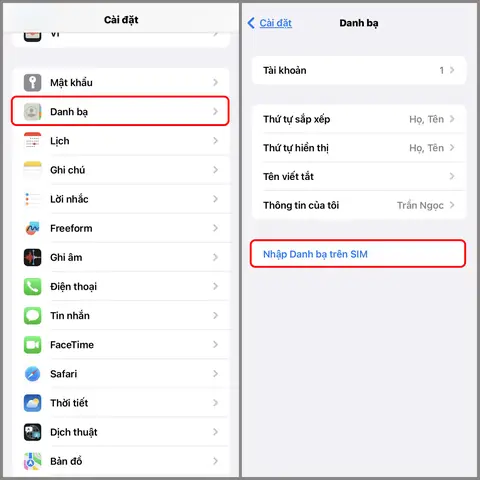
- Mở Cài đặt > Danh bạ > Tài khoản và chọn tài khoản vừa thêm. Đảm bảo Danh bạ đang bật.
3.3. Đối Phó Với Trùng Lặp
- Khi đồng bộ nhiều nguồn, danh bạ có thể trùng lặp. Sử dụng Cài đặt > Danh bạ > Tài khoản > Hợp nhất danh bạ để gộp chúng lại.
4. Kiểm Tra Quyền Truy Cập Danh Bạ Cho Ứng Dụng
Một số ứng dụng (như WhatsApp, Facebook, Zoom) yêu cầu quyền truy cập danh bạ để hoạt động.
4.1. Kiểm Tra Quyền
- Vào Cài đặt > Quyền riêng tư > Danh bạ.
- Kiểm tra danh sách ứng dụng có quyền truy cập. Nếu ứng dụng quan trọng bị tắt, bật lại.
4.2. Đặt Lại Quyền
- Nếu không chắc, bạn có thể tắt và bật lại quyền cho từng ứng dụng để làm mới.
5. Xử Lý Khi Danh Bạ Không Hiển Thị Trên iPhone
Dưới đây là một quy trình khắc phục lỗi “danh bạ không hiển thị” tổng hợp từ các nguyên nhân phổ biến.
5.1. Khởi Động Lại iPhone
- Nhấn và giữ nút Side + Volume Down (hoặc nút Power) để tắt và khởi động lại. Đôi khi chỉ một lần khởi động lại là đủ.
5.2. Đặt Lại Cài Đặt Mạng
- Cài đặt > Cài đặt chung > Đặt lại > Đặt lại cài đặt mạng. Điều này giúp khắc phục lỗi đồng bộ do mạng.
5.3. Kiểm Tra Lọc Danh Bạ
Có thể bạn quan tâm: Reset Counter Iphone Là Gì? Tìm Hiểu Nguyên Nhân, Cách Thực Hiện Và Lưu Ý Quan Trọng
- Ở giao diện Danh bạ, nhấn Nhóm (Groups) ở góc trên bên trái. Đảm bảo tất cả các nhóm (iCloud, Gmail, vv) đều được chọn. Nếu chỉ một nhóm được chọn, danh bạ từ các nguồn khác sẽ không hiện ra.
5.4. Xóa Danh Bạ Trên iPhone và Đồng Bộ Lại
Lưu ý: Thực hiện sao lưu trước khi xóa!
- Cài đặt > Tên > iCloud > Danh bạ → tắt và chọn “Xóa khỏi iPhone”.
- Đợi vài giây, bật lại đồng bộ. iPhone sẽ tải lại danh bạ từ iCloud.
5.5. Kiểm Tra Ứng Dụng Danh Bạ Bên Thứ Ba
- Nếu bạn đang sử dụng ứng dụng như Contacts+, FullContact, hãy kiểm tra cài đặt đồng bộ trong ứng dụng đó.
6. Khôi Phục Danh Bạ Từ Sao Lưu iTunes hoặc iCloud
Nếu danh bạ bị mất hoàn toàn, bạn có thể khôi phục từ bản sao lưu.
6.1. Khôi Phục Từ iCloud
- Cài đặt > Tên > iCloud > Quản lý dung lượng > Sao lưu.
- Chọn bản sao lưu gần nhất, sau đó Khôi phục iPhone (cần xóa toàn bộ dữ liệu hiện tại).
- Khi quá trình khôi phục hoàn tất, danh bạ sẽ được phục hồi.
6.2. Khôi Phục Từ iTunes (hoặc Finder trên macOS Catalina trở lên)
- Kết nối iPhone với máy tính.
- Mở iTunes (hoặc Finder) → Thiết bị của bạn → Khôi phục bản sao lưu.
- Chọn bản sao lưu có danh bạ và thực hiện khôi phục.
6.3. Sử Dụng Phần Mềm Khôi Phục Dữ Liệu Bên Thứ Ba
- Nếu không có sao lưu, phần mềm như Dr.Fone, iMobie PhoneRescue có thể quét và khôi phục danh bạ đã xóa.
7. Sử Dụng Ứng Dụng Bên Thứ Ba Để Quản Lý Danh Bạ
Một số ứng dụng cung cấp tính năng quản lý, hợp nhất và sao lưu danh bạ mạnh mẽ hơn iOS mặc định.
| Ứng Dụng | Tính Năng Nổi Bật | Giá |
|---|---|---|
| Contacts+ | Hợp nhất danh bạ, sao lưu đám mây, tích hợp mạng xã hội | Miễn phí (có mua trong app) |
| FullContact | Đồng bộ đa nền tảng, nhận diện danh thiếp | Gói miễn phí 500 liên hệ |
| MyContacts | Sao lưu tự động, khôi phục nhanh | $2.99/tháng |
| Clevernet Contacts | Quản lý nhóm, gửi tin nhắn bulk | Miễn phí |
Cách sử dụng chung:
- Tải và cài đặt ứng dụng từ App Store.
- Cấp quyền truy cập danh bạ.
- Thực hiện Sao lưu hoặc Hợp nhất theo hướng dẫn trong app.
- Kiểm tra lại danh bạ trong ứng dụng Danh bạ của iPhone để xác nhận.
8. Câu Hỏi Thường Gặp (FAQ)
8.1. Tại sao danh bạ của tôi chỉ hiển thị một phần (ví dụ: chỉ có tên, không có số điện thoại)?
- Nguyên nhân: Đã bật Nhóm chỉ hiển thị một nguồn (ví dụ: iCloud).
- Cách khắc phục: Vào Danh bạ > Nhóm và chọn Tất cả iCloud hoặc Tất cả Gmail.
8.2. Làm sao để chuyển danh bạ từ Android sang iPhone?
- Sao lưu danh bạ Android dưới dạng vCard (.vcf) hoặc Google Contacts.
- Gửi file .vcf qua email tới iPhone, mở và chọn Thêm tất cả liên hệ.
- Hoặc đăng nhập tài khoản Google trên iPhone và bật Danh bạ để đồng bộ tự động.
8.3. Danh bạ trên iPhone bị trùng lặp, cách gộp lại thế nào?
- Vào Cài đặt > Danh bạ > Tài khoản > Hợp nhất danh bạ.
- Hoặc dùng ứng dụng Cleaner – Merge Duplicate Contacts để tự động gộp.
8.4. Tôi không muốn danh bạ đồng bộ với iCloud, nhưng vẫn muốn hiển thị trên iPhone?
- Tắt iCloud > Danh bạ, sau đó Thêm tài khoản email (Gmail, Outlook) và bật Danh bạ cho tài khoản đó. Danh bạ sẽ được lưu cục bộ trên iPhone.
8.5. Khi bật Airplane Mode, danh bạ vẫn hiển thị nhưng không thể gọi?
- Danh bạ là dữ liệu cục bộ, không cần mạng. Tuy nhiên, để thực hiện cuộc gọi, bạn cần bật lại Cellular hoặc Wi‑Fi.
8.6. iPhone báo “Không thể đồng bộ danh bạ” khi tôi cố gắng bật iCloud?
- Kiểm tra Cài đặt > iCloud > Đăng nhập (đảm bảo tài khoản đúng).
- Đảm bảo điện thoại có kết nối Internet và đủ dung lượng iCloud.
- Thử đăng xuất và đăng nhập lại hoặc đặt lại cài đặt mạng.
9. Kết Luận
Hiển thị danh bạ trên iPhone không phải là một nhiệm vụ phức tạp nếu bạn nắm rõ các bước cấu hình và khắc phục lỗi cơ bản. Bằng cách:
- Kiểm tra và cập nhật iOS,
- Đảm bảo đồng bộ danh bạ qua iCloud hoặc tài khoản email,
- Kiểm tra quyền truy cập và nhóm danh bạ,
- Sử dụng sao lưu iCloud/iTunes khi cần khôi phục,
- Và nếu cần, tận dụng các ứng dụng bên thứ ba mạnh mẽ,
bạn sẽ luôn có một danh bạ đầy đủ, luôn sẵn sàng khi cần. Hãy áp dụng các hướng dẫn chi tiết trên và chia sẻ kinh nghiệm của mình với bạn bè, người thân để mọi người cùng trải nghiệm iPhone mượt mà, không lo mất danh bạ.
Nếu bạn gặp bất kỳ vấn đề nào không được đề cập trong bài viết, hãy để lại bình luận hoặc tìm kiếm trợ giúp từ cộng đồng Apple Support – nơi có hàng ngàn người dùng sẵn sàng hỗ trợ bạn. Chúc bạn thành công!