Có thể bạn quan tâm: Giảm Độ Nóng Của Iphone: Hướng Dẫn Chi Tiết Để Giữ Thiết Bị Luôn Mát Lạnh
Mở Đầu
Trong thời đại công nghệ số, điện thoại di động không chỉ là công cụ liên lạc mà còn là trợ lý cá nhân, quản lý lịch trình, nhắc nhở và đồng bộ dữ liệu quan trọng. Vì vậy, khi iPhone của bạn bị sai ngày giờ, không chỉ gây bất tiện trong việc lên kế hoạch mà còn có thể ảnh hưởng tới các chức năng quan trọng như đồng bộ iCloud, xác thực bảo mật, nhận thông báo, và thậm chí là giao dịch tài chính. Bài viết này sẽ đi sâu vào nguyên nhân, hậu quả, và các phương pháp khắc phục iPhone bị sai ngày giờ, đồng thời cung cấp một số mẹo phòng tránh để bạn không phải đối mặt với vấn đề này trong tương lai.
Có thể bạn quan tâm: Giảm Điểm Trắng Trên Iphone: Nguyên Nhân, Cách Khắc Phục Và Bảo Vệ Màn Hình Hiệu Quả
1. Tại Sao iPhone Lại Thường Được Đặt Là “Smart Clock”?
Trước khi đi vào chi tiết, chúng ta cần hiểu tại sao iPhone lại được xem là “đồng hồ thông minh” (smart clock) trong hệ sinh thái Apple:
Tự động đồng bộ thời gian: iPhone sử dụng Network Time Protocol (NTP) và Apple Push Notification Service (APNs) để tự động cập nhật thời gian từ máy chủ Apple qua internet. Điều này giúp đồng bộ thời gian chính xác với các thiết bị khác trong cùng tài khoản iCloud.
Tích hợp với các dịch vụ: Lịch (Calendar), nhắc nhở (Reminders), tin nhắn (Messages), cuộc gọi (FaceTime), và các ứng dụng tài chính như Apple Pay đều dựa vào thời gian chính xác để hoạt động.
Bảo mật: Các giao thức xác thực hai yếu tố (2FA), mã OTP, và các chứng chỉ SSL/TLS đều phụ thuộc vào đồng hồ nội bộ để tính toán thời gian hết hạn.
Do đó, sự sai lệch trong ngày giờ không chỉ là vấn đề thẩm mỹ mà còn có thể gây ra rủi ro bảo mật và rối loạn chức năng của hệ thống.
Có thể bạn quan tâm: Giảm Hao Pin Trên Iphone: Bí Quyết Kéo Dài Thời Gian Sử Dụng Và Bảo Vệ Pin Hiệu Quả
2. Nguyên Nhân Gây Ra iPhone Bị Sai Ngày Giờ
Dưới đây là các nguyên nhân phổ biến, được phân thành các yếu tố phần mềm, phần cứng, và môi trường mạng.
2.1. Cấu Hình Thời Gian Tự Động Bị Tắt
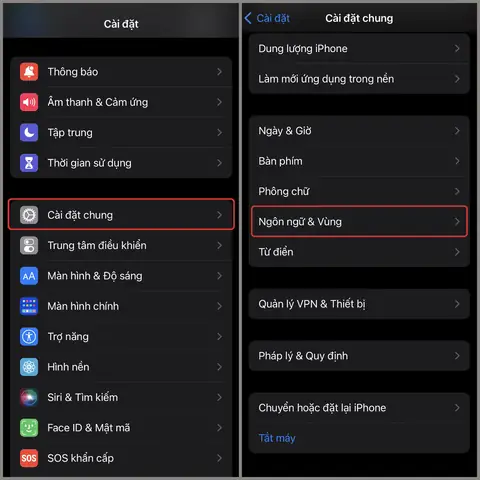
- Cài đặt: Settings → General → Date & Time → Set Automatically.
- Khi tùy chọn này bị tắt, iPhone sẽ sử dụng thời gian cài đặt thủ công và không tự động cập nhật qua mạng. Điều này thường xảy ra khi người dùng thay đổi múi giờ khi du lịch hoặc khi muốn “làm chậm” thời gian trên thiết bị.
2.2. Lỗi Kết Nối Mạng
- Wi‑Fi hoặc dữ liệu di động không ổn định: Nếu iPhone không thể kết nối tới máy chủ NTP của Apple, nó sẽ không nhận được dữ liệu thời gian mới.
- VPN: Khi sử dụng VPN với máy chủ ở múi giờ khác, iPhone có thể nhận thông tin thời gian sai lệch.
- Proxy hoặc DNS tùy chỉnh: Cấu hình mạng không chuẩn có thể chặn các yêu cầu NTP.
2.3. Lỗi Hệ Thống iOS
- Bug trong iOS: Đôi khi phiên bản iOS mới có lỗi gây ra việc đồng bộ thời gian bị gián đoạn. Các báo cáo trên diễn đàn Apple thường đề cập tới “time drift” sau khi cập nhật.
- Cập nhật không hoàn chỉnh: Khi quá trình cập nhật iOS bị gián đoạn (do pin yếu, mất kết nối), một số cấu hình hệ thống, bao gồm cả thời gian, có thể bị hỏng.
2.4. Vấn Đề Phần Cứng
- Pin CMOS (còn gọi là Real‑Time Clock – RTC): iPhone có một chip RTC để duy trì thời gian khi thiết bị tắt. Nếu chip này hỏng hoặc pin dự trữ yếu, thời gian sẽ bị lệch sau khi khởi động lại.
- Thiết bị bị va chạm mạnh: Các hỏng hóc nội bộ có thể làm mất dữ liệu thời gian.
2.5. Thay Đổi Múi Giờ Khi Du Lịch
- Khi di chuyển qua các múi giờ, nếu Set Automatically chưa bật hoặc không có kết nối mạng, iPhone sẽ giữ nguyên múi giờ cũ, dẫn tới sai ngày giờ.
2.6. Sự Can Thiệp Của Ứng Dụng Bên Thứ Ba
- Một số ứng dụng có quyền thay đổi cài đặt thời gian (đặc biệt là các ứng dụng quản lý thiết bị hoặc VPN). Nếu ứng dụng này gặp lỗi, nó có thể vô tình tắt Set Automatically hoặc thay đổi múi giờ.
2.7. Lỗi Đồng Bộ iCloud
- Khi iCloud gặp sự cố đồng bộ (ví dụ: server lỗi, tài khoản bị khóa), các thiết bị trong cùng tài khoản có thể nhận thông tin thời gian không đồng nhất.
2.8. Thay Đổi Ngày Giờ Trên Máy Tính Khi Đồng Bộ iTunes
- Khi iPhone được đồng bộ với iTunes (hoặc Finder trên macOS), nếu máy tính có thời gian sai, iPhone có thể nhận thông tin thời gian không chính xác trong quá trình đồng bộ.
3. Hậu Quả Khi iPhone Bị Sai Ngày Giờ
3.1. Ảnh Hưởng Đến Lịch và Nhắc Nhở
- Lịch (Calendar): Các sự kiện có thể hiển thị vào ngày/giờ sai, gây lộn xộn trong công việc và cuộc họp.
- Nhắc nhở (Reminders): Thông báo có thể không xuất hiện đúng thời điểm, làm bạn bỏ lỡ các nhiệm vụ quan trọng.
3.2. Sự Cố Khi Gửi/ Nhận Tin Nhắn
- Tin nhắn iMessage: Thời gian gửi/ nhận có thể sai lệch, gây nhầm lẫn trong cuộc trò chuyện.
- SMS: Tương tự, thời gian tin nhắn có thể không khớp với thực tế.
3.3. Vấn Đề Bảo Mật
- Xác thực 2FA: Mã OTP (One‑Time Password) được tạo dựa trên thời gian. Nếu iPhone sai giờ, mã có thể hết hạn ngay lập tức hoặc không được chấp nhận.
- Chứng chỉ SSL/TLS: Khi thời gian hệ thống sai, trình duyệt Safari có thể cảnh báo “certificate not valid”.
3.4. Giao Dịch Tài Chính
- Apple Pay và Ngân hàng: Các giao dịch có thể bị từ chối vì thời gian không khớp.
- Ứng dụng giao dịch: Các lệnh mua/bán có thể thực thi ở thời điểm sai, gây thiệt hại.
3.5. Đồng Bộ Dữ Liệu iCloud
- Ảnh, tài liệu, sao lưu: Khi thời gian không đồng nhất, các tệp tin có thể bị đánh dấu “new” hoặc “old” sai, gây xung đột phiên bản.
- Find My iPhone: Khi vị trí và thời gian không khớp, việc theo dõi thiết bị sẽ gặp khó khăn.
3.6. Ứng Dụng Định Vị (GPS)
- Một số dịch vụ vị trí sử dụng thời gian để tính toán vị trí chính xác (ví dụ: hệ thống định vị thời gian thực). Sai lệch thời gian có thể làm giảm độ chính xác.
3.7. Gây Rối Hoạt Động Các Ứng Dụng Định Lịch
Có thể bạn quan tâm: Giới Hạn Dữ Liệu Cho Iphone: Tất Cả Những Điều Bạn Cần Biết Và Cách Tối Ưu Hóa
- Podcast, Music, Streaming: Các nội dung được lên lịch (release time) có thể không phát đúng giờ, gây mất cơ hội nghe trước khi người khác.
4. Cách Kiểm Tra iPhone Có Bị Sai Ngày Giờ Hay Không
Trước khi thực hiện các bước khắc phục, bạn nên xác định mức độ sai lệch:
- Kiểm tra nhanh: Mở Settings → General → Date & Time. So sánh thời gian hiển thị với thời gian chuẩn (ví dụ: trên trang web time.is).
- Kiểm tra đồng bộ iCloud: Vào Settings → Apple ID → iCloud → iCloud Backup → Kiểm tra thời gian bản sao lưu cuối cùng.
- Kiểm tra trạng thái NTP (đối với người dùng có jailbreak): Mở Terminal (có thể dùng app “MTerminal”) và gõ
date. Nếu hiển thị sai, có thể NTP không hoạt động. - Kiểm tra nhật ký hệ thống: Vào Settings → Privacy & Security → Analytics & Improvements → Analytics Data. Tìm “logd” hoặc “ntpd” để xem có lỗi kết nối NTP không.
5. Các Phương Pháp Khắc Phục iPhone Bị Sai Ngày Giờ
5.1. Cách Đơn Giản Nhất: Bật “Set Automatically”
- Mở Settings → General → Date & Time.
- Bật công tắc Set Automatically.
- Kiểm tra lại thời gian. Nếu vẫn sai, chuyển sang các bước tiếp theo.
5.2. Kiểm Tra Kết Nối Mạng
- Wi‑Fi: Đảm bảo iPhone đang kết nối mạng ổn định, không có tường lửa chặn cổng 123 (NTP).
- Dữ liệu di động: Thử tắt Wi‑Fi và bật dữ liệu di động, sau đó kiểm tra thời gian.
- VPN/Proxy: Tắt VPN hoặc chuyển sang máy chủ VPN ở cùng múi giờ với vị trí hiện tại.
- Thử đổi DNS: Vào Settings → Wi‑Fi → Nhấn “i” bên cạnh mạng → Đặt Configure DNS thành Manual và nhập 8.8.8.8 (Google DNS) hoặc 1.1.1.1 (Cloudflare).
5.3. Cập Nhật iOS
- Kiểm tra bản cập nhật: Settings → General → Software Update.
- Cài đặt phiên bản mới nhất (đảm bảo pin > 50% hoặc đang sạc).
- Việc cập nhật thường sửa lỗi đồng bộ thời gian.
5.4. Đặt Lại Cài Đặt Mạng
- Settings → General → Transfer or Reset iPhone → Reset.
- Chọn Reset Network Settings.
- Nhập mã PIN nếu có yêu cầu. Sau khi thiết bị khởi động lại, thiết lập lại Wi‑Fi và kiểm tra thời gian.
5.5. Thử Đặt Lại Ngày Giờ Thủ Công
Nếu “Set Automatically” không hoạt động (có thể do lỗi máy chủ), bạn có thể:
- Tắt “Set Automatically”.
- Thiết lập múi giờ: Settings → General → Date & Time → Time Zone → Nhập thành phố gần nhất.
- Thiết lập ngày giờ: Chạm vào ngày và thời gian để điều chỉnh thủ công.
- Kiểm tra: Đảm bảo các ứng dụng quan trọng (Calendar, Mail) hiển thị đúng thời gian.
5.6. Đặt Lại iPhone (Factory Reset)
Nếu các bước trên không giải quyết được, có thể do lỗi hệ thống sâu hơn:
- Sao lưu: Settings → Apple ID → iCloud → iCloud Backup → “Back Up Now”. Hoặc dùng iTunes/Finder để sao lưu máy tính.
- Thực hiện reset: Settings → General → Transfer or Reset iPhone → Erase All Content and Settings.
- Khôi phục: Khi thiết lập lại, chọn Restore from iCloud backup hoặc Restore from iTunes backup.
- Kiểm tra thời gian: Sau khi khôi phục, bật “Set Automatically” và kiểm tra.
Lưu ý: Đặt lại máy sẽ xóa toàn bộ dữ liệu. Đảm bảo sao lưu trước khi thực hiện.
5.7. Kiểm Tra Phần Cứng (RTC)
Nếu sau khi thực hiện mọi bước phần mềm mà iPhone vẫn sai giờ, có thể là vấn đề phần cứng:
- Kiểm tra pin: Đảm bảo pin không quá cũ. Pin yếu có thể ảnh hưởng tới chip RTC.
- Đến trung tâm bảo hành Apple: Yêu cầu kiểm tra chip RTC và thay thế nếu cần. Thông thường, Apple sẽ kiểm tra và đề xuất sửa chữa hoặc thay thế.
5.8. Xử Lý Các Ứng Dụng Bên Thứ Ba Gây Rối
- Kiểm tra quyền: Settings → Privacy → Location Services → System Services → “Set Time Zone”. Đảm bảo không có ứng dụng nào thay đổi múi giờ.
- Gỡ cài đặt: Nếu nghi ngờ một ứng dụng cụ thể, gỡ cài đặt và kiểm tra lại thời gian.
5.9. Đồng Bộ Thời Gian Với Máy Tính
Nếu bạn thường đồng bộ iPhone với máy tính qua iTunes/Finder:
- Kiểm tra thời gian trên máy tính: Đảm bảo máy tính đang sử dụng thời gian chuẩn (đặt “Set time automatically” trên Windows/macOS).
- Kết nối iPhone: Mở iTunes/Finder, chọn thiết bị và thực hiện Sync. Đôi khi quá trình đồng bộ sẽ cập nhật lại thời gian trên iPhone.
6. Các Bước Phòng Ngừa Để Tránh iPhone Bị Sai Ngày Giờ
- Giữ “Set Automatically” luôn bật: Đây là cách an toàn nhất để đồng bộ thời gian.
- Cập nhật iOS thường xuyên: Đảm bảo thiết bị luôn có các bản vá lỗi mới.
- Sử dụng mạng ổn định: Khi ở nơi có Wi‑Fi yếu, hãy chuyển sang dữ liệu di động.
- Tránh sử dụng VPN ở múi giờ khác: Nếu cần VPN, chọn máy chủ cùng múi giờ với vị trí thực tế.
- Kiểm tra định kỳ: Mở Settings → General → Date & Time mỗi tuần một lần để chắc chắn thời gian vẫn chính xác.
- Sao lưu định kỳ: Khi có vấn đề thời gian, bạn luôn có bản sao lưu để khôi phục nhanh chóng.
- Không cài đặt các ứng dụng không rõ nguồn: Tránh các app có thể can thiệp vào cài đặt hệ thống.
- Bảo dưỡng pin: Pin yếu có thể ảnh hưởng tới chip RTC. Khi pin giảm mạnh (<20%), hãy cân nhắc thay thế.
7. Câu Hỏi Thường Gặp (FAQ)
7.1. iPhone vẫn sai giờ dù đã bật “Set Automatically”, tại sao?
- Có thể do kết nối mạng bị chặn (cổng NTP 123), VPN đang sử dụng múi giờ khác, hoặc lỗi phần mềm trong iOS hiện tại. Thực hiện reset network settings hoặc cập nhật iOS thường giải quyết.
7.2. Khi bật “Set Automatically”, iPhone vẫn hiển thị múi giờ cũ khi đi du lịch?
- Kiểm tra kết nối internet tại địa điểm mới. Nếu không có mạng, iPhone không thể lấy dữ liệu thời gian mới. Đảm bảo Wi‑Fi hoặc dữ liệu di động đang hoạt động.
7.3. Tôi có thể thay đổi thời gian mà không ảnh hưởng đến iCloud không?
- Có, nhưng không khuyến khích. Thời gian sai có thể gây xung đột đồng bộ và mất dữ liệu. Nếu thực sự cần, hãy tắt iCloud tạm thời, thay đổi thời gian, sau đó bật lại và đồng bộ.
7.4. Khi đồng bộ iPhone với máy tính, thời gian vẫn sai, có phải do máy tính sai?
- Đúng. Nếu máy tính có thời gian sai, iPhone sẽ nhận thông tin thời gian không chính xác. Hãy đặt thời gian máy tính đúng trước khi đồng bộ.
7.5. iPhone bị sai ngày giờ có ảnh hưởng tới tính năng “Find My”?
- Có. Khi thời gian sai, vị trí được ghi lại có thể không khớp với thời gian thực, gây khó khăn trong việc xác định khoảng thời gian mất thiết bị.
8. Kết Luận
iPhone bị sai ngày giờ không chỉ là một phiền toái nhỏ mà còn tiềm ẩn rủi ro bảo mật và gián đoạn công việc. Tuy nhiên, với kiến thức cơ bản về nguyên nhân và các bước khắc phục chi tiết ở trên, bạn hoàn toàn có thể tự mình xử lý hầu hết các trường hợp.
Hãy luôn bật chế độ tự động, đảm bảo kết nối mạng ổn định, và cập nhật iOS để duy trì thời gian chuẩn. Khi gặp các vấn đề phức tạp hơn như hỏng phần cứng, đừng ngần ngại mang thiết bị tới cửa hàng Apple hoặc đối tác bảo hành uy tín.
Hy vọng bài viết này đã cung cấp cho bạn một bản đồ toàn diện để giải quyết mọi trường hợp iPhone bị sai ngày giờ. Hãy chia sẻ kiến thức này với bạn bè và người thân để mọi người cùng duy trì một môi trường số an toàn và hiệu quả!