Trong thời đại số hiện nay, việc chia sẻ và lưu trữ những khoảnh khắc đáng nhớ trên các mạng xã hội đã trở thành thói quen hàng ngày của hầu hết mọi người. Facebook, với hàng tỉ người dùng hoạt động mỗi ngày, là một trong những nền tảng phổ biến nhất để xem, chia sẻ và tải video. Tuy nhiên, không phải lúc nào người dùng iPhone cũng có thể dễ dàng tải video từ Facebook về thiết bị của mình. Bài viết dưới đây sẽ cung cấp cho bạn hướng dẫn chi tiết, an toàn và hiệu quả để tải video từ Facebook về iPhone, đồng thời chia sẻ một số mẹo và lưu ý quan trọng.
Có thể bạn quan tâm: Facebook Bị Treo Trên Iphone: Nguyên Nhân, Giải Pháp Và Cách Phòng Ngừa
1. Tại sao cần tải video từ Facebook về iPhone?
1.1. Xem lại bất kỳ lúc nào, không cần internet
Khi tải video về iPhone, bạn có thể xem lại nội dung yêu thích bất kỳ khi nào, ngay cả khi không có kết nối internet. Điều này rất hữu ích khi bạn đang di chuyển, trên máy bay, hoặc ở những khu vực có mạng yếu.
1.2. Lưu trữ nội dung quan trọng
Nhiều video trên Facebook chứa thông tin quan trọng, như hướng dẫn, tin tức, hoặc kỷ niệm gia đình. Việc lưu trữ giúp bạn không lo bị mất khi video bị xóa hoặc tài khoản bị khoá.
1.3. Chia sẻ lại một cách dễ dàng
Sau khi tải video về, bạn có thể chia sẻ lại trên các nền tảng khác như Instagram, TikTok, hoặc gửi qua tin nhắn mà không phải lo lắng về quyền truy cập.
Có thể bạn quan tâm: Xóa Iphone Khi Kích Hoạt Find My Iphone: Hướng Dẫn Chi Tiết, Lý Do Và Những Điều Cần Biết
2. Những rào cản khi tải video Facebook trên iPhone
2.1. Hạn chế của hệ điều hành iOS
Apple luôn chú trọng bảo mật và quyền riêng tư, vì vậy iOS không cho phép tải trực tiếp video từ trình duyệt hay ứng dụng Facebook mà không có sự hỗ trợ của bên thứ ba.
2.2. Chính sách bản quyền
Facebook nghiêm ngặt trong việc bảo vệ bản quyền nội dung. Việc tải video không có sự cho phép của chủ sở hữu có thể vi phạm điều khoản dịch vụ và luật pháp.
2.3. Ứng dụng bên thứ ba bị xóa khỏi App Store
Nhiều ứng dụng tải video đã bị Apple gỡ bỏ vì vi phạm chính sách, khiến người dùng gặp khó khăn trong việc tìm kiếm công cụ phù hợp.
Có thể bạn quan tâm: Cách Xóa Toàn Bộ Ảnh Trên Iphone: Hướng Dẫn Chi Tiết Và An Toàn
3. Các phương pháp tải video Facebook về iPhone
Dưới đây là ba cách phổ biến, được sắp xếp theo mức độ an toàn và độ phức tạp:
3.1. Sử dụng trang web tải video trực tuyến
3.1.1. Ưu điểm
- Không cần cài đặt ứng dụng.
- Thường miễn phí và hỗ trợ nhiều định dạng.
- Dễ sử dụng trên mọi trình duyệt Safari, Chrome, Firefox trên iPhone.
3.1.2. Nhược điểm
- Quảng cáo và pop-up có thể gây phiền toái.
- Một số trang có thể không an toàn, tiềm ẩn mã độc.
- Giới hạn tốc độ tải và kích thước video.
3.1.3. Các trang web uy tín
| Tên trang | Địa chỉ URL | Định dạng hỗ trợ | Giới hạn kích thước |
|---|---|---|---|
| SaveFrom.net | https://en.savefrom.net/ | MP4, M4V | 2 GB/video |
| FBDown.net | https://fbdown.net/ | MP4 | 1 GB/video |
| Keepvid.pro | https://keepvid.pro/ | MP4, 3GP | 500 MB/video |
3.1.4. Hướng dẫn chi tiết
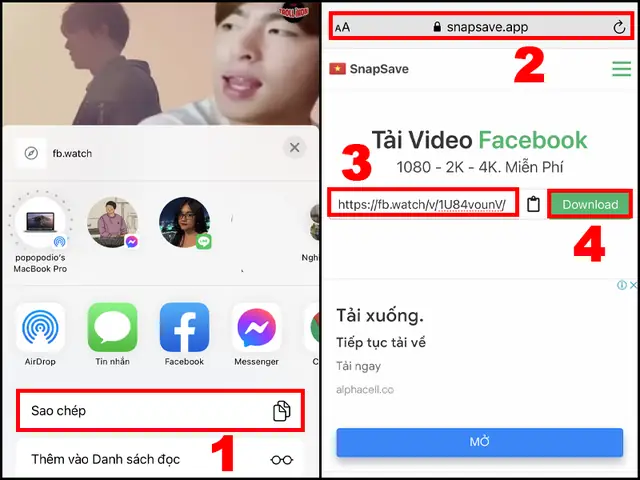
- Mở ứng dụng Facebook trên iPhone và tìm video muốn tải.
- Nhấn “Chia sẻ” (icon mũi tên) và chọn “Sao chép liên kết”.
- Mở trình duyệt Safari (hoặc Chrome) và truy cập vào một trong các trang web trên.
- Dán liên kết video vào ô nhập trên trang web và nhấn “Download” hoặc “Start”.
- Chọn độ phân giải (nếu có) và nhấn “Download”.
- Khi quá trình tải hoàn tất, bấm giữ vào video và chọn “Lưu Video” để lưu vào album “Photos” trên iPhone.
Lưu ý: Đối với một số trang, bạn có thể cần cho phép pop-up trong cài đặt Safari (Cài đặt → Safari → Chặn Pop-up → Tắt).
3.2. Dùng ứng dụng tải video của bên thứ ba
3.2.1. Ứng dụng đề xuất
- Documents by Readdle (miễn phí, hỗ trợ tải file qua trình duyệt tích hợp).
- MyMedia (miễn phí, cho phép quản lý file và tải video).
- Video Downloader – Save Video (có phí, hỗ trợ tải nhanh, không quảng cáo).
3.2.2. Cách tải video bằng Documents
- Cài đặt ứng dụng Documents từ App Store.
- Mở Documents, chọn biểu tượng trình duyệt (góc trên bên phải).
- Truy cập Facebook và đăng nhập (hoặc mở đường link video trong Safari, sao chép và dán vào trình duyệt của Documents).
- Khi video đang phát, nhấn giữ vào video (hoặc nhấn “Share” → “Copy Link”).
- Quay lại trang chủ của Documents, mở trình duyệt và truy cập vào một trang tải video trực tuyến (ví dụ: fbdown.net).
- Dán link video và thực hiện tải như hướng dẫn trên.
- Khi tải xong, nhấn vào “…” bên cạnh file, chọn “Move” → “Photos” để lưu vào thư viện ảnh.
3.2.3. Ưu và nhược điểm
| Ưu điểm | Nhược điểm |
|---|---|
| Không cần jailbreak | Cần thực hiện nhiều bước |
| Quản lý file dễ dàng | Một số ứng dụng có quảng cáo hoặc giới hạn tải |
| Hỗ trợ nhiều định dạng | Không phải lúc nào cũng tải được video bảo vệ |
3.3. Sử dụng tính năng “Screen Recording” (Ghi màn hình)
3.3.1. Khi nào nên dùng?
- Khi video được bảo vệ và không thể tải qua các phương pháp trên.
- Khi bạn muốn lưu lại một đoạn ngắn, chẳng hạn một khoảnh khắc quan trọng.
3.3.2. Cách bật và sử dụng
- Thêm “Screen Recording” vào Control Center:
- Mở Cài đặt → Trung tâm điều khiển → Tùy chỉnh các điều khiển → Thêm “Ghi màn hình”.
- Mở video trên Facebook và vuốt lên (hoặc xuống tùy phiên bản iOS) để mở Control Center.
- Nhấn nút ghi (hình tròn đỏ) và đợi 3 giây đếm ngược.
- Phát video và để nó chạy hết phần bạn muốn ghi.
- Khi kết thúc, nhấn lại nút ghi hoặc vào thanh trạng thái → Stop.
- Video sẽ được lưu tự động vào Photos trong album “Screen Recordings”.
Lưu ý: Video ghi màn hình sẽ bao gồm âm thanh hệ thống, vì vậy nếu bạn muốn âm thanh chất lượng cao, nên bật Microphone trong Control Center trước khi ghi.
4. Lưu ý pháp lý và đạo đức khi tải video
4.1. Tôn trọng bản quyền
Có thể bạn quan tâm: Facebook Cho Iphone Là Gì? – Tổng Quan Chi Tiết, Tính Năng, Cách Tải Và Tối Ưu Trải Nghiệm
Không nên tải và chia sẻ video mà không có sự cho phép của chủ sở hữu, đặc biệt là các video có nội dung thương mại, âm nhạc, hoặc video được bảo vệ bản quyền.
4.2. Kiểm tra điều khoản dịch vụ
Facebook quy định rõ ràng rằng người dùng không được tải xuống nội dung nếu không có sự đồng ý. Việc vi phạm có thể dẫn đến việc tài khoản bị khóa hoặc các hành động pháp lý.
4.3. Sử dụng cho mục đích cá nhân
Nếu bạn chỉ tải video để xem cá nhân, không phát tán, thường không gây rắc rối. Tuy nhiên, việc chia sẻ lại trên các nền tảng khác có thể vi phạm bản quyền.
5. Giải quyết các vấn đề thường gặp
| Vấn đề | Nguyên nhân | Cách khắc phục |
|---|---|---|
| Không tải được video | Liên kết không đúng hoặc video được bảo vệ | Kiểm tra lại link, thử các trang web khác |
| Video lưu dưới dạng .mov không phát | Định dạng không tương thích | Dùng ứng dụng VLC hoặc Documents để chuyển đổi |
| Quảng cáo pop-up làm gián đoạn | Trang tải không an toàn | Sử dụng AdBlock trên Safari (cài đặt → Safari → Bộ chặn nội dung) |
| Video bị mất chất lượng | Chọn độ phân giải thấp | Chọn độ phân giải cao nhất có sẵn trên trang tải |
| Ứng dụng tải video bị treo | Lỗi phần mềm | Khởi động lại iPhone, cập nhật phiên bản mới nhất của ứng dụng |
6. Các công cụ hỗ trợ chuyển đổi và chỉnh sửa video sau khi tải
6.1. iMovie (miễn phí)
- Cắt, ghép, thêm nhạc nền, hiệu ứng.
- Dễ dùng, tích hợp sẵn trên iPhone.
6.2. InShot (miễn phí/ có phí)
- Thêm văn bản, bộ lọc, nhãn dán.
- Hỗ trợ xuất video ở độ phân giải 4K.
6.3. HandBrake (máy tính)
- Chuyển đổi định dạng, giảm kích thước file.
- Hỗ trợ đa nền tảng (macOS, Windows, Linux).
7. Bảo mật khi sử dụng các dịch vụ tải video
7.1. Kiểm tra HTTPS
Đảm bảo trang web bạn sử dụng có biểu tượng ổ khóa xanh, chứng tỏ kết nối được mã hoá.
7.2. Tránh nhập thông tin cá nhân
Các trang tải video không yêu cầu đăng nhập. Nếu gặp yêu cầu cung cấp email, mật khẩu, hãy ngừng sử dụng ngay.
7.3. Sử dụng VPN
Khi tải video từ các khu vực có hạn chế, VPN giúp bảo vệ dữ liệu và tránh bị chặn.
8. Tổng kết
Việc tải video từ Facebook về iPhone không còn là chuyện khó khăn nếu bạn biết cách sử dụng đúng công cụ và tuân thủ các quy định pháp lý. Dù bạn chọn phương pháp tải qua trang web trực tuyến, ứng dụng bên thứ ba, hay ghi màn hình, mỗi cách đều có ưu và nhược điểm riêng. Hãy cân nhắc nhu cầu, mức độ an toàn và chất lượng video mong muốn để chọn giải pháp phù hợp nhất.
Những điểm quan trọng cần nhớ:
1. Luôn sao chép đúng link video và kiểm tra độ dài link.
2. Ưu tiên các trang web và ứng dụng uy tín, tránh các nguồn có quảng cáo lừa đảo.
3. Tôn trọng bản quyền – chỉ tải để sử dụng cá nhân và không phát tán trái phép.
4. Bảo mật thiết bị – cập nhật iOS, cài đặt VPN, và tắt pop-up nếu cần.
5. Sử dụng công cụ chỉnh sửa nếu muốn cắt ghép hoặc nâng cao chất lượng video sau khi tải.
Hy vọng với bài viết này, bạn đã nắm được toàn bộ quy trình và lưu ý để tải video từ Facebook về iPhone một cách nhanh chóng, an toàn và hợp pháp. Chúc bạn thành công và có những trải nghiệm xem video tuyệt vời mọi lúc, mọi nơi!